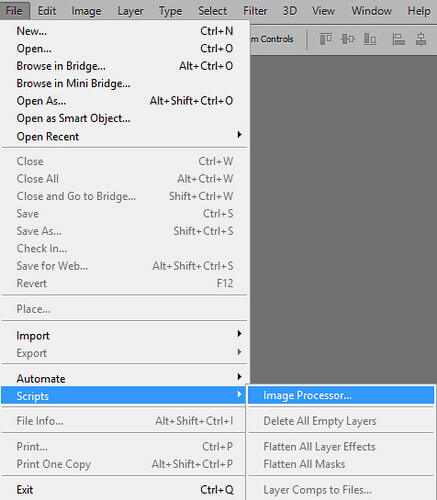
Одной из самых замечательных особенностей программы Adobe Photoshop является создание операций и автоматизаций действий. Таким образом можно сократить значительную часть времени при редактировании материала, либо создании определенных шаблонов. Сегодня мы будем разбирать такую функцию, как <wild>Image Processor</wild>Процессор обработки изображений.
Что представляет собой данная функция?
Если у вас, скажем, много одинаковых фотоснимков, и вы хотите изменить их размер, а также сохранить в определенной папке, то не обязательно использовать дополнительные программы - достаточно загрузить определенный набор операций над изображениями. Рассмотрим более подробно все последующие действия.
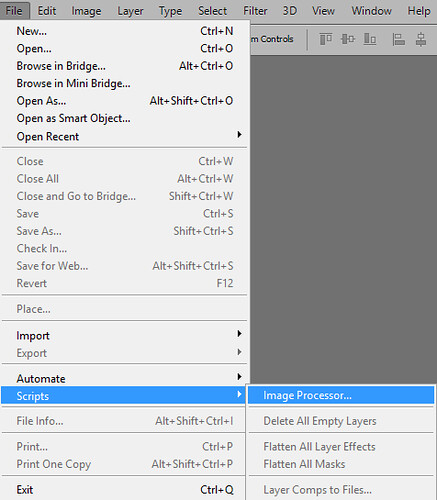
Итак, заходим в меню программы <wild>File - Scripts - Image Processor</wild>Файл - скрипты - процессор обработки изображений и выбираем необходимые параметры.
В данном случае мы возьмем папку для обработки файлов, выходную папку для уже готовых изображений и размер фотографий, который мы хотим видеть в итоге.
Как это выглядит на рисунке.
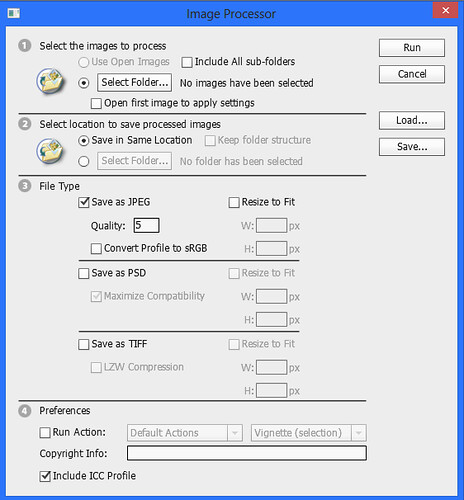
То есть мы должны выбрать папку для редактирования (можно поставить галочку напротив пункта <wild>Include All sub-folders</wild>Включить все подпапки, если вам нужно обработать все фото во внутренних папках). Далее установить местонахождение обработанных файлов. Это может быть то же самое значение или другая папка.
Также у вас есть возможность сохранения изображений в формат JPG, PSD, TIFF.
Вносим значения в графы ширины и высоты, например, 800х600 и нажимаем на кнопку <wild>Run</wild>Начать выполнение.
Если изображений много, то придется немного подождать, пока скрипт выполнит все операции.
После выполненных действий, указанных как на картинке вверху, должна появиться дополнительная папка с названием JPG, где будут лежать готовые фотографии.
Оцените статью


