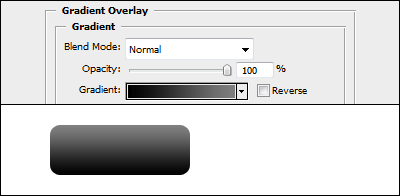
В наши дни глянцевые кнопки очень популярны. Вы можете найти их как в системе Windows, так и на многочисленных сайтах. Сегодняшний наш урок будет посвящен созданию глянцевой кнопки в программе Adobe Photoshop.

Создаем документ с размерами 400 х 180 пикселей, далее нажимаем Ctrl+Shift+N для образования нового слоя.
Теперь активируем инструмент <wild>Rounded Rectangle Tool</wild>Закругленный прямоугольник и устанавливаем радиус закругления углов в 10 пикселей. Выбираем черный цвет по-умолчанию и рисуем прямоугольник на новом слое.
Затем идем в настройки параметров наложения слоя и применяем следующие параметры для стилей:
<wild>Gradient Overlay</wild>Наложение градиента - изменяем цвет правого крайнего ползунка на 50% серый, т.е. #808080.
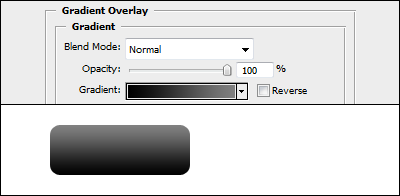
<wild>Inner Glow</wild>Внутреннее свечение - включаем внутреннее свечение, выставляем белый цвет, изменяем непрозрачность на 40%, размер 8 пикселей.

<wild>Stroke</wild>Обводка - размер обводки в 1 пиксель, цвет - #808080.
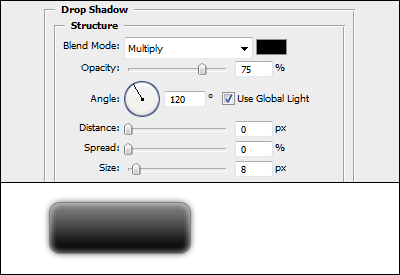
<wild>Drop Shadow</wild>Тень - изменяем дистанцию на 0 пикселей и размер 8 пикселей.

Нажимаем кнопку ОК.
Выбираем инструмент <wild>Horizontal Type Tool</wild>Горизонтальный текст и создаем надпись "Кнопка", или какая вам больше нравится...
Нажимаем Ctrl+Shift+N и, выбрав белый цвет по-умолчанию, рисуем прямоугольник с закругленными углами, который будет занимать примерно половину нашей кнопки по высоте.
Снова идем в режим наложения и выставляем следующие настройки: ставим галочку напротив пункта <wild>Blend Interior Effects as Group</wild>Смешение внутренних эффектов как группы, включаем градиент и выбираем цвет крайнего левого ползунка на #404040.

Теперь меняем режим смешивания слоя на <wild>Screen</wild>Экран и уменьшаем непрозрачность до 90%. Сейчас наша кнопка выглядит законченной. В любой момент вы можете поменять ее цвет, выбрав подходящий в настройках параметров наложения.
Оцените статью


