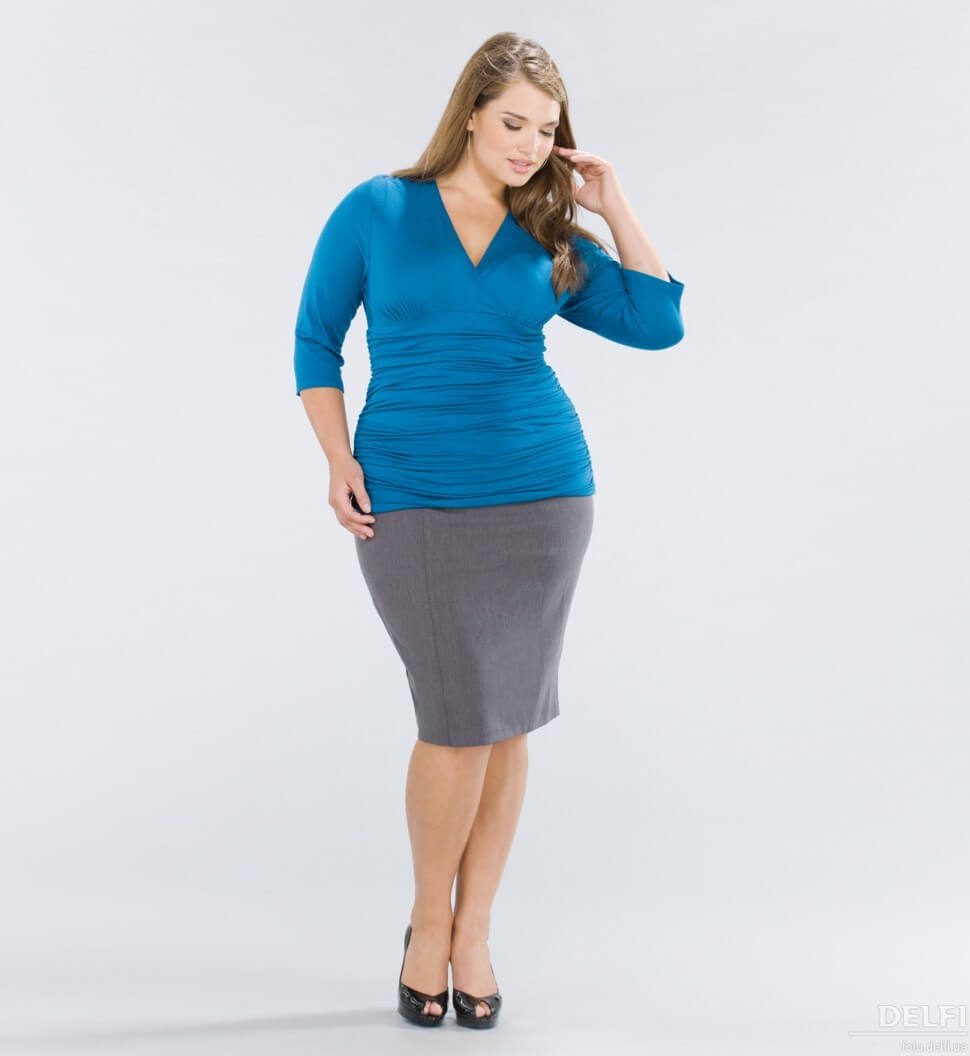
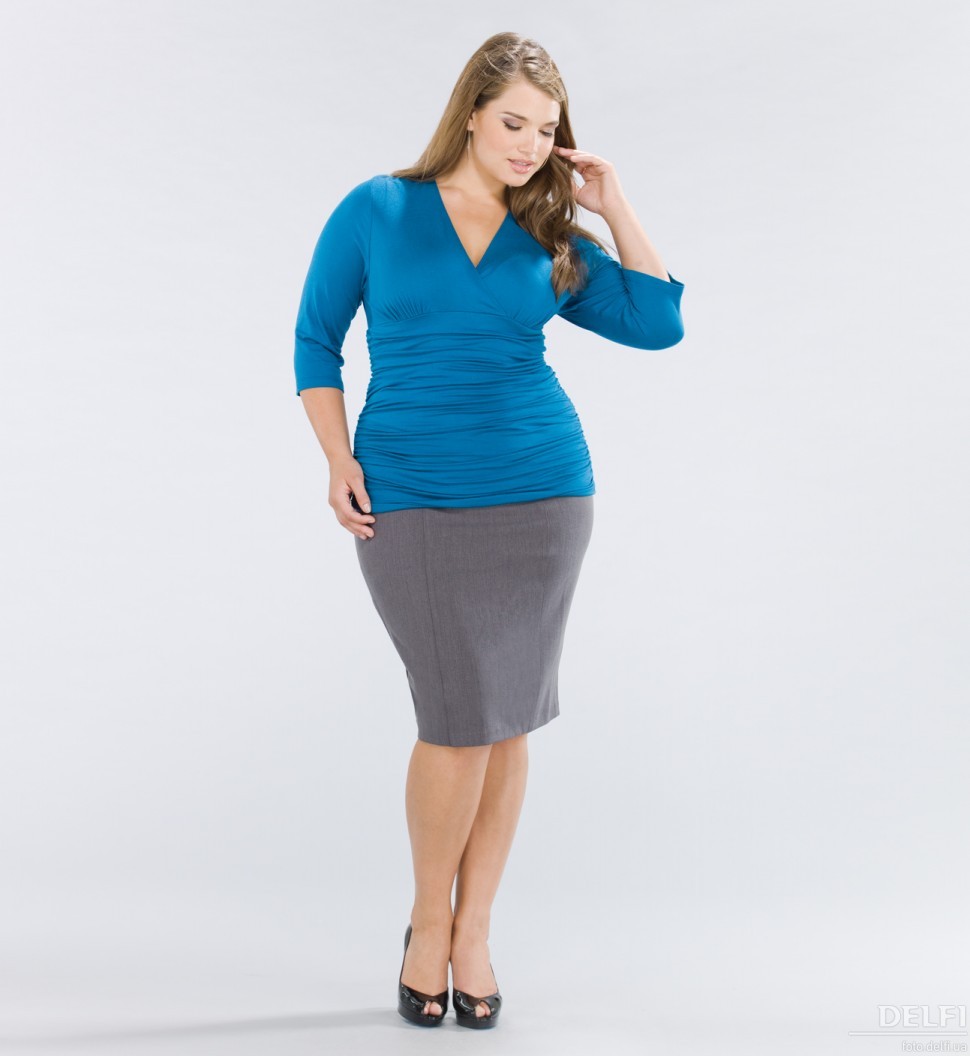
Сегодня я научу вас, как убирать жир с боков, бедер, талии и других участков своего тела при помощи программы Adobe Photoshop. Делается это легко, если вы владеете немного фильтром <wild>Liqufy</wild>Пластика, а также не будете слишком усердствовать над телом.
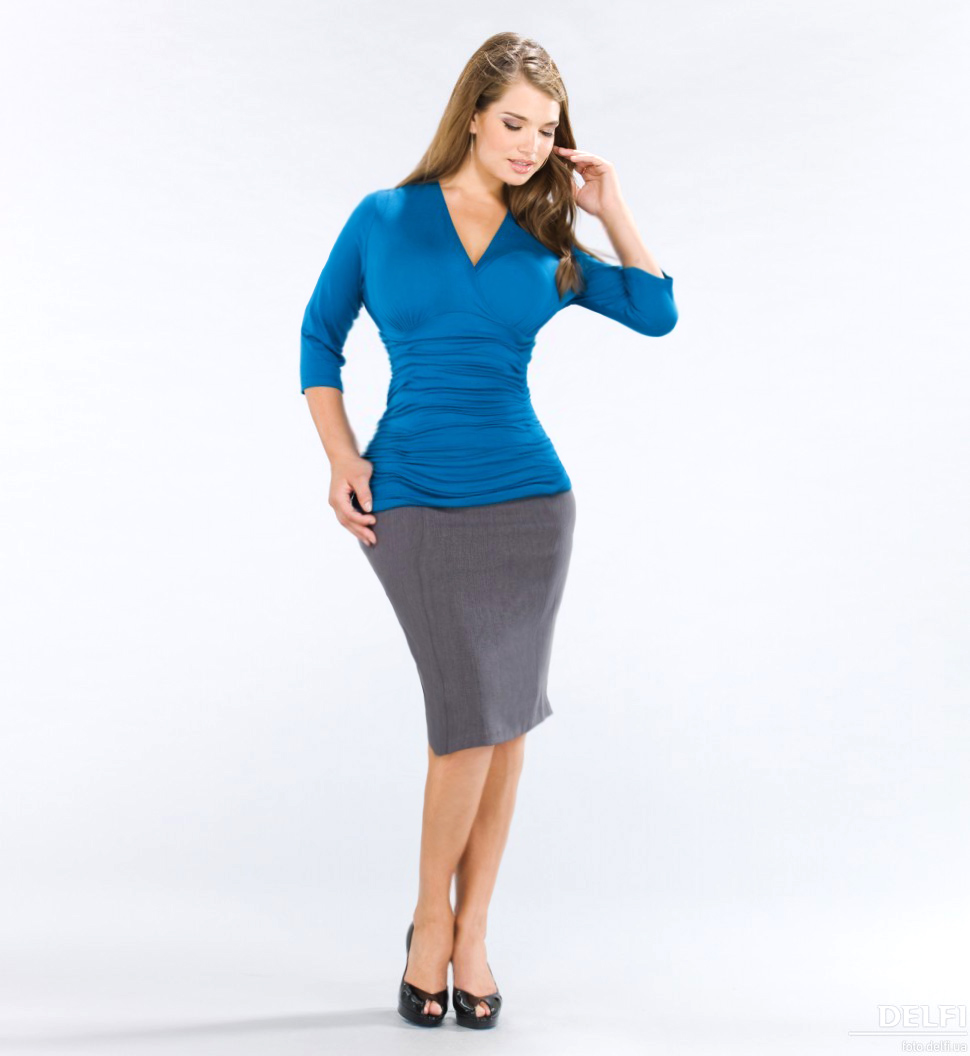
Возьмем для начала девушку с пышными формами, ну, или с выпуклыми частями своего тела. Нам необходимо достичь такого эффекта, чтобы "липосакция" прошла успешно, а на теле не осталось следов редактирования кожи.
Приступим...
Открываем меню - <wild>Filter-Liqufy</wild>Фильтр-Пластика - (Shift+Ctrl+X) и посмотрим его настройки.

Слева можно заметить основные инструменты для редактирования фото. Начнем сверху вниз.
- <wild>Forward Warp Tool (W)</wild>Прямое искривление - позволяет тянуть в одну из сторон часть объекта
- <wild>Reconstruct Tool (R)</wild>Реконструкция - возвращает обратно предыдущее состояние изображения
- <wild>Pure Tool (E)</wild>Сглаживание - сглаживает неровности по краям после обработки
- <wild>Twirl Clockwise Tool (C)</wild>Поворот по часовой стрелке
- <wild>Pucker Tool (S)</wild>Сужение - уменьшает снимок по направлению к центру кисти
- <wild>Bloat Tool (B)</wild>Раздувание - увеличивает фото по направлению к центру кисти
- <wild>Push Left Tool (O)</wild>Смещение влево - смещает влево пиксели от кисти после проведения кистью по диагонали вниз
- <wild>Freeze Mask Tool (F)</wild>Заморозка - делает неподвижным выделенный объект
- <wild>Thaw Mask Tool (D)</wild>Разморозка - удаляет заморозку
- <wild>Hand Tool (H)</wild>Рука
- <wild>Zoom Tool (Z)</wild>Увеличение
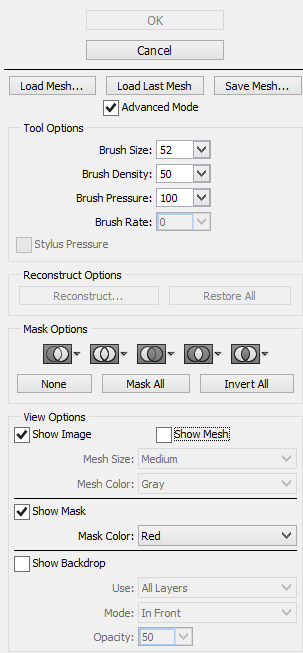
Справа расположены дополнительные опции - мы их рассмотрим более подробно в других обзорах данного фильтра.
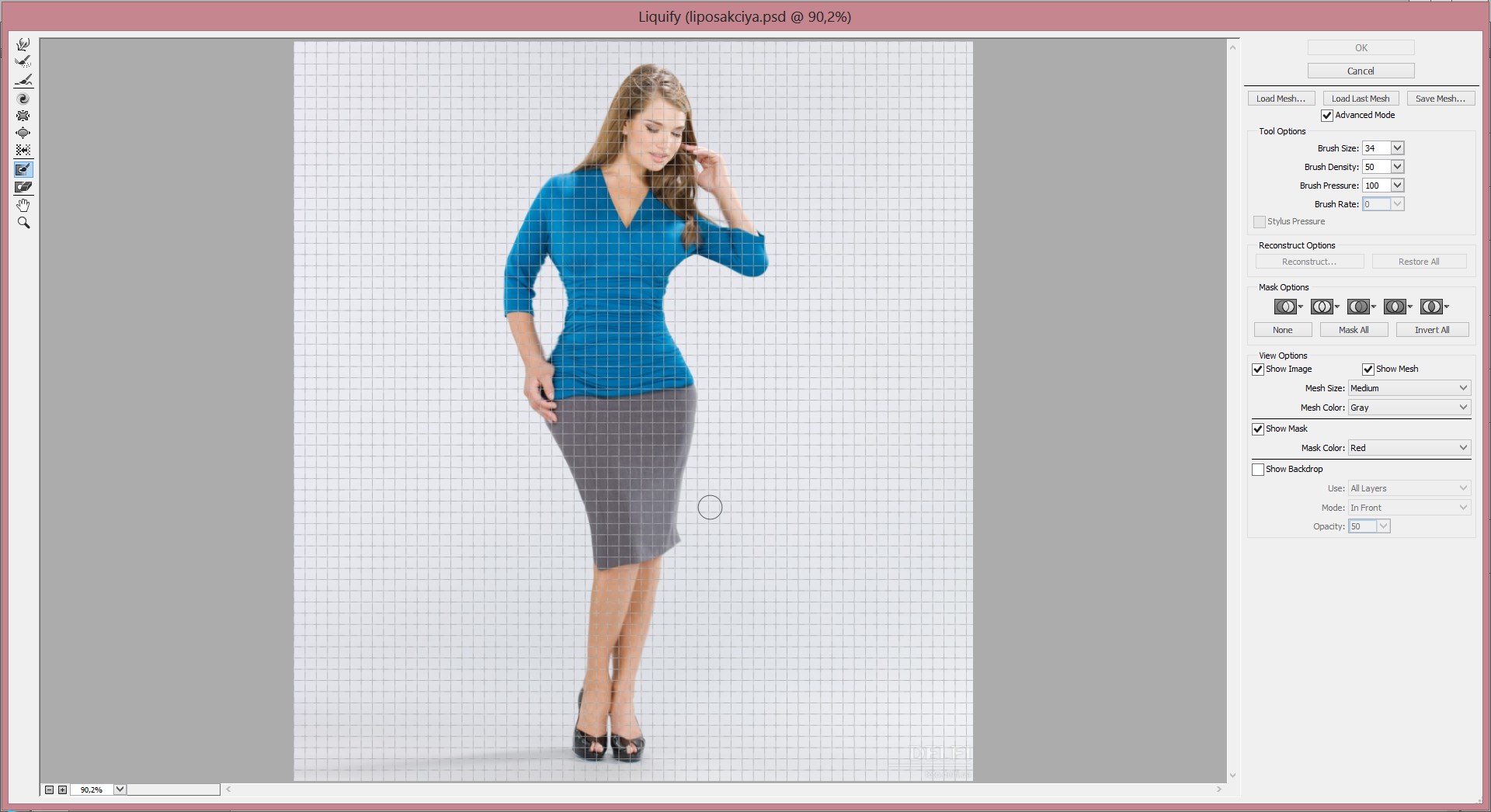
Чтобы убрать лишние килограммы на фото, берем сперва инструмент <wild>Forward Warp Tool (W)</wild>Прямое искривление и ведем кистью с размером чуть большим диаметра руки по краям девушки. Тут нужно попрактиковаться, чтобы не получилось слишком видно редактирование. Если вы ошиблись, то можете вернуть изображение в исходное положение при помощи <wild>Reconstruct Tool (R)</wild>Реконструкция. Нажимаем кнопку ОК и смотрим результат.
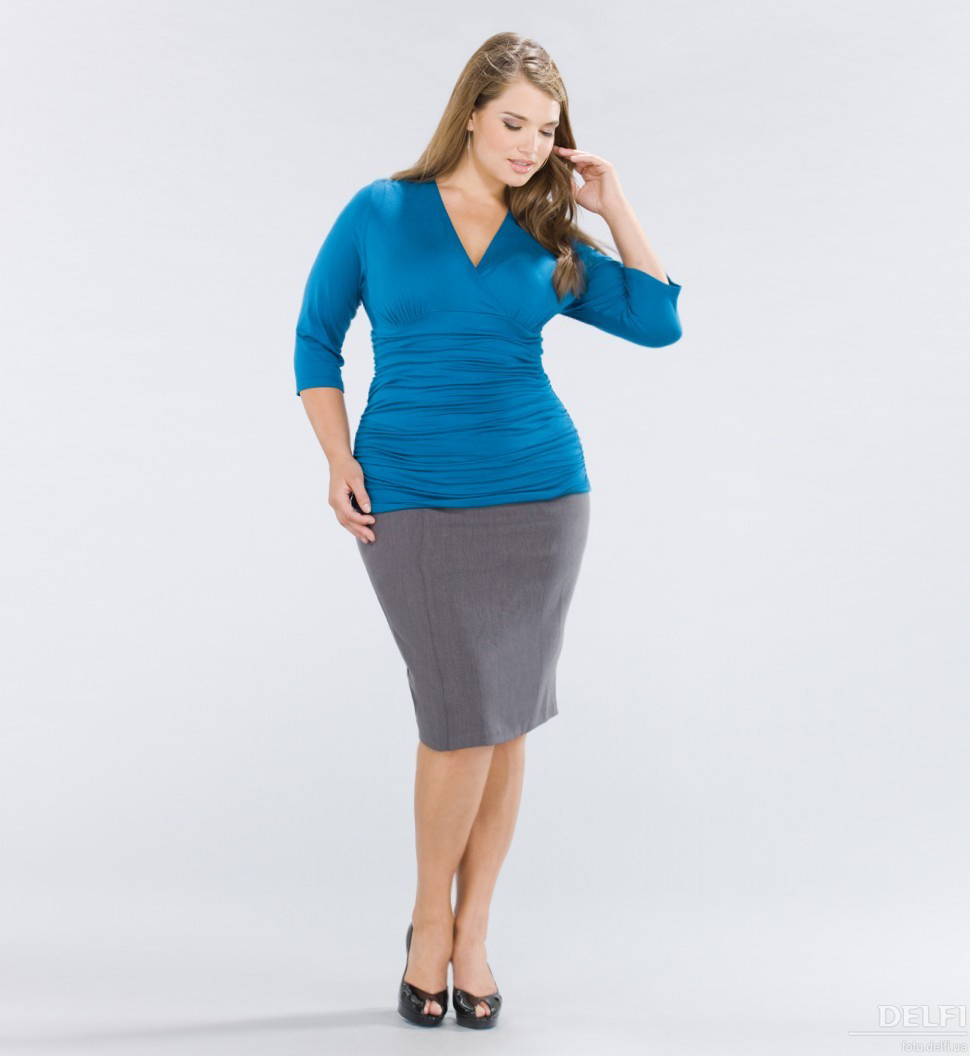
Стало чуть получше - идем дальше...

Применяем фильтр снова, но уже попытаемся регулировать диаметр кисти (увеличиваем или уменьшаем его), а также пользуемся инструментами <wild>Pucker Tool (S)</wild>Сужение и <wild>Freeze Mask Tool (F)</wild>Заморозка.
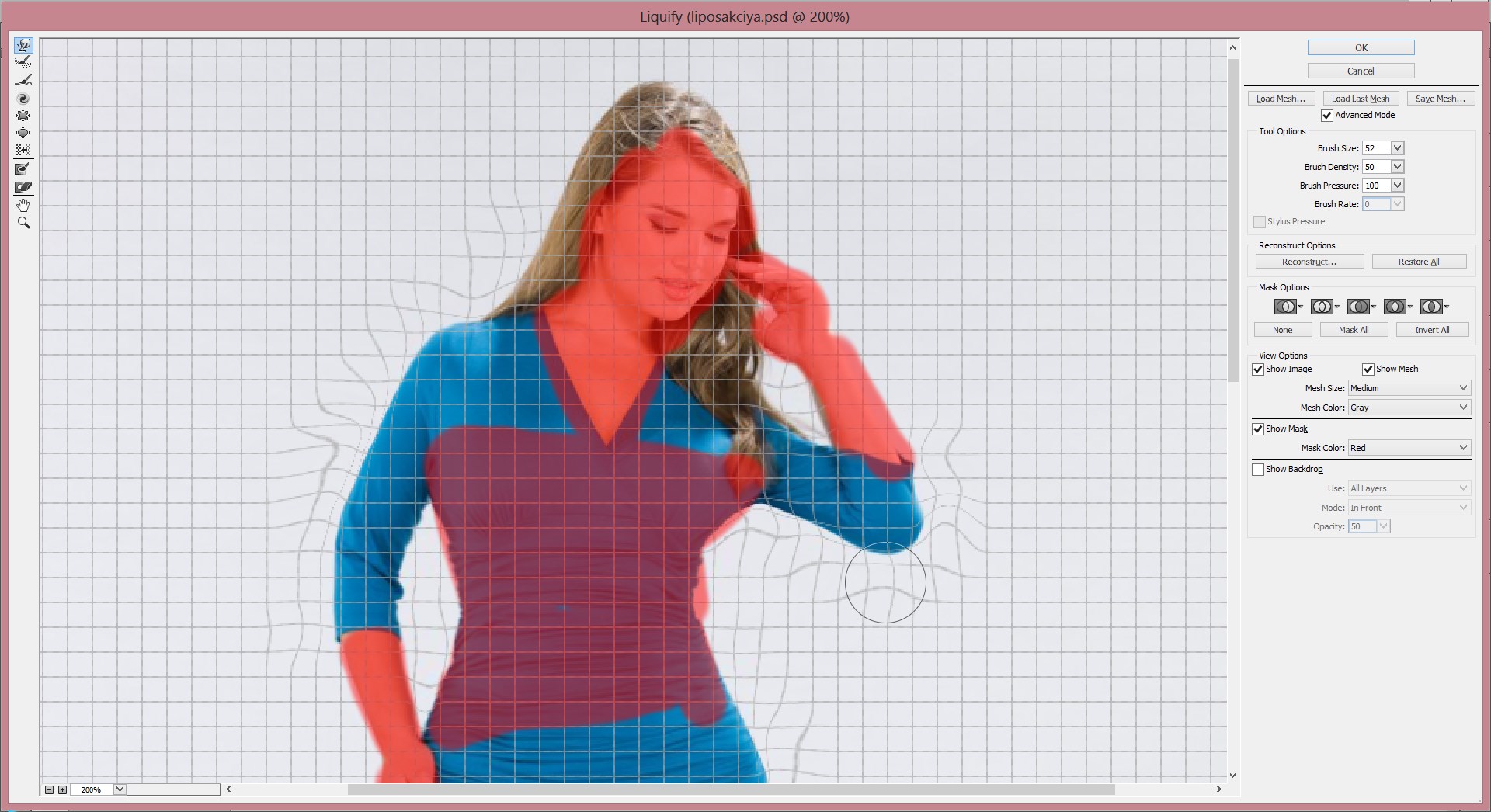
Плюс использования <wild>Freeze Mask Tool (F)</wild>Заморозка состоит в том, что вы можете "заморозить" участки тела, которые не нужно трогать во время редактирования, а потом восстановить их при помощи инструмента <wild>Thaw Mask Tool (D)</wild>Разморозка. Вообще, советую вам посмотреть все настройки этого замечательного фильтра - так вы будете знать как быстрее поправить тот или иной участок тела. Например, очень удобно включить сетку и только потом начать исправление, так все изменения будут видны как на ладони.
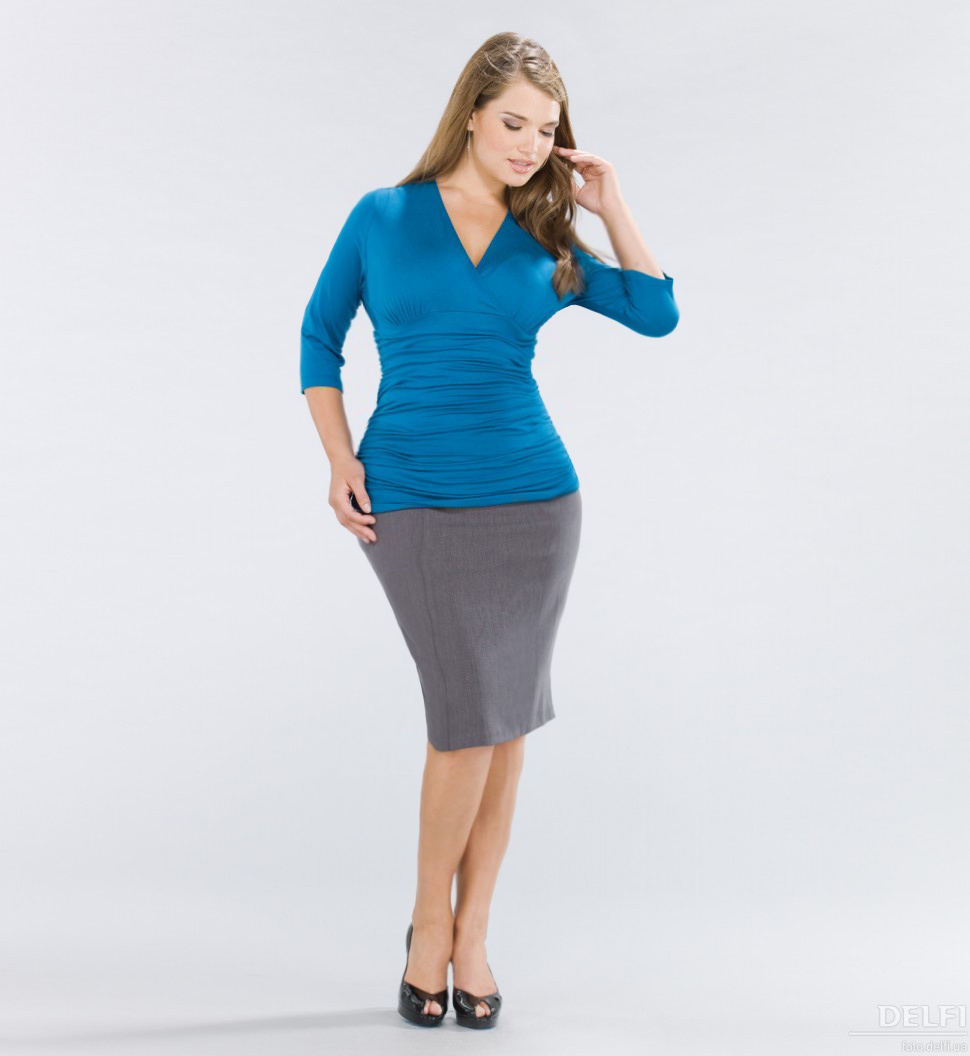
После того, как вы закончите редактирование, можно пройтись инструментом <wild>Pure Tool (E)</wild>Сглаживание, чтобы придать изображению более гладкие контуры, а также воспользоваться <wild>Pucker Tool (S)</wild>Сужение, чтобы еще больше сузить талию и другие участки тела. Здесь главное - знать меру и не перестараться.
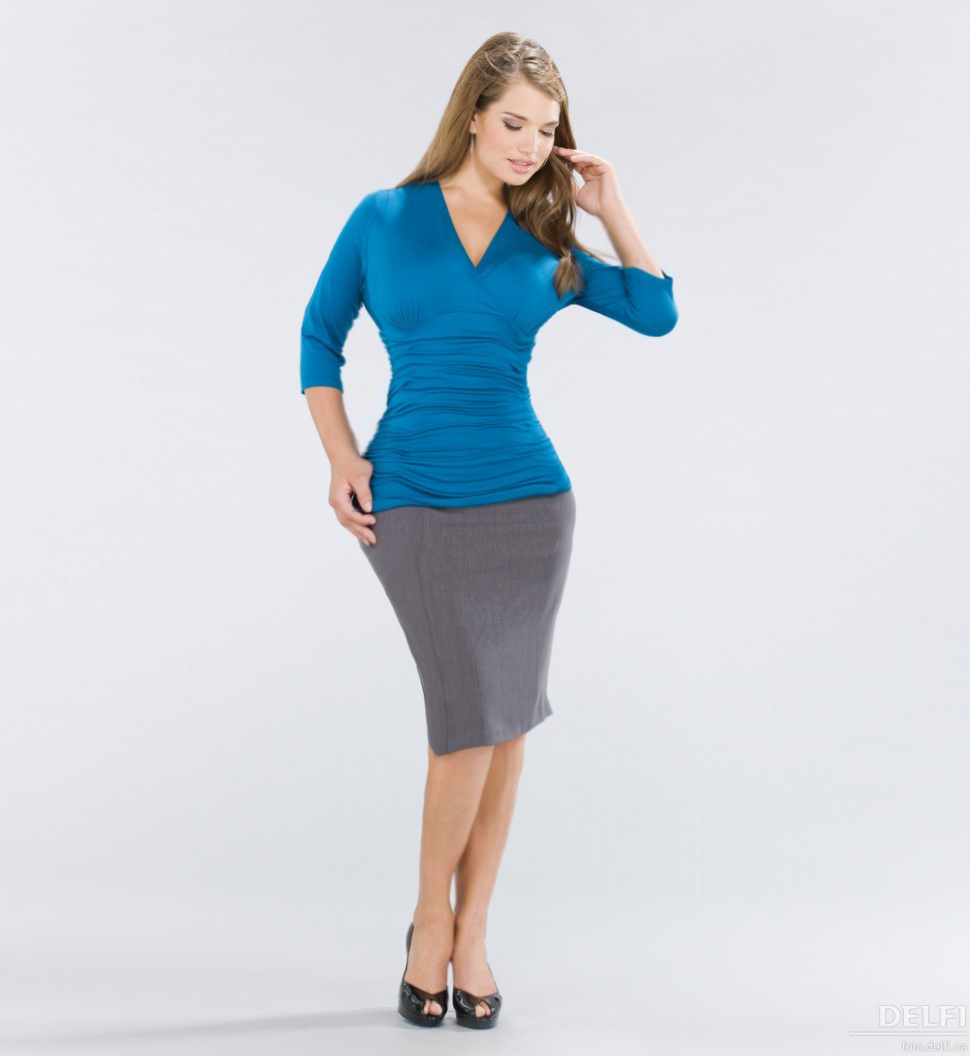
Вроде отлично получилось - убрали лишний жир по бокам, а также уменьшили талию, объем рук и ног...
При желании некоторые части тела можно и увеличить при помощи инструмента <wild>Bloat Tool (B)</wild>Раздувание, а также подровнять контраст и другие настройки.
https://www.youtube.com/embed/VyNdjtw7JEY


