Короткий ответ: чтобы кожа на портрете стала гладкой и при этом живой, нужен не один «волшебный» фильтр, а связка из трёх приёмов — мягкое сглаживание с маской, точечная чистка дефектов и работа с тоном. Ниже разберём весь путь: от экспресс-обработки через Surface Blur до профессионального частотного разложения и Dodge & Burn, а затем сравним Photoshop с ИИ-редакторами, которые в 2026 году ретушируют портрет за секунды. Все параметры даны в цифрах, так что повторить шаги можно сразу после прочтения.
Портрет — визитная карточка фотографа, визажиста и модели. По нему судят обо всём портфолио, поэтому ретушь должна улучшать лицо, а не стирать его. Главная ошибка новичков — превращать кожу в мыльную поверхность без пор. Главная ошибка «продвинутых» — тратить три часа там, где клиенту нужен кадр для сторис. Научимся выбирать метод под задачу.
Какой метод ретуши выбрать: сравнение подходов
Портретная ретушь — это коррекция временных дефектов кожи (высыпания, блики, неровности тона) с сохранением постоянных признаков человека: текстуры пор, мимики, формы лица. Всё, что делает кожу «резиновой», ретушью в профессиональном смысле не считается.
На практике используют пять подходов. Они не исключают друг друга: часто быстрый метод служит черновиком, а точечные приёмы доводят кадр до финала.
| Метод | Время на портрет | Сохранение текстуры | Порог входа | Когда применять |
|---|---|---|---|---|
| Surface Blur + маска | 5–10 минут | Среднее (при непрозрачности 50–60%) | Низкий | Соцсети, срочные заказы, превью |
| Частотное разложение | 30–90 минут | Высокое | Средний | Портфолио, бьюти, крупный план |
| Dodge & Burn | 1–3 часа | Максимальное | Высокий | Журнальная и рекламная ретушь |
| Neural Filters (Skin Smoothing) | 1–3 минуты | Хорошее на умеренных значениях | Минимальный | Черновая сглаживающая подложка |
| ИИ-плагины и редакторы (Retouch4me, Evoto и др.) | 1–5 минут | Высокое у качественных модулей | Низкий | Поток: свадьбы, школы, каталоги |
Если кадр пойдёт в печать или на главную страницу портфолио, закладывайте время на частотное разложение. Если задача — отдать клиенту 200 кадров с выпускного, ручной путь экономически не оправдан, и тут выигрывают пакетные ИИ-инструменты.
Подготовка файла: три правила до начала ретуши
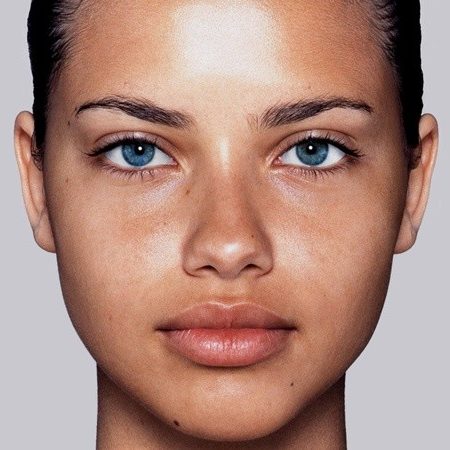
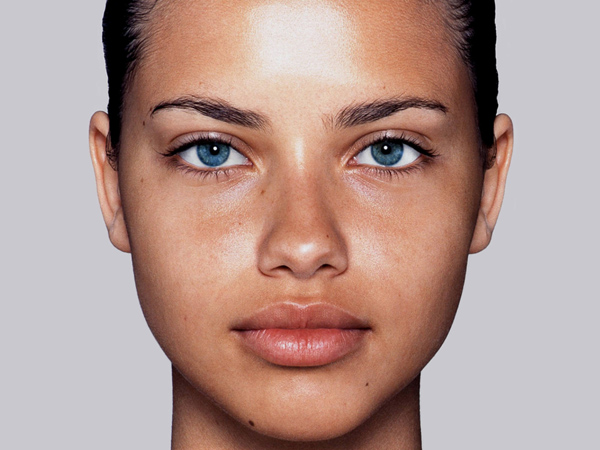
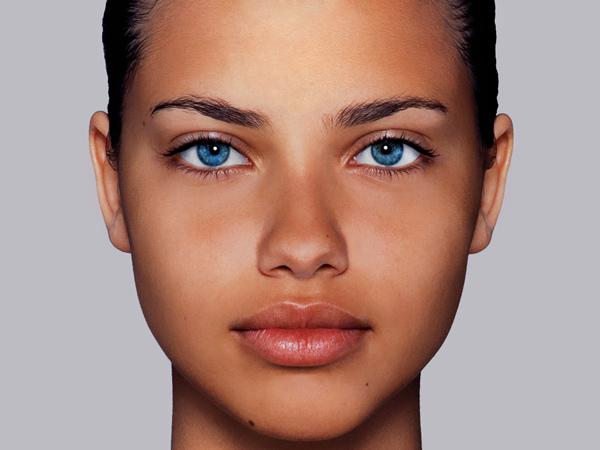
Возьмём необработанный портрет модели. На исходнике видны типичные проблемы: неровный тон, блики на лбу и у носа, бледная кожа. Именно такой файл будем доводить до журнального вида.
Правило первое: работайте неразрушающе. Дубликат фонового слоя создаётся сочетанием Ctrl + J (на Mac — Cmd + J). Оригинал остаётся нетронутым, и в любой момент можно сравнить «до/после» или откатиться.
Правило второе: оценивайте кожу при масштабе 100%, а не «вписанным в экран». Увеличение — Ctrl + «+». На уменьшенной картинке легко перестараться: то, что кажется гладким в окне, при 100% оказывается замыленным.
Правило третье: решите, что убираем, а что оставляем. Родинки, шрамы и особенности внешности трогаем только с согласия человека на фото. Временные высыпания и блики — убираем смело.
Экспресс-метод: сглаживание кожи через Surface Blur пошагово
Этот способ даёт быстрый результат и прощает ошибки, потому что каждый шаг обратим. Он построен на фильтре Surface BlurРазмытие по поверхности — фильтр, который сглаживает однородные области, но старается не трогать контрастные границы и маске слоя.
Шаг 1. Размытие копии слоя
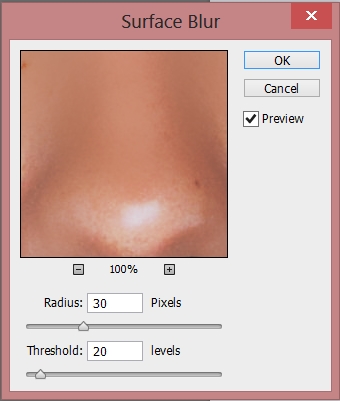
На дубликате откройте меню Filter — Blur — Surface Blur. Фильтр смягчает кожу, сохраняя контуры глаз, губ и волос — в отличие от обычного Gaussian Blur он не «расплёскивает» границы.
Стартовые значения: Radius 10–20 пикселей, Threshold 15–25 уровней для полнокадрового снимка. Для файлов меньшего разрешения радиус снижайте пропорционально. Универсальных цифр нет: смотрите на кожу при 100% и останавливайтесь в момент, когда мелкие неровности ушли, а крупные формы лица ещё читаются.
Шаг 2. Возвращаем естественность через непрозрачность
После фильтра лицо выглядит пересглаженным — это нормально и запланировано. Мы намеренно делаем «заготовку» сильнее, чем нужно, а затем ослабляем эффект.
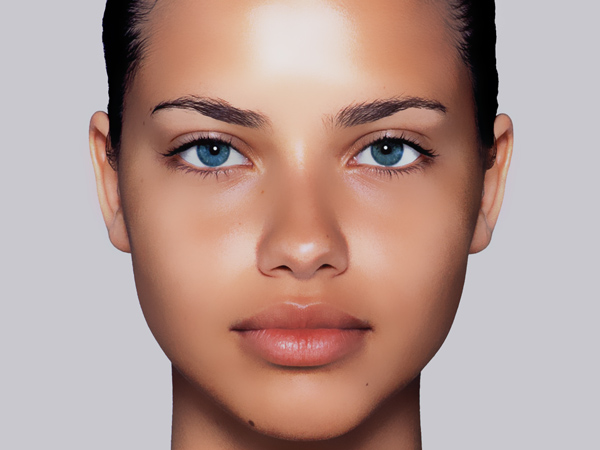
Выделите размытый слой и снизьте его непрозрачность (Opacity) до 50–60%. Сквозь него проступит исходная текстура, и кожа станет выглядеть живой. Точное значение зависит от силы размытия и разрешения файла: чем агрессивнее был фильтр, тем ниже непрозрачность.
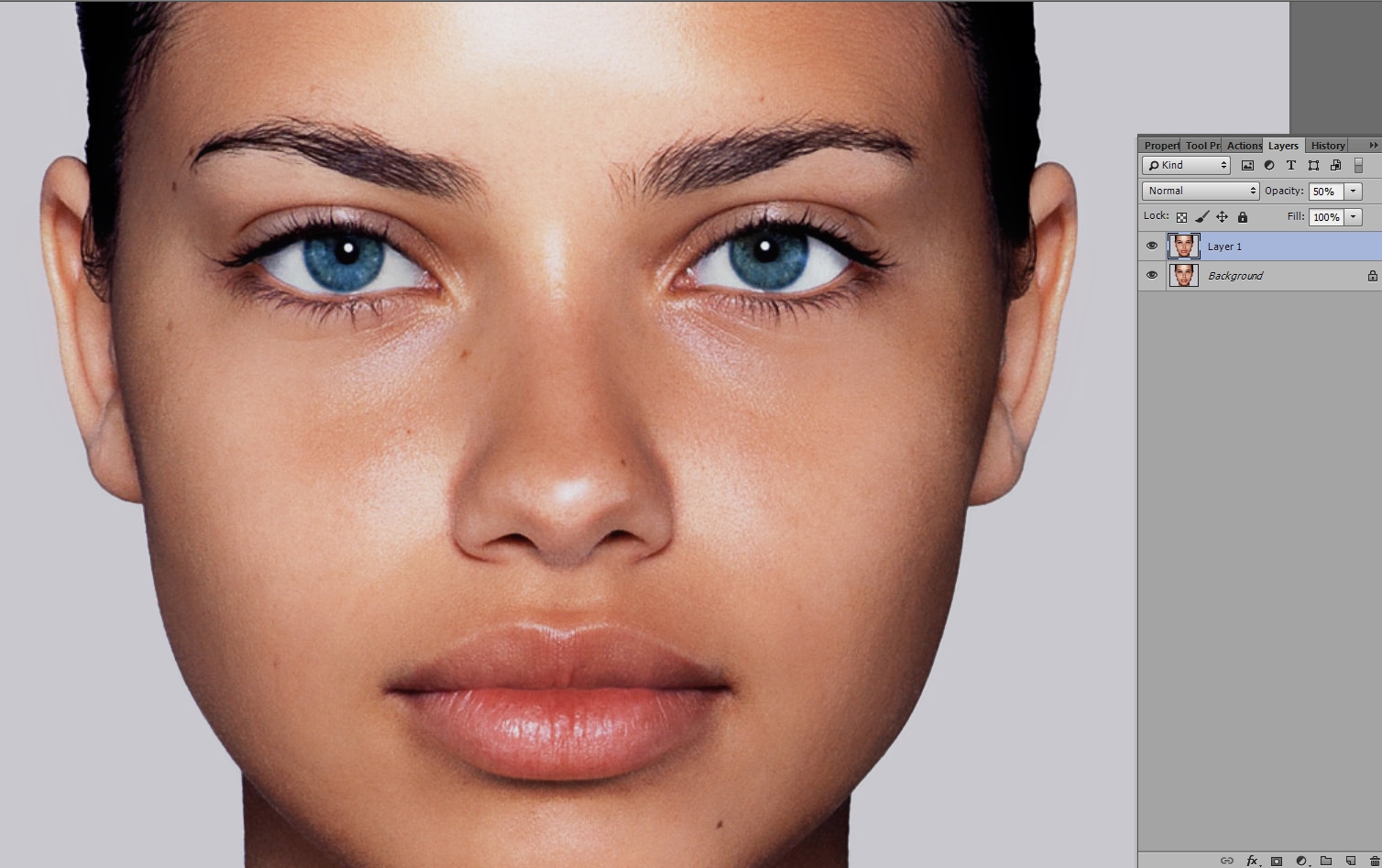
Шаг 3. Маска: убираем размытие с глаз, губ и волос
Размытие не должно касаться деталей, которые обязаны быть резкими. Добавьте к размытому слою белую маску (кнопка маски в панели слоёв), возьмите мягкую кисть чёрного цвета и аккуратно закрасьте на маске глаза, радужки, ресницы, брови, губы, ноздри, контур лица и пряди волос у кожи. Чёрный на маске скрывает эффект фильтра и возвращает резкость нижнего слоя.
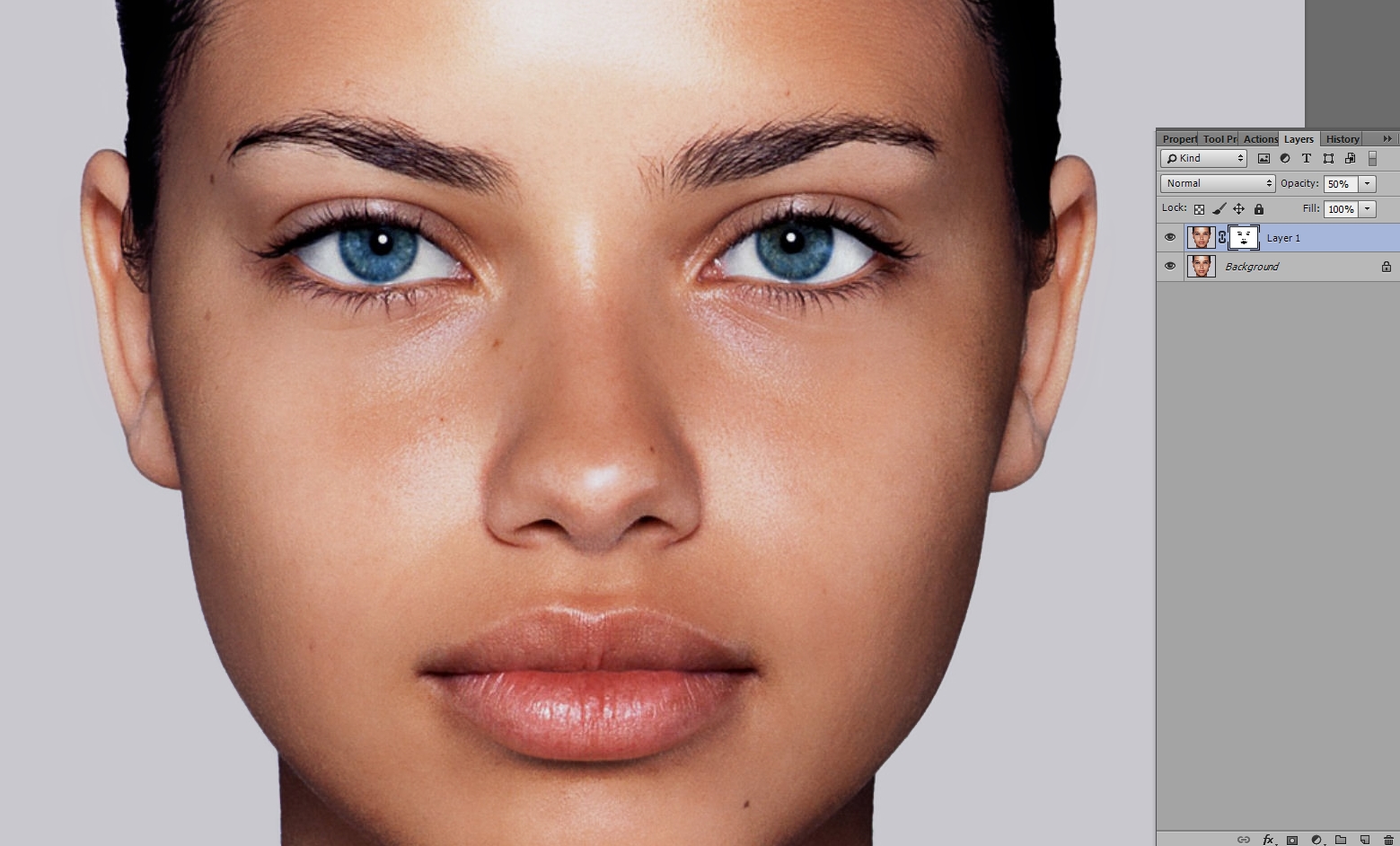
Для плавных переходов снизьте непрозрачность и нажим (Opacity и Flow) кисти до 30–50% и проходите границы кожи несколько раз. Если задели лишнее — переключите кисть на белый цвет (X меняет цвета местами) и верните эффект.
Шаг 4. Точечная чистка: блики и дефекты
Сглаживание не убирает яркие блики на лбу и у носа — с ними работают точечные инструменты. Основной — Patch ToolЗаплатка — инструмент, который заменяет выделённый участок текстурой из другой области с автоматическим выравниванием тона: обведите блик и перетащите выделение на чистый участок кожи с похожей текстурой.
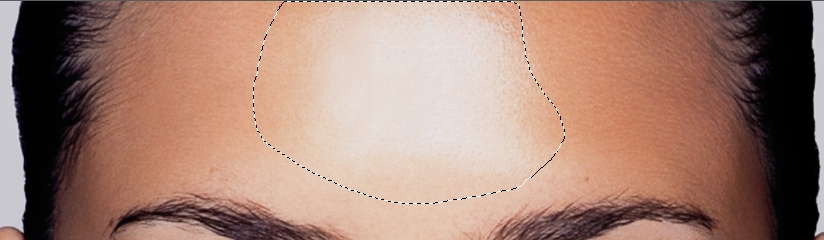
Альтернативы: восстанавливающая кисть (Healing Brush) — для одиночных высыпаний, штамп (Clone Stamp) — там, где нужно严格控制 текстуру без «подмешивания» соседних тонов. Мелкие переходы у крыльев носа удобно доводить обычной мягкой кистью на отдельном слое: цвет берите пипеткой, удерживая Alt, непрозрачность кисти держите в районе 10–20%.
Шаг 5. Тон кожи: бронзовый оттенок через Prove Image
После чистки кожа часто выглядит бледной. Быстрый способ добавить плотности и тёплого оттенка — команда Image — Prove ImageВнешний вид изображения — команда, накладывающая каналы или слои друг на друга с выбранным режимом смешивания. На дубликате слоя примените команду с режимом Multiply и непрозрачностью около 15–30%: кожа станет смуглее. Значения подбирайте под свой кадр — они зависят от исходной экспозиции.
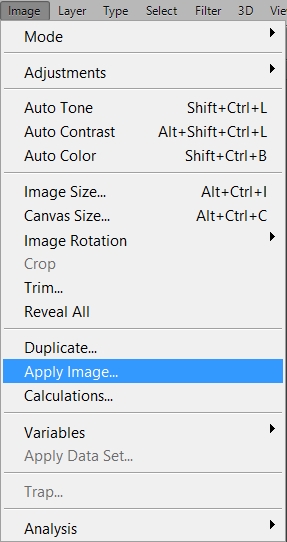
Эффект применяйте через маску только к коже — волосы и одежда не должны менять цвет. Подробный разбор команды есть в нашем руководстве по Prove Image.
Шаг 6. Глаза: возвращаем яркость радужке
После тонирования радужки темнеют. Инструмент Dodge ToolОсветлитель — кисть, локально повышающая яркость участка изображения с параметрами Range: Midtones и Exposure: 5–10% вернёт им жизнь: несколько мягких проходов по радужке, не задевая зрачок и белки.
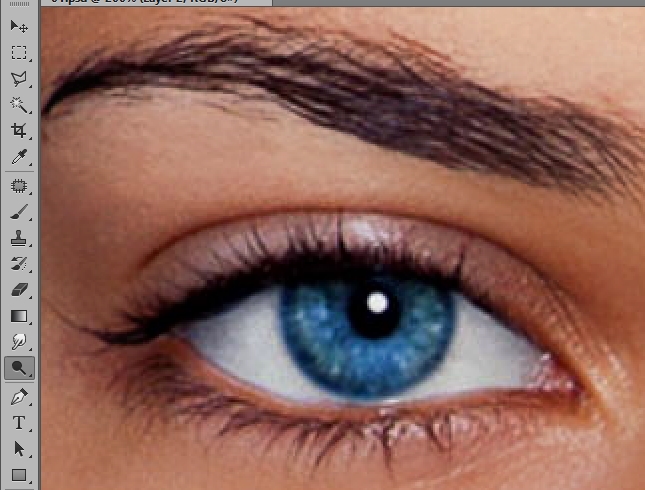
Результат экспресс-метода
Сравните исходник и финал: кожа гладкая, но поры и объём на месте, глаза резкие, тон тёплый. На весь цикл уходит около десяти минут.
Частотное разложение: профессиональная гладкая кожа
Frequency SeparationЧастотное разложение — техника разделения изображения на слой низких частот (цвет и тон) и слой высоких частот (текстура и мелкие детали) решает главную проблему экспресс-метода: позволяет править тон отдельно от текстуры. Пятно тона выравнивается на «цветовом» слое, прыщик убирается на «текстурном» — и кожа остаётся настоящей.Adobe описывает эту технику в официальном руководстве, что само по себе показатель её статуса.
Сборка разложения
- Создайте две копии объединённого слоя (
Ctrl + Alt + Shift + Eдважды). Нижнюю назовите Low (тон), верхнюю — High (текстура). - Отключите видимость High. К слою Low примените Filter — Blur — Gaussian Blur. Радиус подбирается так, чтобы мелкая текстура растворилась, а пятна тона ещё читались (ориентиры — в таблице ниже).
- Включите High и выделите его. Откройте Image — Prove Image и задайте параметры строго по битности файла (таблица ниже).
- Переведите слой High в режим смешивания Linear LightЛинейный свет — режим наложения, при котором серые пиксели нейтральны, а отклонения от серого осветляют или затемняют нижний слой. Изображение должно выглядеть в точности как до разложения — это проверка правильности сборки.
- Сгруппируйте оба слоя (
Ctrl + G) и добавьте маску к группе, чтобы включать ретушь локально.
| Битность файла | Layer (источник) | Blending | Scale | Offset | Invert |
|---|---|---|---|---|---|
| 8 бит/канал | Low | Subtract | 2 | 128 | выключен |
| 16 бит/канал | Low | Add | 2 | 0 | включён |
| Разрешение исходника | Ориентировочный радиус Gaussian Blur |
|---|---|
| до 12 Мп | 4–6 px |
| 16–24 Мп | 6–9 px |
| 30–50 Мп | 9–12 px |
| 60 Мп и выше | 12–16 px |
Критерий верного радиуса один: на слое Low не осталось пор и ресничек, но видны пятна тона, которые вы собираетесь выравнивать. Радиус — не догма, а функция размера файла.
Ретушь по слоям
- Слой Low: выравнивайте тон кистью Mixer Brush (влажность около 20–30%, режим Clean After Each Stroke) или мягкой обычной кистью с цветом, взятым пипеткой с соседнего участка. Двигайтесь по анатомическим зонам: лоб отдельно, скула отдельно, подбородок отдельно.
- Слой High: убирайте дефекты штампом с параметром Sample: Current Layer или точечной восстанавливающей кистью. Тон при этом не поплывёт — вы трогаете только текстуру.
Dodge and Burn: объём вместо замыливания
Техника, которой пользуются журнальные ретушеры: кожа не сглаживается вообще, а неровности тона пересвечиваются локально — тёмные точки осветляются, светлые притемняются. Текстура остаётся нетронутой на сто процентов.
- Создайте слой с заливкой 50% серого в режиме Broad Light (зажать Alt при создании слоя — появится диалог с нужными галочками).
- Работайте мягкой кистью: белым цветом осветляйте, чёрным затемняйте. Непрозрачность кисти 1–5%, нажим минимальный.
- Сначала «микровыравнивание» — точечная работа по неровностям при масштабе 100–200%. Затем «скульптурирование» — усиление естественного объёма скул, носа, лба кистью большего диаметра.
Более управляемый вариант — две кривые (одна осветляет, другая затемняет) с чёрными масками: рисуете белой кистью по маскам, а силу эффекта в любой момент меняете положением кривой. Цена качества — время: полный Dodge & Burn портрета занимает от часа и больше. Именно эту рутину в 2026 году всё чаще берут на себя ИИ-плагины, о которых ниже.
ИИ-инструменты Photoshop в 2026 году: что реально помогает ретушёру
Нейросети в Photoshop давно перестали быть игрушкой. Важно понимать, какие задачи им делегать, а какие оставить рукам.
Neural Filters: Skin Smoothing
Фильтр Filter — Neural Filters — Skin Smoothing находит лицо автоматически и сглаживает кожу, стараясь сохранить текстуру. Рабочая рекомендация: ползунок в районе 20–40 единиц, вывод на новый слой, затем маска и снижение непрозрачности — то есть фильтр используется как подложка под ручную доводку, а не как финал. Разбор фильтра есть в официальной справке Adobe. На сильно проблемной коже он оставляет артефакты, на чистой — работает почти незаметно, и это комплимент.
Remove Tool: генеративная чистка дефектов
С версии 2025 инструмент Remove Tool работает на генеративной модели Firefly и достраивает текстуру там, где раньше штамп оставлял повторы. В обновлениях 2026 года появился автоматический поиск отвлекающих элементов: программа сама предлагает кандидатов на удаление, а вы подтверждаете. Для ретушёра это означает секунды вместо минут на одиночные высыпания, выбившиеся волоски и мусор на фоне. Крупные зоны всё равно проверяйте при 100%: генеративные модели иногда придумывают лишние детали.
Generative Melt и Harmonize
Generative Melt решает задачи вокруг портрета: убрать постороннего человека с фона, достроить одежду, расширить кадр под вертикальный кроп. Функция Harmonize, появившаяся в линейке 2026, согласует освещение и цвет вставленного объекта со сценой — полезно для композов и замены фона. К коже лица эти инструменты применять не стоит: сгенерированная «текстура» не имеет отношения к реальной коже человека.
Общий принцип 2026 года: ИИ делает черновую работу (чистка, подложка, фон), человек отвечает за вкус, меру и сходство с оригиналом. Полностью автоматическая ретушь без контроля глаза даёт «инстаграм-лицо» — гладкое и одинаковое у всех.
Чем ретушировать, кроме Photoshop: сравнение программ и цены
Рынок портретной ретуши за последние годы разделился: классический ручной Photoshop, ИИ-плагины к нему и самостоятельные ИИ-редакторы с оплатой за результат. Цены ниже ориентировочные, на конец 2026 года, в долларах — перед покупкой сверяйтесь с официальными сайтами, акции меняются ежемесячно.
| Инструмент | Модель оплаты и ориентир цены | Сильные стороны | Ограничения | Кому подойдёт |
|---|---|---|---|---|
| Adobe Photoshop | Подписка: от 19,99 $/мес (Photography Plan) или 22,99 $/мес отдельно | Полный контроль, все ручные техники, ИИ-инструменты,行业标准 | Требует обучения; подписка | Профессионалам и тем, кто хочет расти в ретуши |
| Retouch4me (плагины) | Разовая покупка модулей: около 124–150 $ за плагин; есть бесплатные | ИИ делает Prescribe и Dodge & Burn уровня ручной ретуши; пакетная обработка | Каждый модуль покупается отдельно; нужен совместимый хост | Потоковым ретушёрам и студиям |
| Evoto AI | Кредиты за экспорт: пакет 800 кредитов около 89 $, поштучно от 0,14 $ за кадр | Очень быстрая пакетная ретушь, десятки ползунков, пресеты | Оплата за каждый экспорт; спорные отзывы о кредитной модели | Свадебным, школьным, семейным фотографам |
| PortraitPro | Разовая лицензия: Standard около 65,95 $, Studio около 99,95 $ | Простота, пластика лица, виртуальный макияж, работа как плагин | Легко получить «кукольное» лицо; часть функций только в старших редакциях | Новичкам и для экспресс-задач |
| Luminar Neo | Бессрочная лицензия около 119–180 $ (частые скидки), есть пробный период | Skin AI плюс полноценный RAW-редактор, один пакет на весь workflow | Меньше точечного контроля, чем в Photoshop | Энтузиастам и фотографам «всё в одном» |
| GIMP + wavelet-плагин | Бесплатно | Частотное разложение без затрат, открытый код | Непривычный интерфейс, нет ИИ-модулей | Для старта с нулевым бюджетом |
Что говорят отзывы практиков
Картина по открытым отзывам и обзорам на конец 2026 года выглядит так. Evoto хвалят за скорость — фотографы пишут, что программа «вернула радость обработки» и экономит часы на свадебных сериях, но на Trustpilot оценка держится около 3,5 из 5: основная претензия — кредитная модель и невыгодные мелкие пакеты. Retouch4me в профессиональных обзорах отмечают как самый качественный автоматический Dodge & Burn, при этом цена каждого модуля кусается, а полный набор обходится в ощутимую сумму. PortraitPro считают самым быстрым способом получить «глянец», но регулярно предупреждают о переборе с пластикой. Luminar Neo после перехода на бессрочные лицензии стал заметно привлекательнее для тех, кто не любит подписки.
\u{201c}Инструмент не заменяет насмотренность. ИИ убирает прыщик за секунду, но решить, должен ли этот прыщик вообще исчезнуть и где остановиться со сглаживанием, по-прежнему может только человек.
Практический вывод: для портфолио и обучения оставайтесь в Photoshop; для потока добавьте ИИ-плагин или кредитный редактор; для старта без бюджета хватит GIMP. Комбинация «Photoshop + один ИИ-модуль» в 2026 году закрывает большинство коммерческих задач.
Подобрать инструмент для портретной ретушиТипичные ошибки портретной ретуши и как их исправить
| Ошибка | Как проявляется | Решение |
|---|---|---|
| Пересглаживание | Кожа как воск, пор не видно | Снизить непрозрачность эффекта до 50–60%, вернуть текстуру маской |
| Замыленные глаза и губы | «Пьяный» расфокус на деталях | Чёрная кисть по маске на всех резких деталях |
| Ореолы после частотного разложения | Светлые каймы по контуру лица | Не трогать слой Low у границ; работать кистью строго внутри зон |
| Серая кожа после Dodge | Осветлённые пятна выглядят пепельными | Снизить Exposure до 5%, вернуть оттенок кистью с цветом соседнего участка |
| Повторы штампа | Одинаковые «узоры» пор на щеке | Менять точку забора чаще или перейти на Remove Tool |
| Перебеленные глаза | Белки светятся, радужка неестественно яркая | Осветлять радужку на 5–10%, белки трогать минимально и выборочно |
| Пятнистый загар после Prove Image | Тон лёг неравномерно | Применять через маску только к коже, снижать непрозрачность до 15–20% |
Финальная проверка и экспорт для портфолио
- Просмотрите кадр при 100% по зонам: лоб, щёки, нос, подбородок, шея. Шею ретушируют в той же логике, что и лицо, иначе появится «маска».
- Сравните с оригиналом (видимость фонового слоя) — сходство и мера сохранены?
- Сведите копию для экспорта, оставив PSD/TIFF со слоями для будущих правок.
- Для сайта и соцсетей конвертируйте в sRGB, иначе цвета кожи «поплывут» в браузерах.
- Добавьте выходную резкость под конечный размер (для веба — умеренно,半径 около 0,3–0,5 px при уменьшении).
- Сохраните две версии: полноразмерную для портфолио и облегчённую для быстрой загрузки страниц.
Частые вопросы о портретной ретуши
Как сделать кожу гладкой в Фотошопе, чтобы она не выглядела пластиковой?
Используйте сглаживание как полупрозрачный слой, а не как финал: Surface Blur на копии, непрозрачность 50–60%, маска с прорисованными глазами и губами. Для крупных планов переходите на частотное разложение — оно правит тон отдельно от текстуры, поэтому поры остаются на месте.
Что лучше: Surface Blur или частотное разложение?
Surface Blur быстрее и проще — подходит для соцсетей и срочных заказов. Частотное разложение дольше, но даёт раздельный контроль над тоном и текстурой, поэтому его выбирают для портфолио, бьюти и печати. Это инструменты под разные задачи, а не конкуренты.
Какой радиус Gaussian Blur ставить при частотном разложении?
Радиус зависит от разрешения файла: ориентировочно 4–6 px до 12 Мп, 6–9 px для 16–24 Мп, 9–12 px для 30–50 Мп, 12–16 px для 60 Мп и выше. Критерий верного значения: на размытом слое исчезли поры, но остались пятна тона.
Может ли нейросеть полностью заменить ручную ретушь портрета?
В 2026 году — нет. ИИ отлично справляется с черновой чисткой дефектов и пакетной обработкой, но мера сглаживания, работа с бликами и сохранение индивидуальности лица остаются за человеком. Оптимальная схема: ИИ делает рутину, ретушёр принимает финальные решения.
Как убрать блики и жирный блеск на лице при ретуши?
Выделите блик инструментом Patch и перетащите на чистый участок кожи с похожей текстурой. Одиночные точки убирайте восстанавливающей кистью или Remove Tool. Полезные блики — на скулах и кончике носа — оставляйте: они формируют объём.
Чем Evoto отличается от Photoshop для портретной ретуши?
Evoto — специализированный ИИ-редактор с оплатой за экспорт (один кадр — один кредит), заточенный под поток: свадьбы, школы, каталоги. Photoshop — универсальная платформа с подпиской и полным ручным контролем. Для сотен кадров быстрее Evoto, для штучных журнальных портретов незаменим Photoshop.
Сколько стоят программы для портретной ретуши?
Ориентиры на конец 2026 года: Photoshop — от 19,99 $/мес в составе Photography Plan; модули Retouch4me — около 124–150 $ разово за плагин; Evoto — от 0,14 $ за кадр или около 89 $ за пакет 800 кредитов; PortraitPro — от 65,95 $ разово; Luminar Neo — около 119–180 $ за бессрочную лицензию; GIMP — бесплатно. Цены уточняйте на официальных сайтах.
Итоги
Гладкая кожа без «пластика» — это управляемый процесс, а не удача: дубликат слоя, сглаживание с маской и половинной непрозрачностью, точечная чистка бликов, тон через Prove Image и аккуратное осветление радужки. Для портфолио добавьте частотное разложение и Dodge & Burn, для потока — ИИ-модули. Начните с одного кадра по шагам выше, соберите свой пресет действий и ретушь перестанет быть лотереей.