Многим из тех, кто имеет двойной подбородок хочется, чтобы его не было совсем, но мы можем помочь удалить его только на фотографиях. Сегодня мы с вами будем пробовать на примере, как убрать двойной подбородок в программе для редактирования изображений Adobe Photoshop. Все действия производятся в версии Photoshop СС.
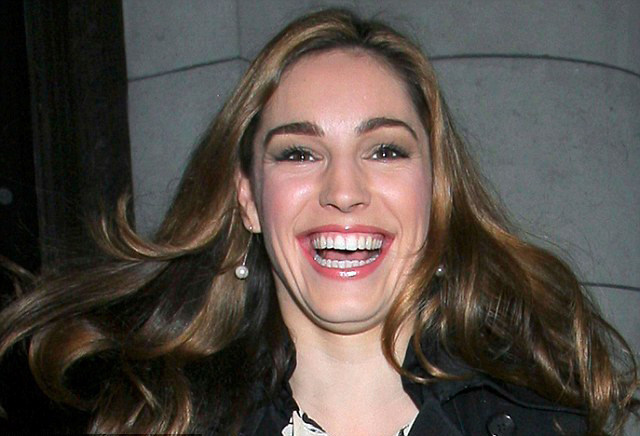
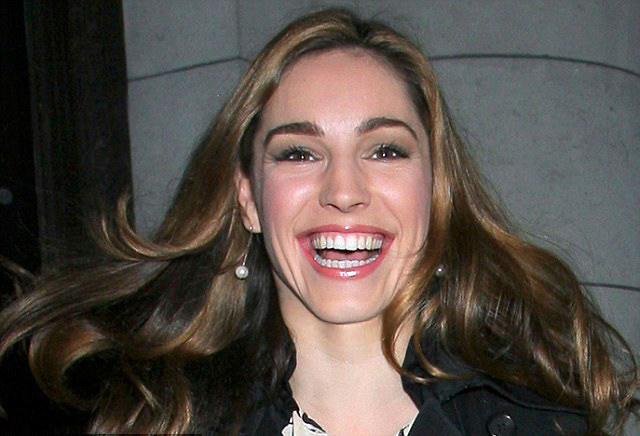
Итак, нам понадобится фотография человека с двойным подбородком. В нашем конкретном примере я взял снимок улыбающейся женщины.
Создаем 2 дубликата слоя при помощи клавиш Ctrl + J и идем в меню <wild>Filter-Liquify</wild>Фильтр-Пластика.
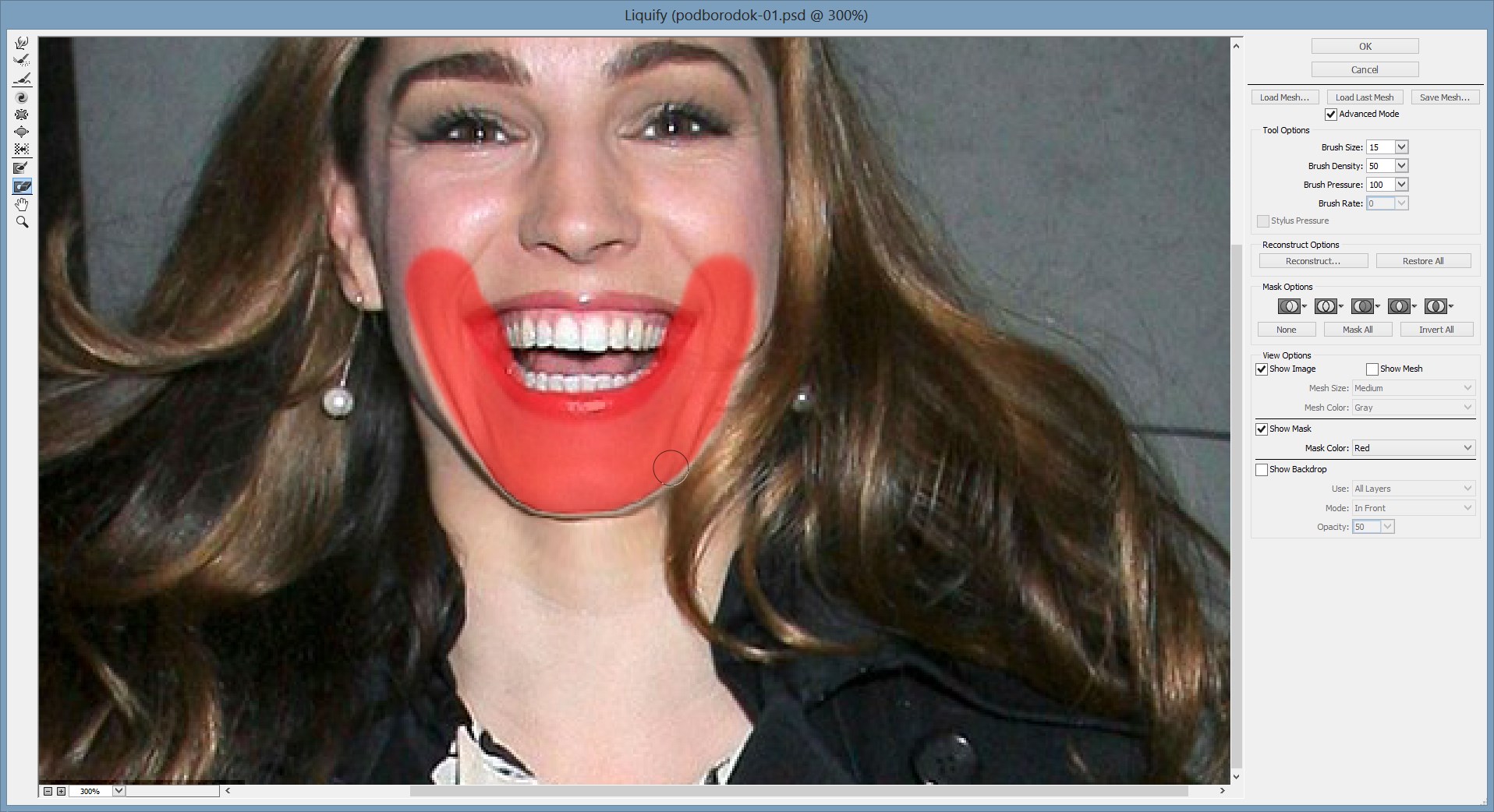
Выделяем при помощи инструмента <wild>Freeze Mask Tool</wild>Заморозка тот участок подбородка, который нам нужно оставить (то есть НЕ двойной).
Затем с помощью инструмента <wild>Forward Warp Tool</wild>Деформация двигаем двойной подбородок таким образом, чтобы он подвинулся к нашему первому подбородку.
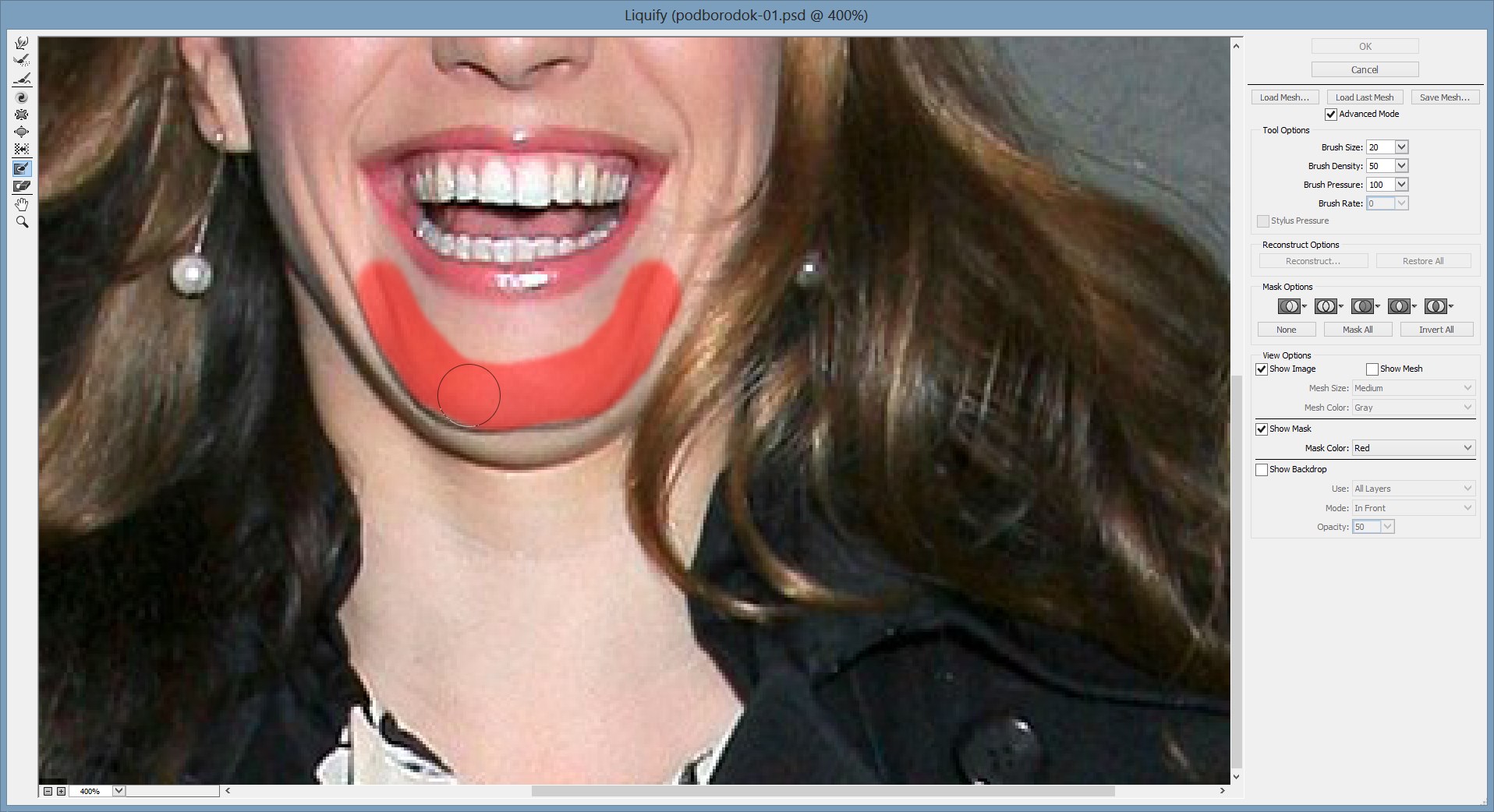

После того, как вы закончите с движением вверх нашего двойного подбородка, вы увидите, что немного артефактов все таки осталось, так как при помощи одного фильтра сделать чудеса крайне проблематично, да и будут видны нестыковки. Чтобы этого не происходило, нужно добавить реалистичности.
Для этого переходим обратно в наш файл (нажимаем на кнопке ОК в фильтре <wild>Liquify</wild>Пластика) и выделяем снова наш подбородок, но уже чуть-чуть со вторым, чтобы стыковка двух подбородков происходила более естественно.
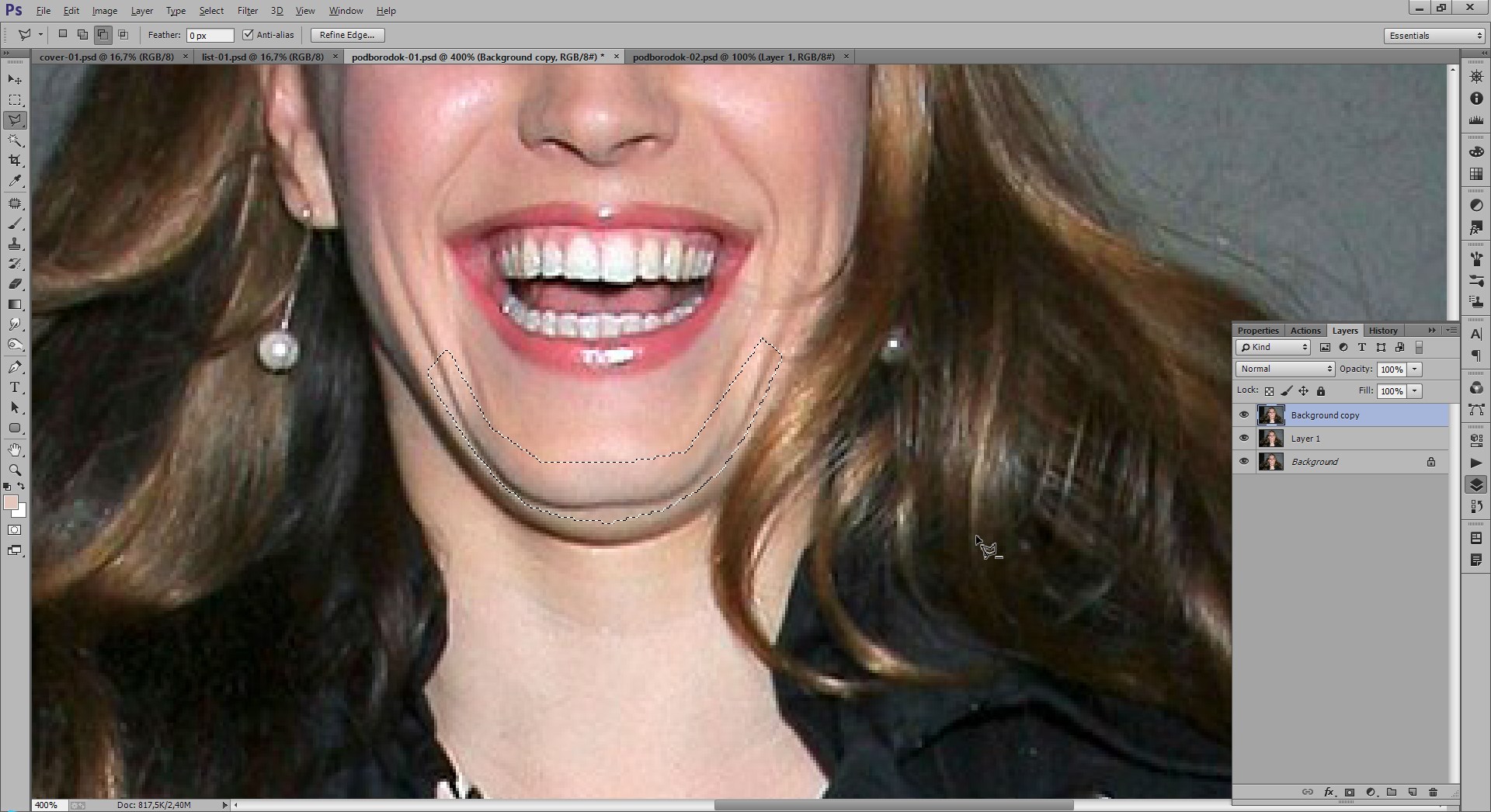
Делаем дубликат выделения, просто нажав клавиши Ctrl + J.

Теперь двигаем наш новый слой так, чтобы подбородок был один и выглядел он реалистично.
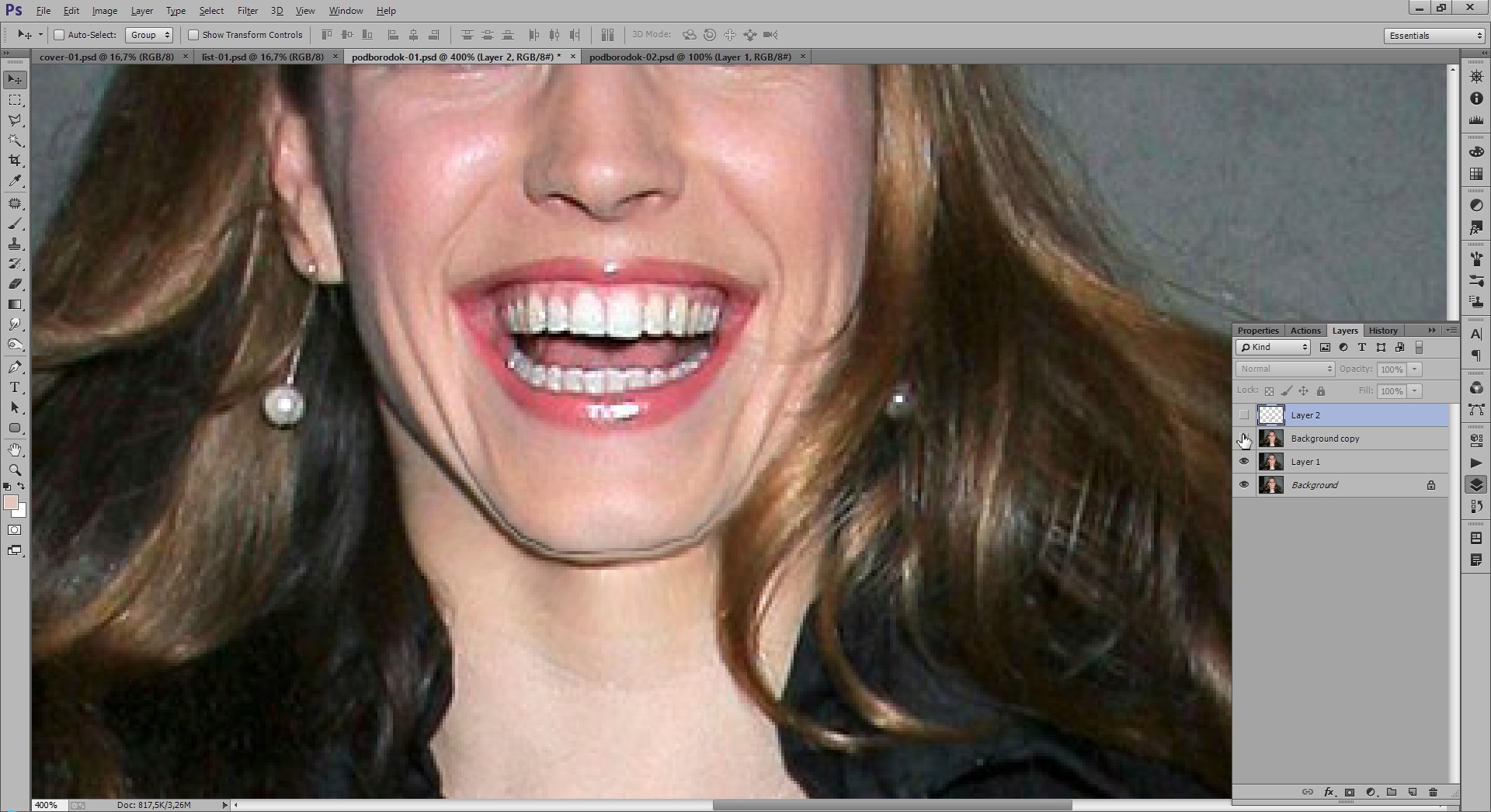
Как можно заметить, часть второго все таки осталась, так как мы выделяли его специально. Удаляем его при помощи ластика и размытых краев, либо создав маску (как вам угодно).

Нужно отметить, что это далеко не самый сложный вариант удаления второго подбородка, так как есть куда более сложные случаи, или, вернее сказать, типы подбородков.