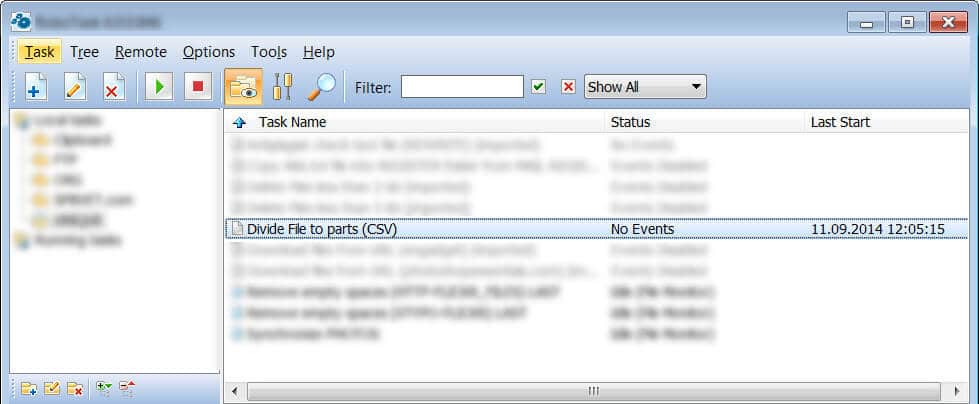
Наш сегодняшний обучающий ролик связан с таким действием, которое мы совершаем постоянно, или хотели бы его совершать. Ведь разделить текст по строкам очень удобно, особенно если у вас документ с большим объемом. О том, как с помощью программы RoboTask реализовать разделение любого текста на части по строкам пойдет речь в этой статье.
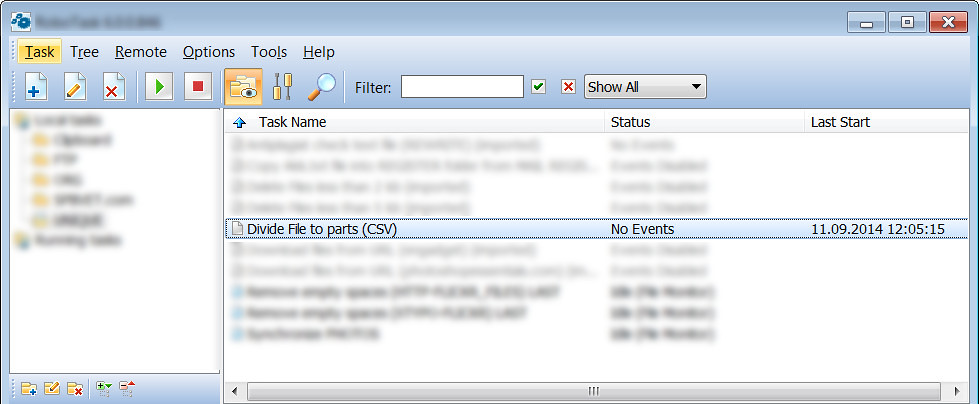
Как создавать экшен при помощи данной программы, мы описывали в предыдущих материалах, поэтому начнем с самих действий.

Назвать операцию можно как угодно, самое главное, чтобы потом вы могли быстро его найти, поэтому назовем экшен "Preserve File to parts".
Сразу предупрежу читателей о том, что я использовал не простой текст, а текст в формате .CSV. Это популярный формат для построения таблиц с данными, например, для интернет-магазина с товарами.
Мы с вами посмотрим, как работать с переменными, так как не всегда удобно в операции RoboTask указывать полный путь к файлам.
Итак, первым действием у нас будет - это минимизация приложения (в случае необходимости работы экшена в трее).
Далее идет пункт - <wild>TXT Number of Lines</wild>TXT количество линий - здесь мы указываем из какого файла брать текст, а также к какой переменной назначить полученное значение. В поле с текстом пишем любую переменную, а значение для нее поставим чуть позже (у меня это {file]).

Теперь указываем в пункте <wild>Small Loop</wild>Простая петля старт текста и его окончание, т.е. с какой строки начать цикл и какой строкой закончить его обработку. Для начала экшена это будет 1 и наша первая переменная с числовым значением строк. Так как у меня документ большой,то и числа будут не маленькие. Его переменной будет являться значение {first]. А переменная, в которой будет храниться полученной значение - это {NEXT].

Далее выгружаем данные из текста (во время действия цикла) - в поле <wild>TXT From External File</wild>Текст из внешнего файла пишем ту же переменную, которую использовали раньше - {file]. В поле начала отсчета (from 1) пишем значение из предыдущего пункта операции - {NEXT]. Извлеченная строка будет записываться в другое значение - {LINE].
Таким образом, мы получили исходную строку, и в цикле указали значения при которых будет выполняться условие.

Чтобы скопировать в буфер обмена полученный результат, нам необходимо указать переменную в пункте <wild>Put Text</wild>Вставить текст.

А чтобы записать эти данные, нам потребуется ввести переменную в поле <wild>Write Text File</wild>Записать текстовый файл.
В поле текста пишем переменную с первым файлом, куда будет вставляться текстовое содержимое - {file01]. В поле записи пишем строку.

Так, повторяем действия с циклом, но уже с коррекцией данных. например во втором цикле будет значение начала взятия строки, как указано на рисунке. Ну, и, конечно, будет отличаться выходной файл - куда сохраняем результат.

И самое главное - проставляем значения для переменных в поле <wild>Local variables</wild>Внутренние переменные.
Это облегчит дальнейшую работу при обработке другого текста - вы сможете изменить в любой момент значения строк и выходных файлов.

https://www.youtube.com/embed/pliv2GSaIqY
Оцените статью