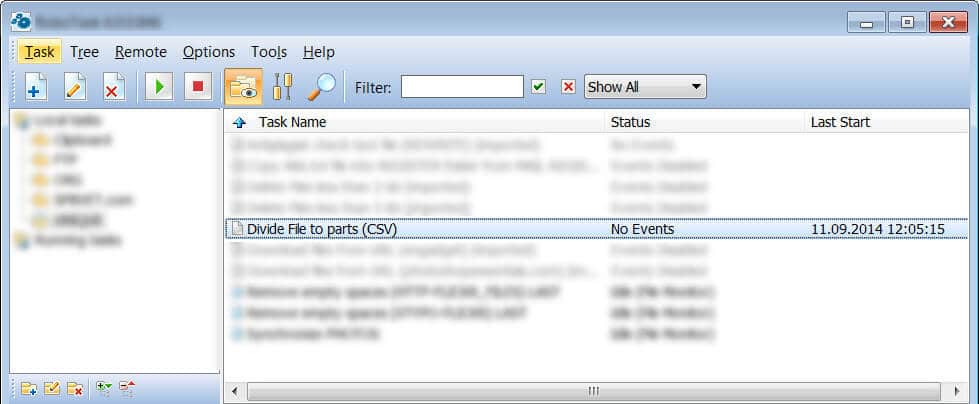
Наш сегодняшний обучающий ролик связан с таким действием, которое мы совершаем постоянно, или хотели бы его совершать. Ведь разделить текст по строкам очень удобно, особенно если у вас документ с большим объемом. О том, как с помощью программы RoboTask реализовать разделение любого текста на части по строкам, пойдет речь в этой статье.
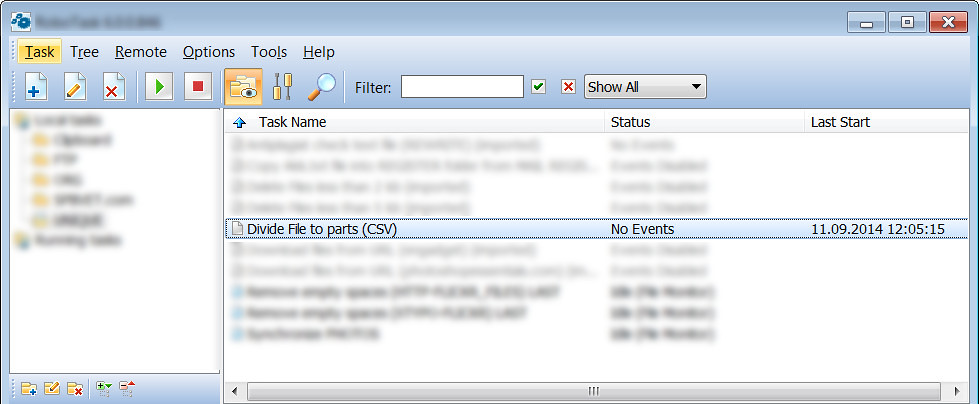
Как создавать экшен при помощи данной программы, мы описывали в предыдущих материалах, поэтому начнем с самих действий.

Назвать операцию можно как угодно, самое главное, чтобы потом вы могли быстро ее найти, поэтому назовем экшен "Preserve File to parts".
Мы с вами посмотрим, как работать с переменными, так как не всегда удобно в операции RoboTask указывать полный путь к файлам.
Итак, первым действием у нас будет — это минимизация приложения (в случае необходимости работы экшена в трее).
Далее идет пункт — <wild>TXT Number of Lines</wild>TXT количество линий — здесь мы указываем, из какого файла брать текст, а также к какой переменной назначить полученное значение. В поле с текстом пишем любую переменную, а значение для нее поставим чуть позже (у меня это {file}).

Теперь указываем в пункте <wild>Small Loop</wild>Простая петля старт текста и его окончание, т.е. с какой строки начать цикл и какой строкой закончить его обработку. Для начала экшена это будет 1 и наша первая переменная с числовым значением строк. Так как у меня документ большой, то и числа будут немаленькие. Его переменной будет являться значение {first}. А переменная, в которой будет храниться полученное значение — это {NEXT}.

Далее выгружаем данные из текста (во время действия цикла) — в поле <wild>TXT From External File</wild>Текст из внешнего файла пишем ту же переменную, которую использовали раньше — {file}. В поле начала отсчета (from 1) пишем значение из предыдущего пункта операции — {NEXT}. Извлеченная строка будет записываться в другое значение — {LINE}.
Таким образом, мы получили исходную строку, и в цикле указали значения, при которых будет выполняться условие.

Чтобы скопировать в буфер обмена полученный результат, нам необходимо указать переменную в пункте <wild>Put Text</wild>Вставить текст.

А чтобы записать эти данные, нам потребуется ввести переменную в поле <wild>Write Text File</wild>Записать текстовый файл.
В поле текста пишем переменную с первым файлом, куда будет вставляться текстовое содержимое — {file01}. В поле записи пишем строку.

Так, повторяем действия с циклом, но уже с коррекцией данных. Например, во втором цикле будет значение начала взятия строки, как указано на рисунке. Ну и, конечно, будет отличаться выходной файл — куда сохраняем результат.

И самое главное — проставляем значения для переменных в поле <wild>Local variables</wild>Внутренние переменные.
Это облегчит дальнейшую работу при обработке другого текста — вы сможете изменить в любой момент значения строк и выходных файлов.



