Очень часто возникает необходимость в разделении изображения на несколько частей. Сегодня мы будем говорить о таком инструменте, как <wild>Slice Tool</wild>Раскройка, и как с его помощью можно поделить фотографию на части. Делается это очень быстро и легко...

Возьмем любой документ, который нужно разделить, скажем, на 2 части по ширине. Это может быть пустой лист формата A4.
Теперь берем инструмент <wild>Slice Tool</wild>Раскройка и нажимаем правой кнопкой мыши для вывода контекстного меню данного инструмента.
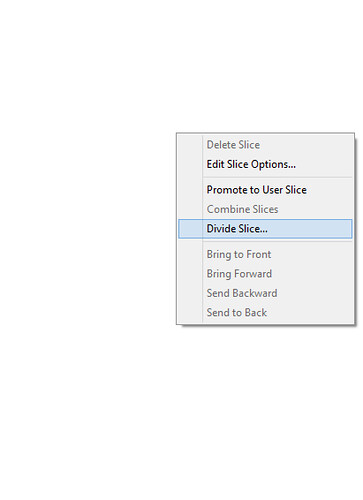
Из предоставленного списка выбираем пункт <wild>Preserve Slice</wild>Деление и указываем необходимые значения.
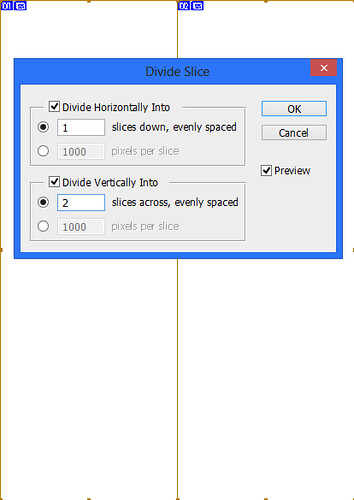
Вы можете использовать другие варианты, например, поставить в графы <wild>Preserve Horizontally Into</wild>Деление по горизонтали в 5, а в <wild>Preserve Vertically Into</wild>Деление по вертикали в 3. Таким образом, мы получим сетку из квадратов: 5 ячеек по горизонтали и 3 ячейки по вертикали.
В ниже приведенном рисунке я просто скопировал один из квадратов, вставил его на новый слой и залил черным цветом. Потом скопировал, при нажатой кнопке Alt, данный квадрат и поместил в другие ячейки. Вот, что у меня получилось.

Возможности данной операции безграничны — это создание коллажей, рисование абстрактных рисунков и многое другое.
Оцените статью


