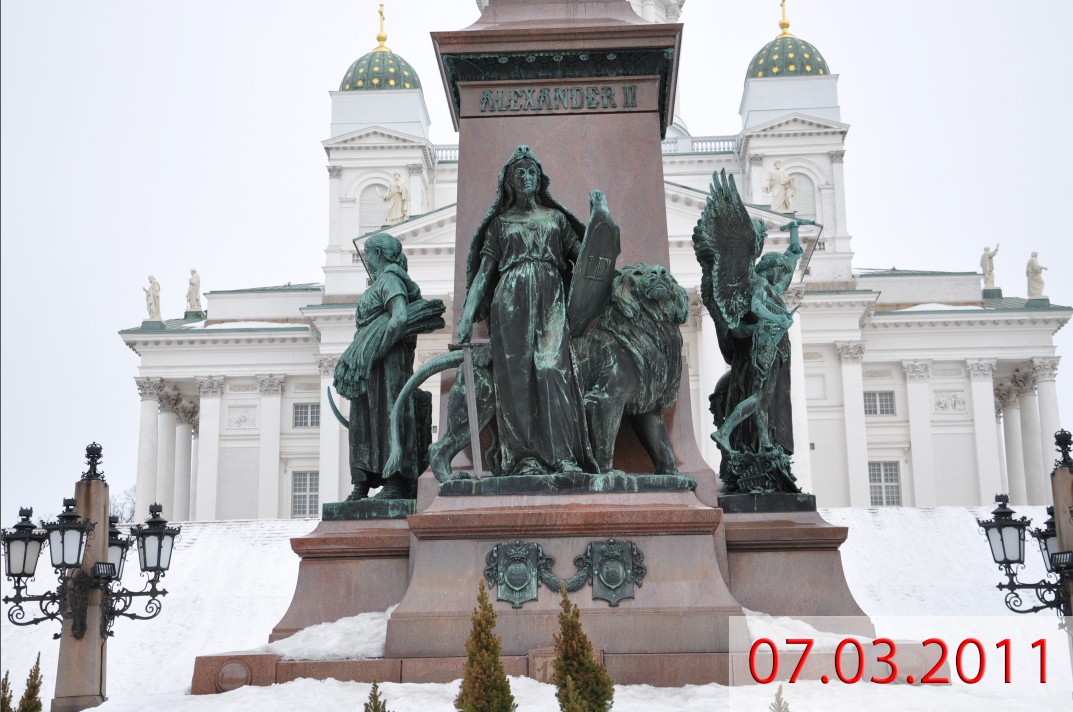
В одном из наших уроков мы рассказывали о том, как убрать дату с фото в программе Adobe Photoshop. Сегодня мы посмотрим и изучим, как ее туда поставить и откуда взять необходимую информацию, ведь не каждый из нас помнит точную дату полученного снимка.
Для того, чтобы получить данные из фотографии, нам необходимо пройти в меню программы Фотошоп — <wild>File-File Info</wild>Файл-Информация о файле. Вы можете просмотреть все вкладки с данными, но в конкретном случае нас интересует вкладка "Description" или описание по-нашему.

В данном пункте меню можно узнать о таких характеристиках фото, как дата снимка, время его изменения и модификации, формат. Конечно, при желании можно установить свои значения в пустые графы и сохранить файл.

Берем информацию внизу вкладки — в данном случае дата фотографии 07.03.2011, что означает, что изображение было снято 7 марта 2011 года.

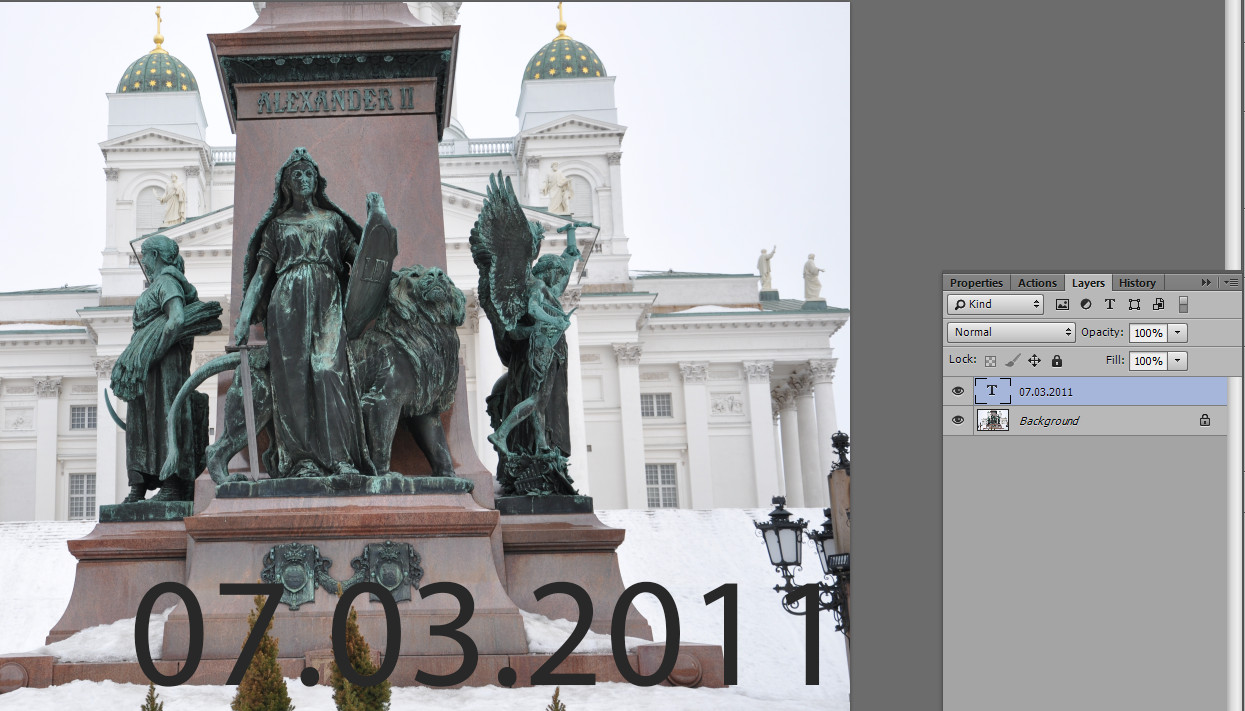
Теперь, чтобы установить дату на фотографии, нам нужно взять инструмент текста и набрать его вручную, либо скопировать значение во вкладке и вставить его в текстовый документ, а затем уже в программу Фотошоп.

Не забудьте, что вам потребуется новый слой для установки содержимого. Создать его можно при помощи специальной кнопки на панели слоев.

Если вы включили Adobe Photoshop впервые и не меняли настройки программы ранее, то у вас получится черный текст. Давайте попробуем это исправить, ведь черный текст не всегда хорошо читается.
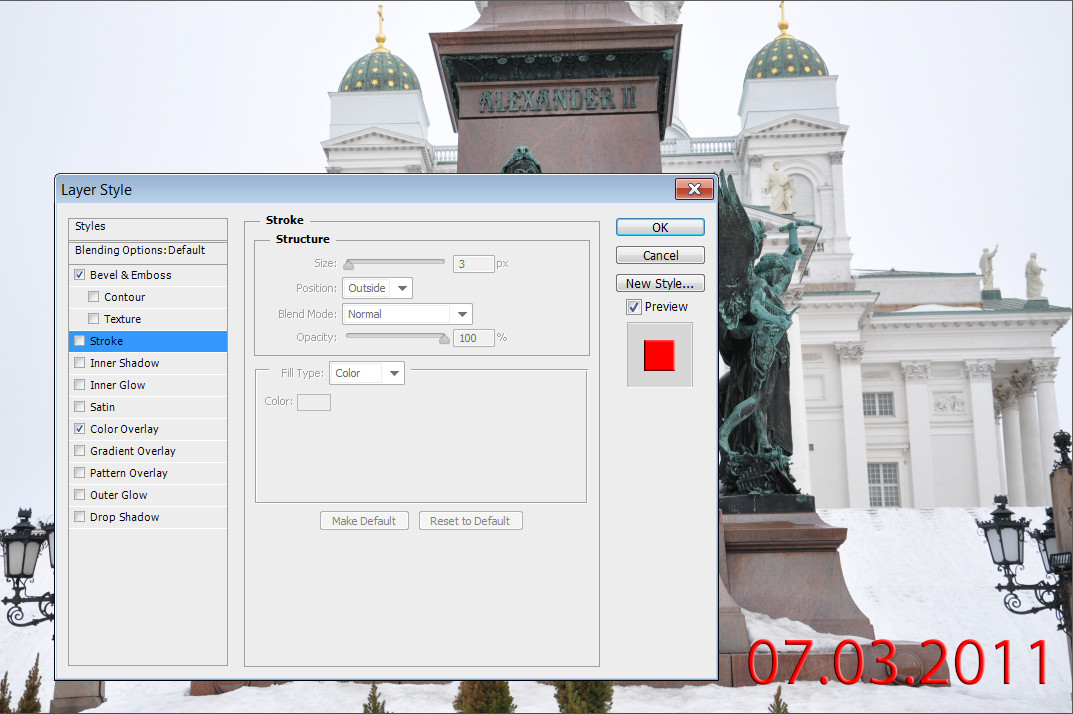
Для этого можно воспользоваться параметрами наложения — Blending Options. Данный пункт меню можно открыть, просто нажав на слое правой кнопкой мыши и выбрав его из представленного списка. Здесь вы можете установить цвет текста, обводку и другие характеристики текстового содержимого.
Чтобы текст не сливался с фоном изображения, можно сделать еще один слой и, взяв инструмент выделения, залить его белым цветом.

Делаем выделение при помощи специального инструмента <wild>Rectangular Marquee Tool</wild>Прямоугольное выделение и берем инструмент заливки цветом.

Создаем новый слой перед заливкой, чтобы данный слой находился под текстом.

При необходимости можно поменять значение непрозрачности слоя с заливкой, чтобы фотография выглядела более естественной — 50-60% вполне достаточно.
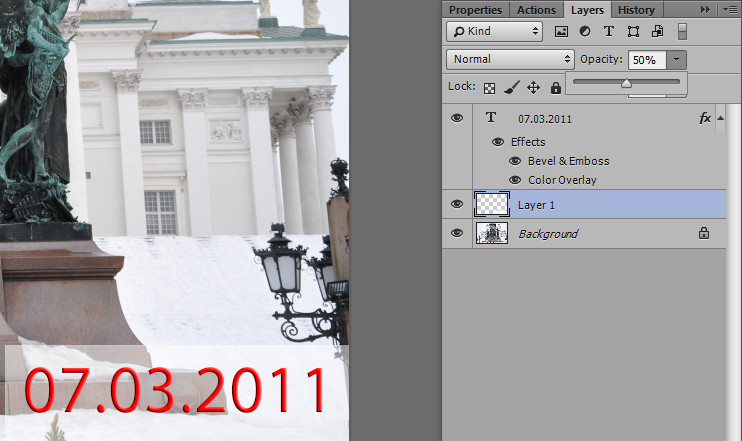
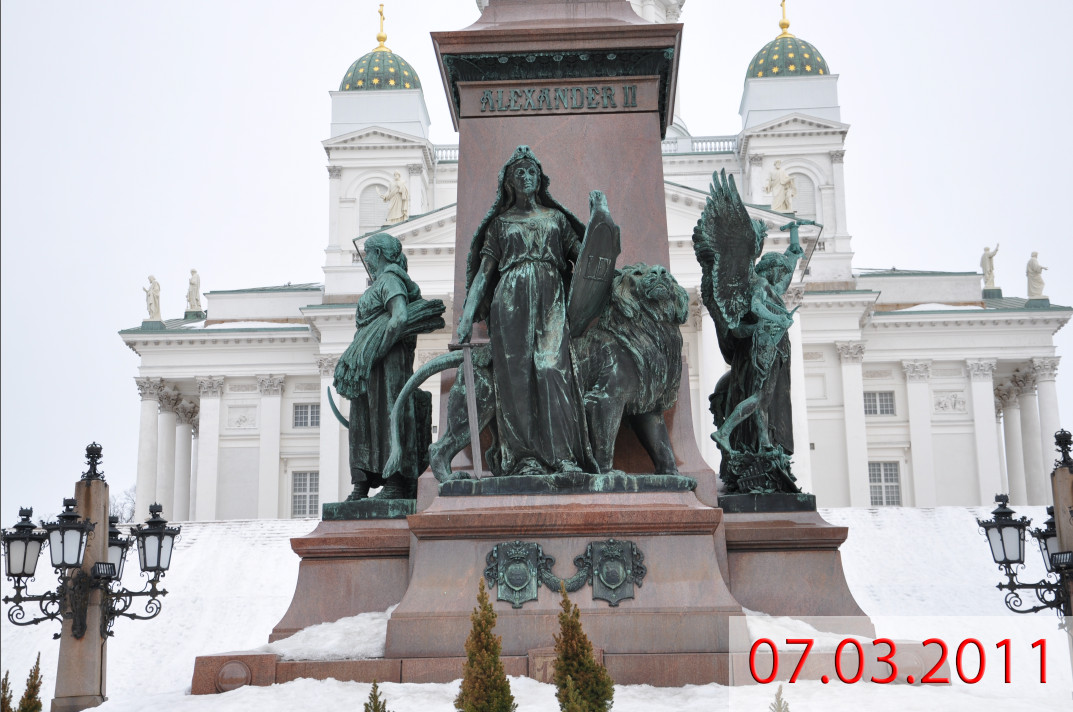
Итоговый результат:


