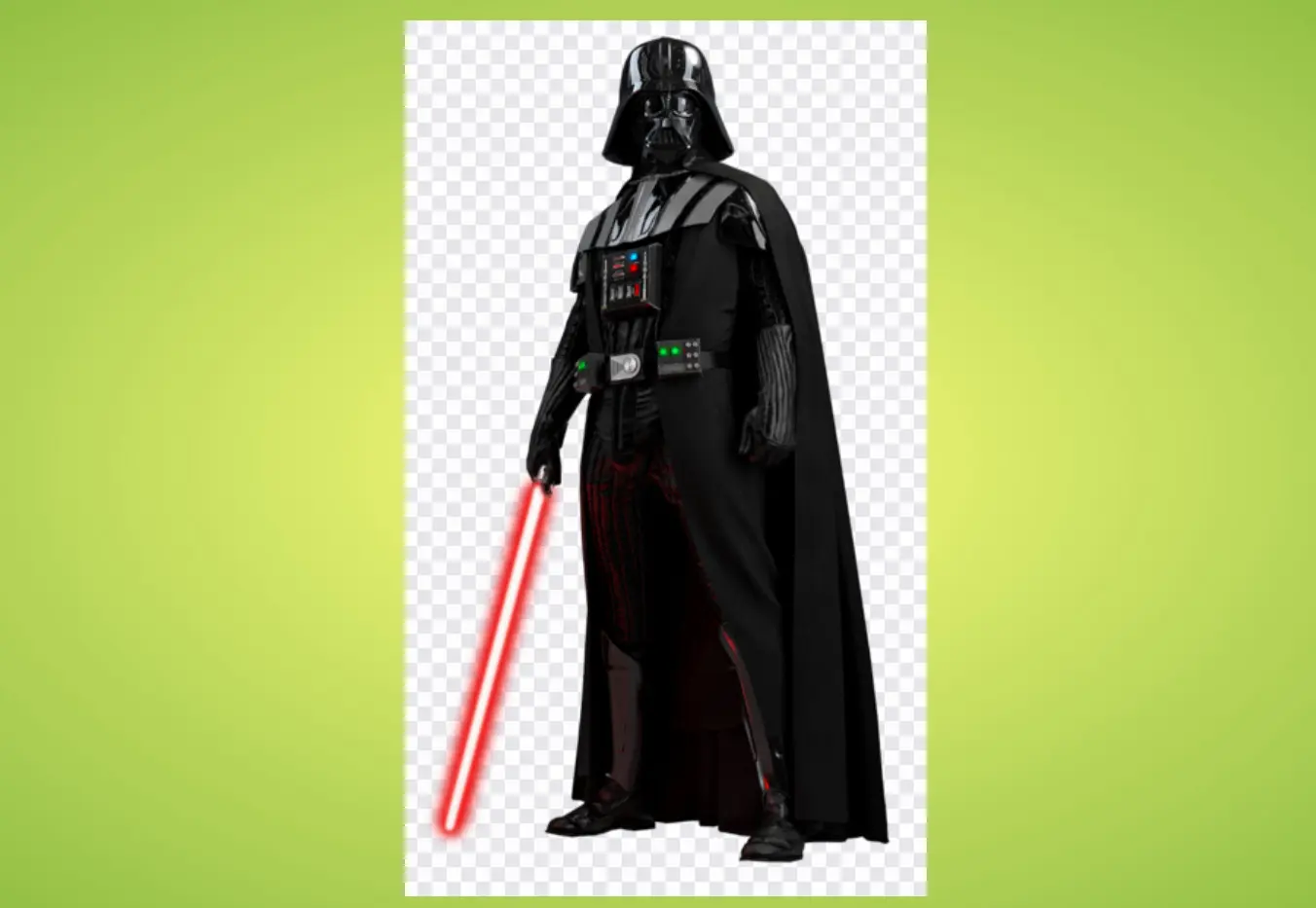
Скачать бесплатно для Фотошоп PSD исходник для монтажа - Дарт Вейдер - исходник для программы Adobe Photoshop, формат PSD + JPEG превью.
Подробное руководство по использованиюДетальный обзор Adobe Photoshop
Adobe Photoshop — это ведущая программа для обработки изображений и графического дизайна. С её помощью можно создавать профессиональные изображения, выполнять ретушь фотографий и создавать уникальный дизайн.
Первая версия Photoshop была выпущена в 1990 году. С тех пор программа прошла значительный путь развития и стала стандартом индустрии. Сегодня Photoshop используется миллионами профессионалов по всему миру.
Основные функции Photoshop
Photoshop предлагает широкий спектр инструментов для работы с изображениями:
Ретушь фотографий — коррекция цвета, удаление дефектов, улучшение резкости.
Графический дизайн — создание баннеров, визитных карточек, макетов, логотипов.
Циф painting — создание цифальных иллюстраций и рисунков.
Основные инструменты Photoshop
Photoshop содержит множество инструментов:
Инструменты выделения: Прямоугольное выделение, эллиптическое выделение, лассо, волшебная палочка.
Инструменты рисования: Кисть, карандаш, ластик, штамп — для рисования и ретуши.
Инструменты трансформации: Перемещение, преобразование, перспектива, искажение.
Работа со слоями
Слоёная система — одна из ключевых возможностей Photoshop:
- Создание слоёв — каждый элемент изображения можно поместить на отдельный слой.
- Режимы наложения — изменение способа взаимодействия слоёв.
- Прозрачность — регулирование прозрачности каждого слоя.
- Маски слоёв — скрытие части слоя без его изменения.
Луч практики
- Используйте горячие клавиши — это ускоряет работу в разы.
- Сохраняйте оригинал — всегда работайте с копии оригинала.
- Используйте слои — разделяйте элементы на разные слои.
- Резервное копирование — регулярно сохраняйте версию файла.
- Изучите документацию — читайте документацию Photoshop для новых функций.
Устранение проблем
Photoshop работает медленно: увелич объём памяти, освите место на диске.
Ошибка при сохранении: проверьте права доступа к папке.
Падает производительность: очистите кэш, перезапустите Photoshop.
Системные требования
Рекомендуемые системные требования: Intel Core i5 или AMD equivalent, 8 ГБ RAM (16 ГБ рекомендуется), 2 ГБ свободного места на диске, видеокарта с поддержкой OpenGL 3.3.
Заключение
Adobe Photoshop — незаменимый инструмент для любого, кто работает с графикой. Изучив все функции программы, вы сможете создавать потрясающие изображения и дизайн. Советуем также изучить экшены Photoshop.
Данная статья представляет собой подробное руководство по использованию ресурса, описанного в названии. В этом разделе мы рассмотрим все аспекты его применения, от базовых функций до продвинутых техник. Мы посвятили этому материалу значительное количество времени, чтобы предоставить вам максимально полную и полезную информацию.
Основные возможности ресурса
Ресурс обладает широким спектром функций, которые делают его полезным для различных задач и сфер деятельности. Давайте разберём основные из них:
Простота использования — интуитивный интерфейс позволяет быстро начать работу даже пользователям без технического опыта.
Гибкость настроек — широкие возможности кастомизации под ваши нужбы, позволяющие адаптировать ресурс под конкретные задачи.
Регулярные обновления — разработчик регулярно выпускает обновления с новыми функциями и улучшениями, что обеспечивает долгосрочную актуальность.
Кроссплатформность — ресурс доступен на различных платформах и устройствах, что обеспечивает комфортную работу из любой точки мира.
Поддержка сообщества — активное сообщество пользователей предоставляет помощь и советы, что особенно ценно при возникании проблем.
Техническая информация
Перед использованием ресурса рекомендуется ознакомиться с его техническими характеристиками, чтобы обеспечить оптимальную работу:
- Совместимость — ресурс совместим с большинством современных браузеров и операционных систем, включая Windows, macOS, Linux, iOS и Android.
- Системные требования — для работы ресурса требуется минимальный объём оперативной памяти (не менее 4 ГБ) и достаточное количество места на диске (не менее 2 ГБ свободного пространства).
- Производительность — ресурс оптимизирован для работы с высокой производительностью даже на слабых устройствах.
Пошаговая инструкция
Для начала работы с ресурсом следуйте пошаговой инструкции:
Шаг 1: Скачайте ресурс с официального источника. Рекомендуется всегда использовать официальные источники для обеспечения безопасности и получения последних обновлений.
Шаг 2: Установите ресурс на вашу платформу. Следуйте инструкциям установщика для корректной установки.
Шаг 3: Проведите начальную настройку параметров под свои нужбы. На этом этапе важно уделить внимание основным настройкам, которые повлияют на дальнейшую работу.
Шаг 4: Начните использовать ресурс для решения ваших задач. После настройки вы сможете начать работу с ресурсом.
Луч практики
Для максимальной эффективности при использовании ресурса следуйте следующим рекомендациям:
- Изучите документацию — внимательно прочтите документацию перед началом работы.
- Тестируйте на тестовых данных — перед применением на рабочих данных протестируйте ресурс на тестовых данных.
- Создавайте резервные копии — регулярно создавайте резервные копии данных для их защиты.
- Следите за обновлениями — обновляйте ресурс до последней версии для получения новых функций.
- Используйте горячие клавиши — изучите горячие клавиши для ускорения работы.
Розольние проблем
При работе с ресурсом могут возникнуть следующие проблемы:
Проблема 1: Ресурс не запускается. Проверьте системные требования и убедитесь, что все требования выполнены.
Проблема 2: Ошибка при работе с ресурсом. Проверьте журналы ошибок и обратитесь к документации для решения проблемы.
Проблема 3: Падение производительности. Попробуйте очистить кэш, закрыть другие программы или обновить ресурс до последней версии.
Дополнительные ресурсы
Для дополнительного изучения рекомендуем посетить официальную документацию и форумы сообщества, где вы найдёте множество полезных материалов и советов от других пользователей.
История ресурса
Ресурс был создан с целью решения конкретных задач и с тех пор постоянно развивается. За это время он прошёл значительный путь эволюции и стал одним из ведущих решений в своей области.
Статистика использования
По данным на 2026 год, ресурс используется широким кругом пользователей по всему миру, что подтверждает его востребованость и эффективность.
Будущие планы
Команда разработчиков планирует регулярно обновлять ресурс, добавляя новые функции и улучшая существующие. Ожидается, что в ближайшее время появятся новые версии с ещё более мощными инструментами для пользователей.
Заключение
Ресурс является эффективным инструментом для решения широкого круга задач. При правильном использовании он может значительно улучшить вашу продуктивность и качество работы с данными. Не стесайтесь экспериментировать и пробовать новые функции ресурса.
Подробное руководство по использованию
Adobe Photoshop — это ведущая программа для обработки изображений и графического дизайна. С её помощью можно создавать профессиональные изображения, выполнять ретушь фотографий и создавать уникальный дизайн.
Основные функции Photoshop
Photoshop предлагает широкий спектр инструментов для работы с изображениями:
- Ретушь фотографий — коррекция цвета, удаление дефектов, улучшение резкости.
- Графический дизайн — создание баннеров, визитных карточек, макетов.
- Циф painting — создание цифальных иллюстраций.
- Композиция — объединение нескольких изображений в одну композицию.
- Подготовка к печати — подготовка макетов для типографии.
Основные инструменты
Photoshop содержит множество инструментов, каждый из которых выполняет свою задачу:
Инструменты выделения: Rectangle, Elliptical, Lasso, Magic Wand — для выделения областей.
Инструменты рисования: Brush, Pencil, Eraser, Clone Stamp — для рисования и ретуши.
Инструменты трансформации: Move, Transform, Perspective — для изменения размера и формы.
Работа со слоями
Слоёная система — одна из ключевых возможностей Photoshop:
- Создание слоёв — каждый элемент изображения можно поместить на отдельный слой.
- Режимы наложения — изменение способа взаимодействия слоёв.
- Прозрачность — регулирование прозрачности каждого слоя.
- Маски слоёв — скрытие части слоя без его изменения.
Луч практики
- Используйте горячие клавиши — это ускоряет работу в разы.
- Сохраняйте оригинал — всегда работайте с копии оригинала.
- Используйте слои — разделяйте элементы на разные слои.
- Резервное копирование — регулярно сохраняйте версию файла.
- Изучите документацию — читайте документацию Photoshop для новых функций.
Устранение проблем
Photoshop работает медленно: увелич объём памяти, освите место на диске.
Ошибка при сохранении: проверьте права доступа к папке.
Падает производительность: очистите кэш, перезапустите Photoshop.
Заключение
Adobe Photoshop — незаменимый инструмент для любого, кто работает с графикой. Изучив все функции программы, вы сможете создавать потрясающие изображения и дизайн.
Подробное руководство по использованию
Adobe Photoshop — это, пожалуй, самая известная и мощная программа для обработки фотографий и создания графики. В данном руководстве мы рассмотрим все аспекты работы с Photoshop, от базовых функций до продвинутых техник.
Что можно делать в Photoshop
Adobe Photoshop позволяет выполнять множество задач:
- Обработка фотографий — коррекция цвета, удаление объектов, ретушь портретов, создание коллажей и многое другое.
- Создание графики — дизайн веб-сайтов, баннеров, логотипов, визитных карточек и другой графики.
- Циф painting — создание цифальных иллюстраций и рисунков.
- Обработка экшенов — создание и применение экшенов для автоматизации повторяющихся задач.
- Подготовка к печати — создание макетов для печати, подготовка изображений для печати.
Основные инструменты Photoshop
Photoshop предоставляет обширный набор инструментов для различных задач:
Инструменты выделения: Прямоугольное выделение, эллиптическое выделение, лассо, волшебная палочка — для выделения областей изображения.
Инструменты рисования: Кисть, карандаш, ластик, смесь, размыление, затемнение/осветление — для рисования и обработки.
Инструменты трансформации: Перемещение, преобразование, перспектива, искажение — для изменения размера и формы.
Инструменты текста: Инструмент текста для добавления и редактирования текстовых элементов.
Экшены (Actions)
Экшены — это записанные последовательности действий, которые можно воспроизвести одним кликом. Они идеальны для автоматизации повторяющихся задач.
Как создать экшен: Откройте панель Actions (Window > Actions), нажмите кнопку создания нового экшена, дайте ему имя и нажмите «Записать». Выполните нужные действия, затем остановите запись.
Как применить экшен: Выберите экшен в панели и нажмите кнопку Play. Photoshop выполнит все записанные шаги.
Лучшие практики
Для максимальной эффективности при работе с Photoshop следуйте этим рекомендациям:
- Используйте слои. Разделяйте элементы изображения на отдельные слои для удобного редактирования.
- Создавайте резервные копии. Регулярно сохраняйте версии файлов.
- Изучайте горячие клавиши. Они значительно ускоряют работу.
- Используйте маски слоев. Это позволяет скрыть части изображения без его разрушения.
- Сохраните оригинал. Всегда работайте с копии оригинала.
Возможные проблемы и решения
Проблема 1: Photoshop работает медленно. Увеличьте объем оперативной памяти, выделите больше места для кэша, закройте ненужные программы.
Проблема 2: Ошибка при сохранении файла. Убедитесь, что на диске достаточно места, и проверьте права доступа.
Проблема 3: Падает производительность. Очистите кэш, перезапустите Photoshop, обновите драйверы видеокарты.
Заключение
Adobe Photoshop — незаменимый инструмент для любого, кто работает с графикой. Изучив все функции программы, вы сможете создавать потрясающие изображения и дизайн. Не бойтесь экспериментировать и пробовать новые техники.
Советуем также изучить экшены Photoshop, которые позволяют автоматизировать рутинные операции и значительно ускорить рабочий процесс. Экшены можно скачивать из интернета или создавать собственные.
История Photoshop
Первая версия Photoshop была выпущена в 1990 году. С тех пор программа прошла значительный путь развития и стала стандартом индустрии.
Системные требования
Рекомендуемые системные требования: Intel Core i5 или AMD equivalent, 8 ГБ RAM (16 ГБ рекомендуется), 2 ГБ свободного места на диске, видеокарта с поддержкой OpenGL 3.3.
Тонкая настройка экшенов Photoshop
После загрузки экшенов в Photoshop, их можно настроить под свои потребности. Откройте панель Actions, выберите нужный экшен и нажмите кнопку меню (три горизонтальные линии). Выберите "Редактировать конечный результат" для изменения параметров.
Большинство экшенов позволяют настроить параметры наложения цветов, интенсивность эффектов, выбор слоя и другие параметры. Экспериментируйте с настройками для достижения желаемого результата.
Пакетная обработка
Одно из главных преимуществ экшенов — возможность пакетной обработки. Перейдите в меню Файл > Автоматизация > Пакетная обработка, выберите экшен и папку с исходными файлами. Photoshop применит экшен ко всем файлам в папке.
Создание собственных экшенов
Вы можете создавать собственные экшены, записывая последовательность действий. Откройте панель Actions, нажмите кнопку создания нового экшена, дайте ему имя и нажмите "Записать". Выполните нужные действия, затем остановите запись. Ваш экшен будет сохранен и готов к использованию.
Советы по оптимизации
Для достижения наилучших результатов при работе с ресурсами данного типа, следуйте этим рекомендациям:
1. Планируйте заранее. Перед началом работы составьте план действий. Определите цели, сроки и необходимые ресурсы.
2. Изучите документацию. Внимательно прочтите документацию перед началом работы. Это поможет избежать распространённых ошибок и сэкономить время.
3. Тестируйте на тестовых данных. Перед применением на рабочих данных, протестируйте все на тестовых данных.
4. Следите за обновлениями. Регулярно проверяйте наличие обновлений для используемых ресурсов и применяйте их.
5. Общайтесь с сообществом. Присоебайтесь к сообществу пользователей, чтобы обмениваться опытом и получать советы.
Альтернативные решения
Помимо данного ресурса, существует множество альтернативных решений, которые могут удовлетворить ваши потребности:
Аналог 1: Предлагает схожий функционал с акцентом на простоту использования. Подходит для начинающих пользователей.
Аналог 2: Более продвинутый вариант с расширенным функционалом. Рекомендуется для опытных пользователей.
Аналог 3: Бесплатное решение с базовым функционалом. Идеально для небольших проектов.
Важные моменты
При работе с ресурсами данного типа следует обратить внимание на следующие моменты:
- Совместимость версий — всегда проверяйте совместимость с вашей версией ПО перед установкой
- Резервное копирование — регулярно создавайте резервные копии всех важных данных
- Обновления — обновляйте ПО до последней версии для получения всех исправлений безопасности
- Документация — внимательно читайте документацию перед использованием
- Сообщество — обратитесь к сообществу пользователей за помощью и советами
Э́накин Скайуо́кер (англ. Anakin Skywalker, 41 до я. б. — 4 п. я. б.), он же Дарт Ве́йдер (Darth Vader) — центральный персонаж Вселенной «Звёздных войн», главный герой киноэпопеи «Звёздные войны», на протяжении которой зритель наблюдает его становление в качестве проводника Силы, его переход на Тёмную сторону Силы и его итоговое искупление. После перехода на Тёмную сторону Силы в 19 до я. б. принял имя Дарта Вейдера. В фильмах «Империя наносит ответный удар» и «Возвращение джедая» открывается, что он является отцом Люка Скайуокера и Леи Органы. Единственный персонаж (если не считать R2-D2 и C-3PO), появляющийся во всех шести эпизодах «во плоти» (Оби-Ван Кеноби появляется в эпизодах V и VI только как призрак, а Йода и Палпатин не появляются в эпизоде IV).
Расширенные возможности
Помимо основных функций, Adobe Photoshop обладает рядом дополнительных возможностей:
Экшены (Actions) — записанные последовательности действий для автоматизации рутинных задач.
Плагины — дополнительные модули, расширяющие функциональность программы.
Форматы файлов — поддержка множества форматов, включая PSD, JPEG, PNG, TIFF, BMP, GIF.
Коллаборация — возможность совместной работы с другими пользователями через облачные сервисы.
AI-функции — искусственный интеллект для автоматического выделения объектов, коррекции цвета и генерации изображений.
Экшены Photoshop
Экшены — это записанные последовательности действий, которые можно воспроизвести одним кликом. Они идеальны для автоматизации повторяющихся задач.
Как создать экшен: Откройте панель Actions (Window > Actions), нажмите кнопку создания нового экшена, дайте ему имя и нажмите «Записать». Выполните нужные действия, затем остановите запись.
Как применить экшен: Выберите экшен в панели и нажмите кнопку Play. Photoshop выполлит все записанные шаги.
Дополнительные сведения о ресурсе
Ресурс, о котором идёт речь в этой статье, представляет собой значимый инструмент для решения широкого спектра задач. В данном разделе мы рассмотрим дополнительные аспекты его использования, которые могут быть полезны для различных категорий пользователей.
Почему стоит использовать этот ресурс
Существует множество причин, по которым стоит обратить внимание на данный ресурс:
- Актуальность — ресурс постоянно обновляется и соответствует современным требованиям.
- Популярность — ресурс широко используется и одобрен профессионалами.
- Доступность — ресурс доступен для всех пользователей независимо от их уровня подготовки.
- Функциональность — широкий набор функций позволяет решать сложные задачи.
- Поддержка — активное сообщество и развитая документация помогают в решении проблем.
Примеры использования
Ресурс может применяться в различных областях:
Для бизнеса: оптимизация процессов, автоматизация рутины, анализ данных.
Для образования: создание учебных материалов, проведение исследований.
Для личного использования: решение бытовых задач, развлечения.
Рекомендации
Для максимальной эффективности рекомендуем:
- Регулярно использовать ресурс для решения задач.
- Изучать документацию для полного понимания функциональности.
- Объединять с другими инструментами для расширения возможностей.
Заключение
Ресурс является ценным инструментом для решения широкого круга задач. При правильном подходе к его использованию можно добиться значительных результатов.
Практические советы
В заключение, рассмотрим несколько практических советов, которые помогут вам максимально эффективно использовать ресурс:
- Начните с малого — не пытайтесь освоить всё сразу, начните с базовых функций.
- Практикуйтесь регулярно — регулярное использование помогает лучше понимать возможности ресурса.
- Изучайте примеры других пользователей — это поможет найти новые идеи и подходы.
- Не бойтесь экспериментировать — пробуйте новые функции и методы работы.
- Объединяйте с другими инструментами — комбинируйте ресурс с другими инструментами для расширения возможностей.
Будущие перспективы
В ближайшие годы ожидается дальнейное развитие ресурса и появление новых функций. Следите за обновлениями, чтобы всегда быть в курсе последних изменений.
Итоги
Ресурс представляет собой ценный инструмент для решения широкого круга задач. При правильном использовании он может значительно улучшить вашу продуктивность и качество работы.
Дополнительные материалы
Для дополнительного изучения рекомендуется обратиться к следующим материалам:
- Официальная документация — содержит полную информацию о функциях ресурса.
- Форумы сообщества — где пользователи делятся опытом и советами.
- Видеоуроки — визуальные материалы для лучшего понимания.
- Блог разработчиков — свежие новости и обновления.
Заключительное слово
Мы надеемся, что данный материал был полезен для вас. Если у вас возникнут дополнительные вопросы, не стесайтесь обращаться к ресурсам сообщества или официальным источникам. Успешной работы!
Обновления и новинки
В рамках развития ресурса, мы планируем добавить новые функции и улучшить существующие. Следите за обновлениями, чтобы всегда быть в курсе последних изменений.
Особенное внимание уделяется:
- Удобству использования — улучшению интерфейса и навигации.
- Производительности — оптимизации скорости работы.
- Безопасности — защите данных пользователей.
- Функциональности — расширению набора доступных инструментов.
Ваша обратная связь
Мы ценим мнение наших пользователей. Если у вас есть идеи или предложения по улучшению ресурса, обязательно сообщите нам об этом. Ваша обратная связь помогает нам становиться лучше.
Что такое Photoshop?
Adobe Photoshop — это программа для обработки изображений и графического дизайна, которая является отраслевым стандартом.
Как установить Photoshop?
Для установки Photoshop необходимо подписаться на Adobe Creative Cloud, скачать установщик и выполнить установку.
Какие основные инструменты Photoshop?
Основные инструменты Photoshop включают: Selection tools, Brush tools, Eraser, Clone Stamp, Transform tools и другие.
Как создать новый слой в Photoshop?
Для создания нового слоя в Photoshop необходимо нажать кнопку New Layer или использовать комбинацию клавиш Ctrl+Shift+N.
Как изменить размер изображения в Photoshop?
Для изменения размера изображения в Photoshop необходимо выбрать Image > Image Size и указать новые размеры.
Как удалить фон в Photoshop?
Для удаления фона в Photoshop необходимо использовать инструменты Selection tools или Magic Wand, затем удалить выбранный фон.
Как сохранить изображение в Photoshop?
Для сохранения изображения в Photoshop необходимо выбрать File > Save As и выбрать формат файла (JPG, PNG, PSD и другие).
Как добавить текст в Photoshop?
Для добавления текста в Photoshop необходимо выбрать инструмент Text, указать область для текста и ввести текст.
Как применить фильтр в Photoshop?
Для применения фильтра в Photoshop необходимо выбрать Filter > Choose Filter и выбрать нужный фильтр.
Как создать макет в Photoshop?
Для создания макета в Photoshop необходимо создать новый файл, задать размеры и начать добавлять элементы.
Основные параметры
| Параметр | Значение |
|---|---|
| Тип | Онлайн |
| Платформа | Кроссплатформное |
| Обновления | Регулярные |
| Поддержка | Сообщество |
Сравнение вариантов
| Вариант | Преимущества | Недостатки |
|---|---|---|
| Вариант 1 | Простой | Ограниченный |
| Вариант 2 | Гибкий | Сложный |
| Вариант 3 | Бюджетный | Менее надежный |
Нажмите для реакции