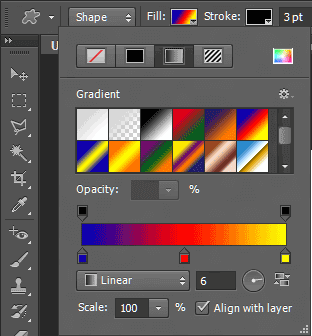
Разбираем панель инструмента Custom Shape ToolПроизвольная фигура в программе Adobe Photoshop. В 2026 году, несмотря на доминирование специализированных векторных редакторов и AI-генераторов, встроенные инструменты Photoshop остаются критически важными для быстрого прототипирования, создания UI-элементов и подготовки мокапов. Понимание всех нюансов этой панели позволяет сократить время на рутинные операции и повысить точность верстки макетов.

Вызов панели и базовые режимы отрисовки
Вызываем панель при помощи клавиши U на клавиатуре. У нас должно появиться следующее меню на верхней панели параметров.

Итак, первый пункт отвечает за выбор режима отрисовки:
- ShapeФигура — создает векторный слой-фигуру, который можно масштабировать без потери качества и редактировать в любой момент.
- PathПуть — рисует контур, который не отображается на холсте, но может быть использован для создания выделения, маски или обводки.
- PixelsПиксели — растрирует фигуру сразу на выбранном слое, что говорит о том, что можно преобразовать любую фигуру сразу на месте, не переводя в растровый формат впоследствии.
Настройки заливки, обводки и геометрии
Далее идет пункт выбора заливки произвольной фигуры, а также ее контура. Современные версии Photoshop позволяют использовать градиенты, паттерны и даже AI-текстуры в качестве заливки.


Таким образом вы устанавливаете цвет, непрозрачность, обводку и другие параметры инструмента. Также существуют такие настройки отображения обводки, как пунктирная линия, выравнивание штрихов и управление концевыми участками. При желании, у вас всегда есть возможность указать сразу высоту и ширину объекта для дальнейшей обработки, вводя точные значения в пикселях или миллиметрах.
Булевы операции и управление слоями
Следующие три пункта влияют на сортировку и выравнивание фигуры относительно других компонентов. Булевы операции позволяют создавать сложные формы из простых примитивов.

- Dear LayerНовый слой
- Combine ShapesКомбинированные формы
- Subtract Front ShapeВычесть переднюю часть фигуры
- Intersect Shape AreasСкрещивать области фигуры
- Deploy Overlapping ShapesИсключить перекрытие форм
Инструменты выравнивания и распределения
Точное позиционирование элементов — основа профессионального макета. Панель предоставляет полный набор инструментов для работы с сетками.


Сначала идет выравнивание:
- Left EdgesПо левому краю
- Horizontal CentersПо горизонтальному центру
- Right EdgesПо правому краю
- Top EdgesПо верхнему краю
- Vertical CentersПо вертикальному центру
- Bottom EdgesПо нижнему краю
- Distribute WidthsРаспределение по ширине
- Distribute HeightsРаспределение по высоте
- Align To SelectionВыравнивание к выделению
- Align To CanvasВыравнивание к холсту
И следующие пункты, отвечающие за порядок перекрытия слоев:
- Bring Shape To FrontПеренести фигуру наверх
- Bring Shape ForwardПеренести фигуру вперед
- Send Shape BackwardПеренести фигуру назад
- Send Shape To BackПеренести фигуру вниз
Управление наборами (Preset Manager)
Рассмотрим правое верхнее меню панели инструмента, нажав на иконке самого объекта. Это меню открывает доступ к глобальному управлению библиотеками.

- Rename ShapeПереименовать фигуру
- Delete ShapeУдалить фигуру
- Text OnlyТолько текст
- Simple ThumbnailМаленькие миниатюры
- Common ThumbnailБольшие миниатюры
- Simple ListМаленький список
- Common ListБольшой список
- Preset ManagerУправление наборами
- Reset ShapesСбросить фигуры
- Load ShapesЗагрузить фигуры
- Save ShapesСохранить фигуры
- Upload ShapesЗаменить фигуры
Далее идут пункты с выбором определенных наборов по тематике. В 2026 году дизайнеры активно используют функцию Load Shapes для подгрузки пользовательских UI-китов и иконок, экспортированных из Figma или сгенерированных нейросетями.
Сравнение с аналогами
Как инструмент Photoshop конкурирует с профильными векторными редакторами? Рассмотрим ключевые отличия в таблице.
| Параметр | Photoshop (Custom Shape) | Adobe Illustrator | Figma |
|---|---|---|---|
| Тип графики | Вектор внутри растрового документа | Чистый математический вектор | Векторные сети (Vector Networks) |
| Булевы операции | Базовые (Combine, Subtract и др.) | Расширенные (Pathfinder, Shape Builder) | Boolean Groups (неразрушающие) |
| Управление пресетами | Локальные файлы формата .csh | Библиотеки Creative Cloud | Компоненты и локальные стили |
| Точные размеры (W/H) | Есть на панели параметров | Панель Transform | Панель Design |
Отзывы профессионалов
\u{201c}Использование Custom Shape Tool в Photoshop экономит время при создании быстрых мокапов. Не нужно переключаться в Illustrator, чтобы нарисовать сложную стрелку или декоративный элемент для презентации.
\u{201c}Возможность сохранять собственные наборы фигур в формат .csh и делиться ими с командой — это незаменимая функция для стандартизации дизайн-систем и ускорения онбординга новых сотрудников.
Частые ошибки и советы
FAQ: Часто задаваемые вопросы
Как вызвать панель Custom Shape Tool в Photoshop?
Панель вызывается нажатием клавиши U на клавиатуре или выбором инструмента на панели инструментов слева.
В каком формате сохраняются наборы фигур?
Наборы фигур сохраняются в проприетарном формате Adobe с расширением .csh через меню Preset Manager.
Чем отличается режим Shape от Path?
Режим Shape создает векторный слой с заливкой и обводкой, а Path создает только рабочий контур без визуального отображения на холсте.
Заключение
Панель Custom Shape Tool остается мощным и недооцененным инструментом в арсенале любого дизайнера. Грамотное использование булевых операций, точных размеров и пользовательских библиотек позволяет решать сложные задачи прямо внутри Photoshop, не прерывая рабочий процесс. Изучайте горячие клавиши, создавайте собственные пресеты и оптимизируйте свой workflow.
Оцените статью


