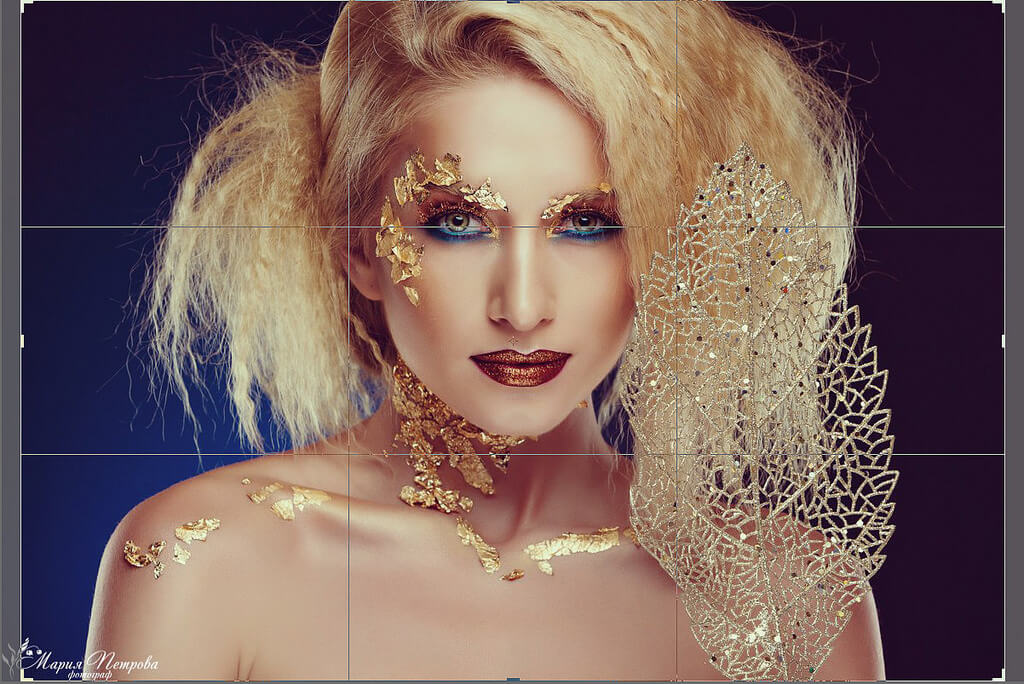
Наверное, каждый человек печатал фотографии размерами 9 на 13 или 10 на 15 сантиметров, но не каждый из нас может обрезать фото в программе Adobe Photoshop. Кроме того, существует быстрый способ кадрирования изображений - поговорим об этом в данной статье и узнаем, как обрезать картинку в Фотошоп на заданные размеры.
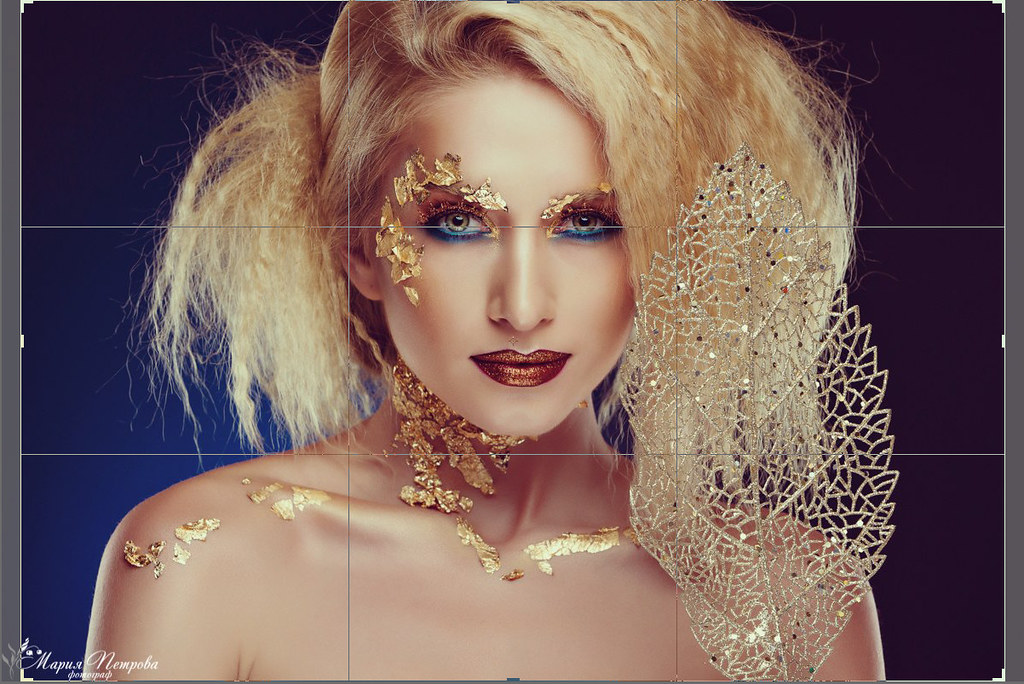
Прежде всего нам понадобится несколько фотографий. Я буду показывать пример обработки фото на 2-х экземплярах.
Перейдем в меню инструмента <wild>Crop</wild>Кадрирование и в его настройках введем необходимые данные. Выбираем поле с указанием ширины и высоты нашего изображения, а в поля пишем 10 cm и 15 cm соответственно, что будет означать 10-15 см. В отдельное поле разрешения снимка ставим значение 300 и выбираем пикселей на дюйм (px/in).

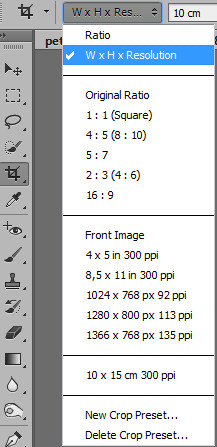
Теперь, чтобы сохранить наши настройки для последующего быстрого доступа к ним, переходим опять в меню инструмента и выбираем пункт <wild>Dear Crop Preset</wild>Новый набор кадрирования.
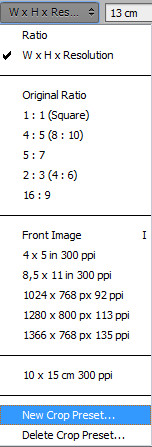
Можно сразу сохранить и другой набор, например, размеры 9-13 см.


Теперь вы всегда сможете выбирать нужный размер для кадрирования изображения из предустановленных параметров.

Ниже представлены фото с установками 9-13 (в первом случае) и 10-15 (во втором случае). Как можно видеть, снимки обрезаются по краям, если они имеют изначально другие пропорции.
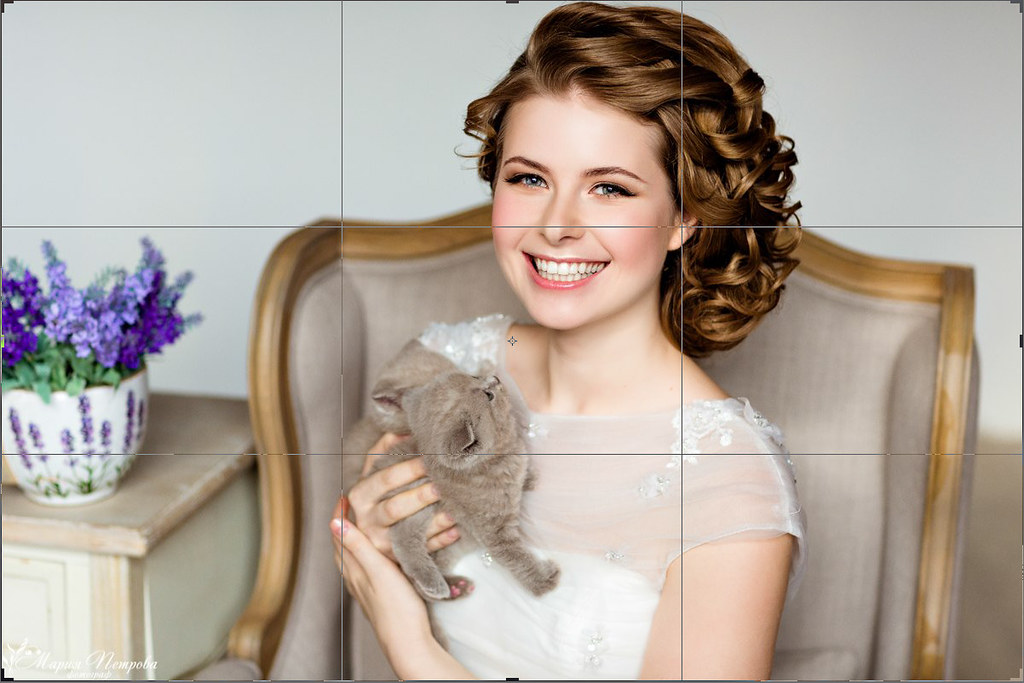
Если у вас фото расположено вертикально, то можно просто нажать на кнопку со стрелочками (находится она между размерами ширины и высоты инструмента кадрирования).
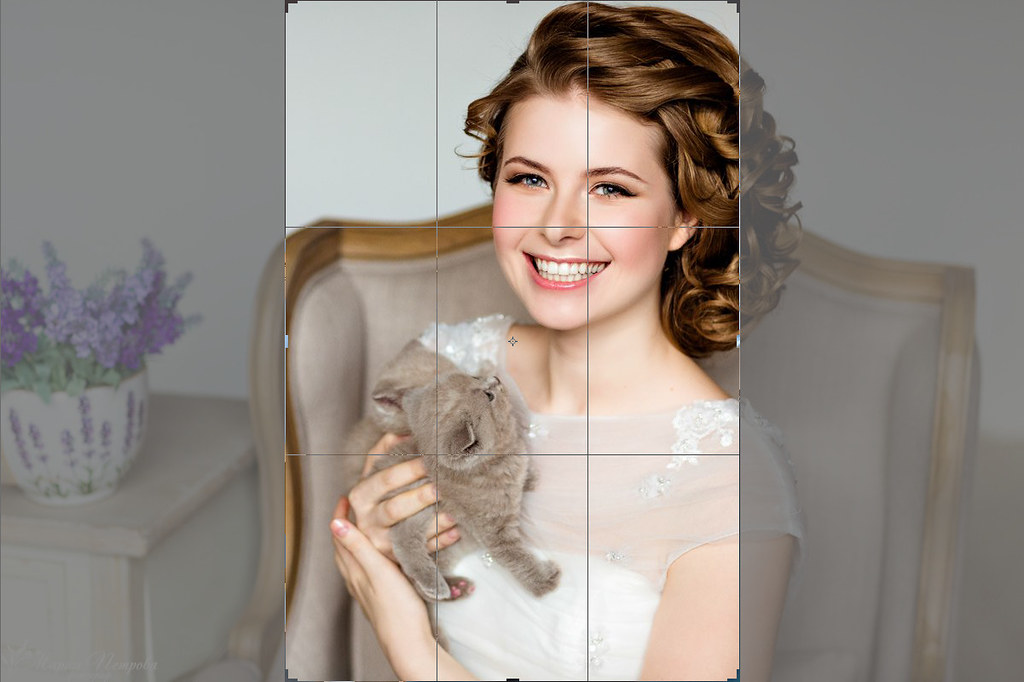
Теперь очередь дошла до самой печати наших фотографий. Чтобы распечатать их, вам необходимо расположить их на отдельном листе (если вы печатаете не по одной фотографии за 1 раз). Мы будем использовать стандартный размер листа - А4.
Переходим в меню - <wild>File-New</wild>Файл-новый и выбираем международный формат документа.

Размеры и, главное, разрешение сохраняем как указано на рисунке ниже. Основное правило - разрешение всех фото должно быть одинаковым - только в этом случае у вас будут совпадать все размеры!
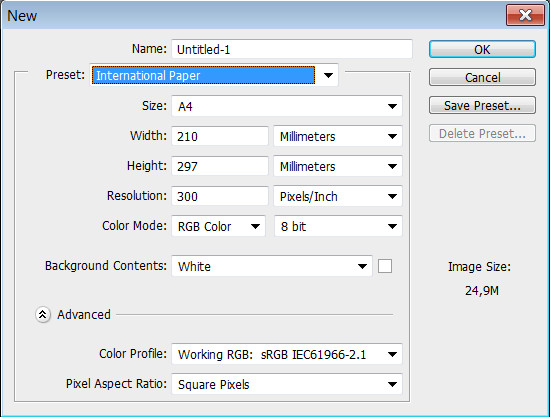
Копируем кадрированные изображения на новый лист при помощи клавиш CTRL+A и CTRL+V. Нажимаем CTRL+P (печать документа) и настраиваем принтер.
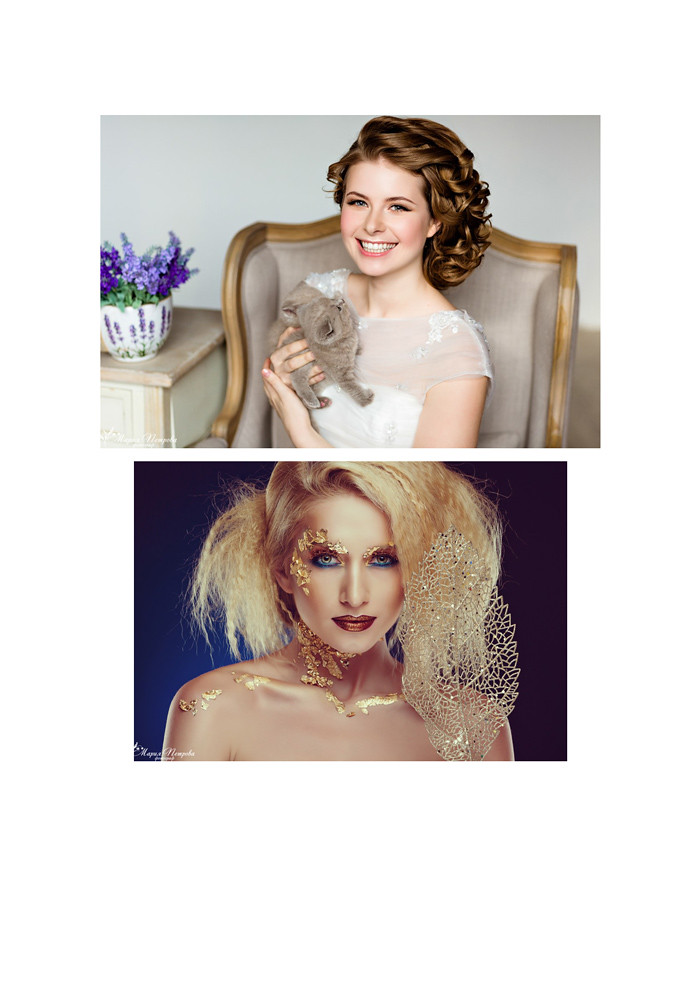
Если вы хотите автоматизировать процесс, и не открывать каждый раз новое изображение, то можете предварительно создать отдельные экшены для Фотошоп, а затем применить следующее:
Открыть меню <wild>File-Scripts-Image Processor</wild>Файл-скрипты-обработка изображений.
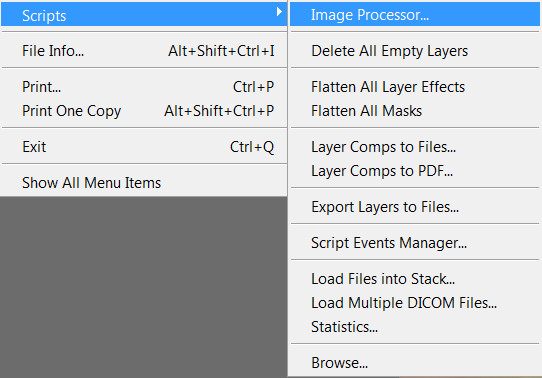
Далее выбрать папку, где будут располагаться файлы для редактирования, сохранить место, где будут опубликованы измененные фото, а также выбрать способ сохранения, формат и его качество.
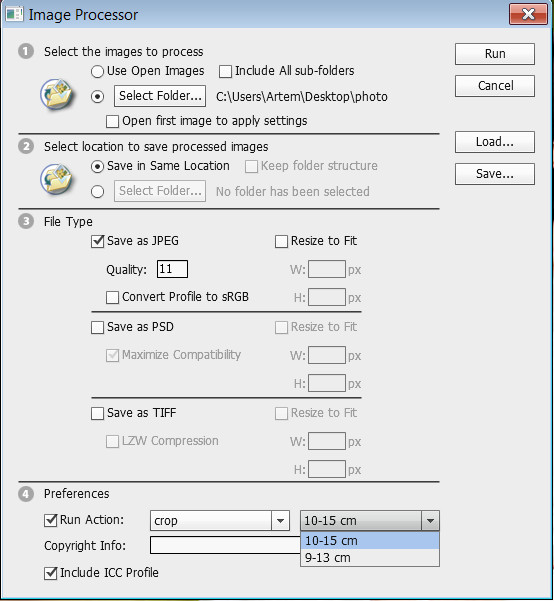
В настройках нужно указать, какую из операций следует выполнить - в нашем случае это экшен обрезки фото. Нажимаем кнопку запуска и редактируем изображения.

В исходной папке у вас будет отдельная подпапка, в которой и будут готовые снимки.


