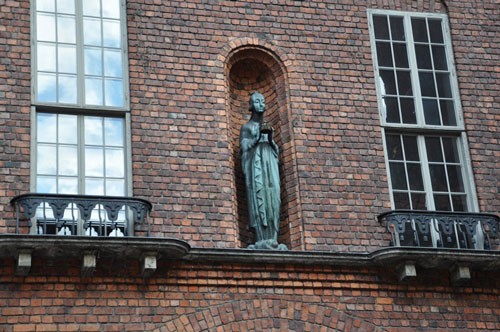
У вас есть фотографии, которые необходимо защитить авторским правом путем нанесения водяного знака на изображение? Тогда приступим....
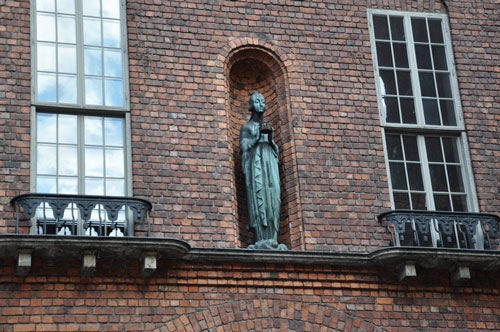
Возьмем снимок, который нуждается в обработке. Берем фото только для наглядности действий - потом его можно будет удалить...
Теперь нам нужен инструмент Horizontal Type ToolИнструмент горизонтальный текст и печатаем любое понравившееся нам название, я бы предложил, например, адрес своего сайта.
Далее в меню LayersСлои выставляем значения MeltЗаливка на 0%.
Следуем дальше...
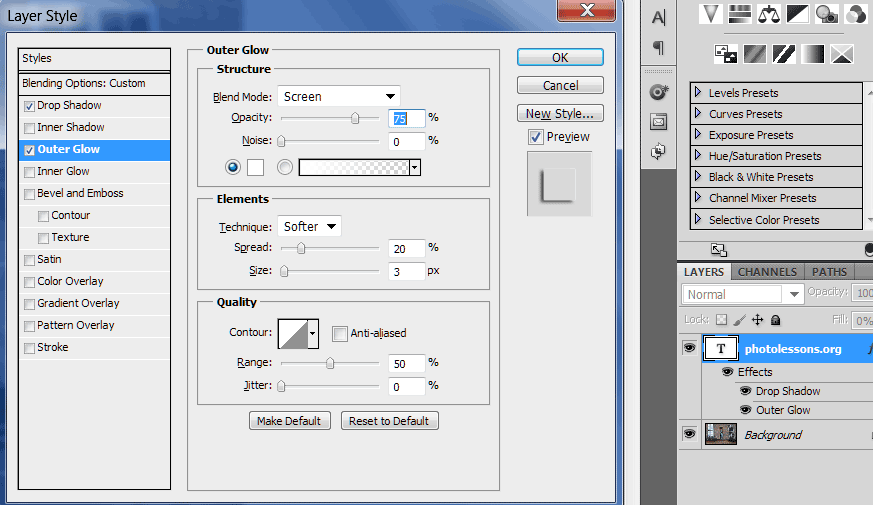
Переходим в настройки смешивания и ставим галочки напротив пунктов Drop ShadowТень и Outer GlowВнешнее свечение. Сами параметры данных пунктов можете подобрать на выбор, в зависимости от разрешения фотографии, размера шрифта текста и т.д.
Теперь необходимо сделать последний штрих - убрать исходный снимок: переходим на слой заднего плана и нажимаем в том же меню на кнопку Delete layerСтереть слой для того, чтобы размер нашего выходного файла не был велик...%) Сохраняем файл в psd формат - File-Save asФайл-сохранить как.
Итак, мы сделали водяной знак, но как нам его применить?
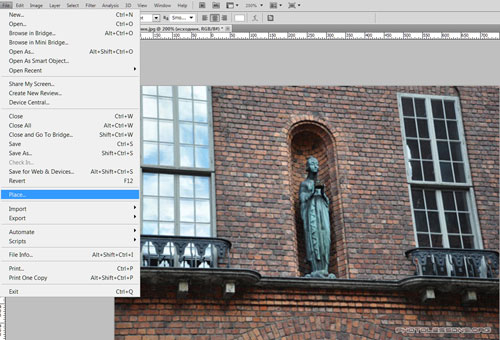
Открываем любой файл (можно тот же, что и раньше ;)) путем нажатия клавиш Ctrl+O и идем в меню File-PlaceФайл-поместить, выбираем только что созданный файл. Таким образом мы разместим наш водяной знак внутрь открытого файла.



