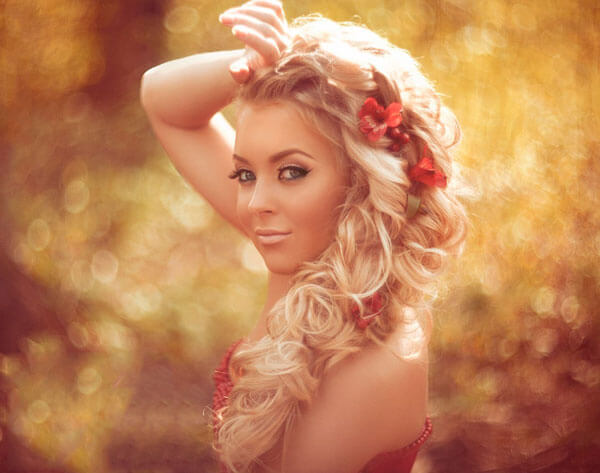
Как поменять цвет волос в программе Adobe Photoshop при помощи корректирующих слоев пойдет речь в сегодняшнем уроке.
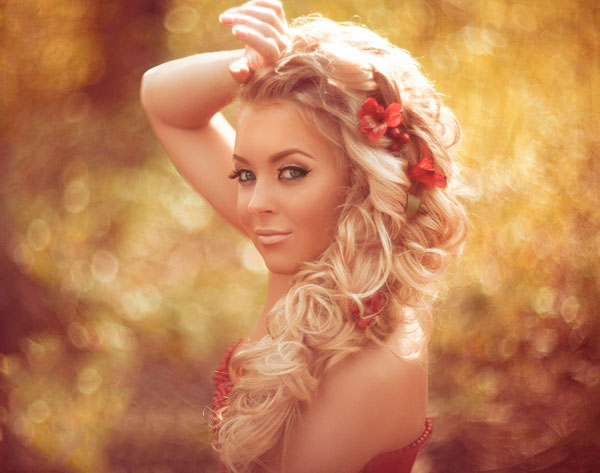
Для начала определим, какого цвета должны быть волосы после редактирования. Если это цвет детской неожиданности, то вполне подойдет следующий способ.
Берем фотографию, в которой требуется изменить цветность прически.
Для того, чтобы поменять цвет на синий, желтый, красный, это займет у нас совсем немного времени.
Берем инструмент <wild>Polygonal Lasso Tool</wild>Многоугольное лассо и начинаем выделять область вокруг волос.

Теперь, не убирая выделения, нажимаем комбинацию клавиш Ctrl+J для создания нового слоя из только что образованного выделения.
Берем ластик и удаляем ненужные элементы с волос на новом слое.

Получилась следующая картина.
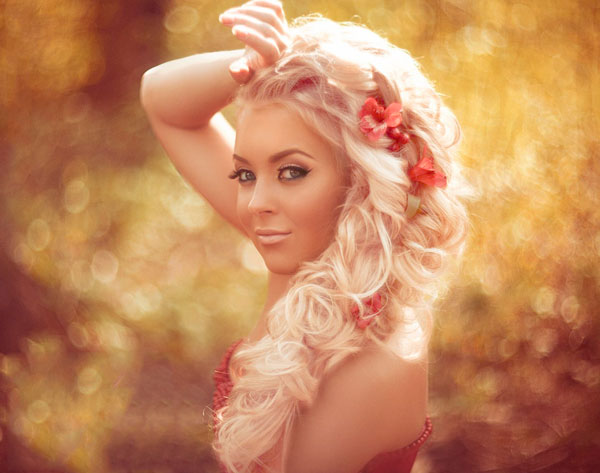
Но, думаю, лучше перекрасить волосы в более естественный цвет, скажем, в синий...
Для этого переходим на панель слоев и создаем еще один корректирующий слой, на этот раз <wild>Hue/Saturation</wild>Тон/Насыщенность.
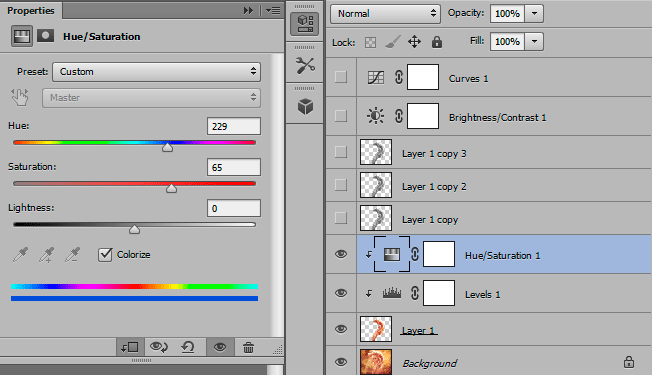
Выставляем необходимые значения для каждого из параметров, не забыв поставить галочку напротив <wild>Colorize</wild>Раскрасить.

Поэтому для таких целей служит следующий способ.
Создаем еще 3 дубликата слоя волос, оригинал скрываем, так как потом он может нам пригодиться.
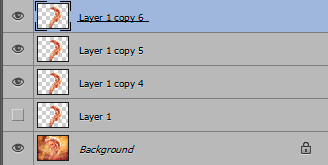
Переводим данные 3 слоя в черно-белый вариант, выделив каждый из них, и нажав на клавиши Ctrl+Shift+U. Данное действие предназначено для обесцвечивания изображения.
Теперь создаем недостающие корректирующие слои, а именно: <wild>Brightness/Contrast</wild>Яркость/Контраст и <wild>Curves</wild>Кривые.
Далее убираем видимость со корректирующих слоев <wild>Hue/Saturation</wild>Тон/Насыщенность и <wild>LevelsУровни.
Слои с прической ставим в режим наложения: верхние два - <wild>Multiply</wild>Умножение, а последний в <wild>Broad LightМягкий свет.
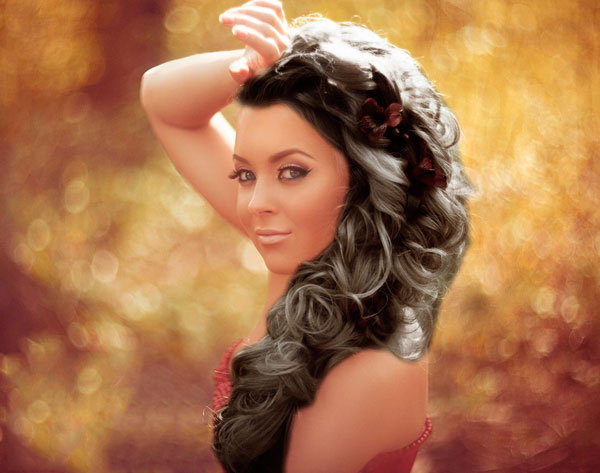
Как видно из вышеприведенного изображения, волосы у нас перекрасились в серый, но никак не в черный цвет.
Чтобы это исправить, включаем и настраиваем недавно созданные корректирующие слои кривых и яркости. Также можно использовать корректирующий слой уровней, если волосы слишком светлые, как в моем примере.
Не забудьте включить наш цветной слой, чтобы удалить с черно-белых слоев те элементы, которые должны остаться в оригинале, т.е. здесь нам нужно стереть с темных волос заколку в виде цветка.

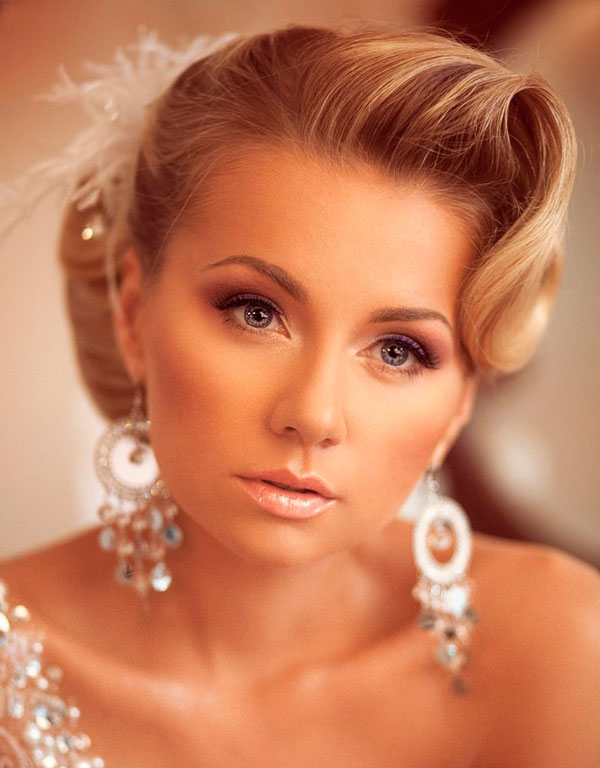
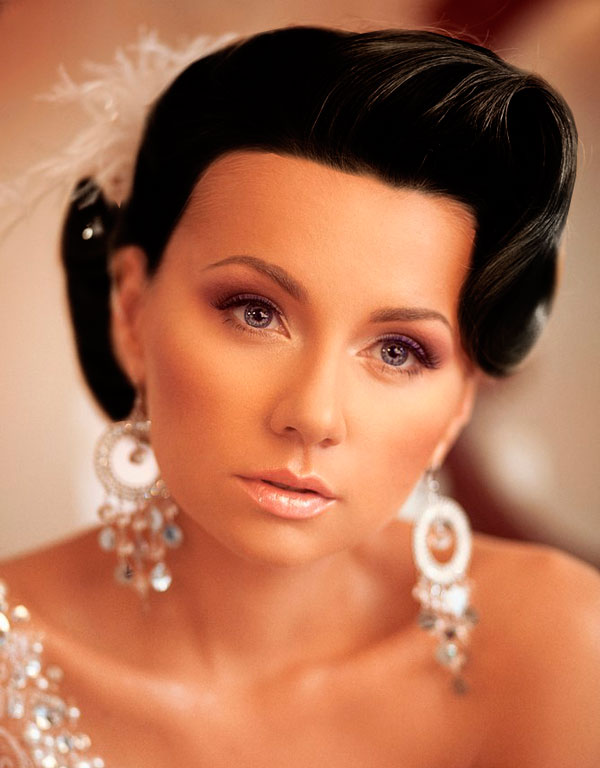
\u{201c}Надеемся, этот урок помог вам освоить базовые техники изменения цвета волос в Photoshop!
Оцените статью


