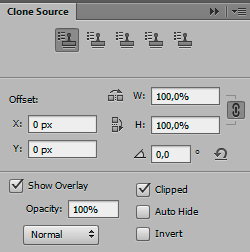
Панель Clone Source в Adobe Photoshop — это центр управления источниками клонирования для инструментов Clone Stamp (S) и Healing Brush (J). Она позволяет сохранить до пяти независимых точек отбора пикселей, масштабировать и поворачивать их, настраивать точный отступ (Offset), видеть предварительный оверлей с режимами наложения и работать между разными документами и кадрами видео. В статье 2026 года разобран полный интерфейс, горячие клавиши, приемы точной стыковки, сравнение с Affinity Photo, GIMP и Photopea, а также ответ на вопрос, не устарела ли панель в эпоху Generative Melt.
Что такое Clone Source и зачем она нужна в Photoshop
Clone Source — это панель, которая управляет поведением образца при работе с инструментами клонирования. Она появилась в Photoshop CS3 (апрель 2007) как расширение штатной панели параметров Clone Stamp и за почти два десятилетия не потеряла актуальности, даже после появления Generative Melt (Firefly) в 2023–2026 годах. Причина проста: ИИ генерирует пиксели заново и не всегда дает предсказуемый результат там, где нужен точный контроль, сохранение текстуры и геометрии оригинала.
Панель востребована в следующих сценариях ретуши:
- удаление повторяющихся дефектов (пыль на датчике, царапины на пленке) при клонировании с разных участков кадра;
- симметричные правки архитектуры, лица, изделий, где нужны зеркальные копии элементов;
- работа с паттернами, тканью, кафельной плиткой, где один источник повторяется десятки раз;
- точная замена объектов между несколькими открытыми документами (коллажи, обложки);
- клонирование между кадрами видео и секвенций с контролем смещения кадров;
- ретушь на Smart-объектах и многослойных композициях с выборкой из видимых слоев.
Главная ценность панели — воспроизводимость. Сохраненный источник запоминается до закрытия Photoshop или явного сброса, поэтому один и тот же образец можно применять многократно, а не выбирать заново через Alt+клик каждый раз.
Как открыть панель Clone Source
Панель Clone Source в русскоязычном интерфейсе Photoshop называется Источник штампа и открывается через пункт меню Окно > Источник штампа. В английской версии путь выглядит как Window > Clone Source. Панель работает только тогда, когда активен один из совместимых инструментов — Clone Stamp Tool (горячая клавиша S) или Healing Brush Tool (J). Если инструмент не выбран, панель либо не открывается, либо отображается, но все поля заблокированы.
- Выберите инструмент Clone Stamp или Healing Brush из панели инструментов.
- Удерживая Alt (Windows) или Option (macOS), кликните в документе в точке, откуда хотите брать образец. Это зафиксирует первую точку в слоте Source 1.
- Откройте меню Window > Clone Source, чтобы увидеть подробные настройки.
- Переключайтесь между слотами Source 1–5, меняя источник без повторной выборки.
Интерфейс панели: разбор элементов
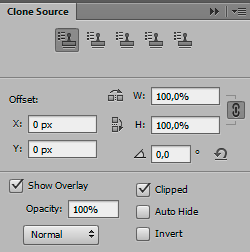
Верхний ряд содержит пять иконок штампов. Каждая из них — независимый слот с запомненной точкой отбора, смещением, поворотом и масштабом. Ниже идут числовые поля и кнопки трансформации. В самом низу расположен блок управления оверлеем.
| Элемент панели | Русское название | Назначение | Типичные значения |
|---|---|---|---|
| Source 1–5 | Источник 1–5 | Независимые слоты с точкой отбора образца. Клик переключает активный источник | До 5 штук одновременно |
| X, Y (Offset) | Смещение | Сдвиг источника относительно кисти по осям X и Y в пикселях | Положительные и отрицательные числа |
| W (Width) | Ширина | Масштаб источника по горизонтали в процентах | 1–1000% (по умолчанию 100%) |
| H (Height) | Высота | Масштаб источника по вертикали в процентах | 1–1000% (по умолчанию 100%) |
| Ссылка пропорций (chain icon) | Сохранять пропорции | Синхронизирует W и H, меняет только одну величину за раз | Включено / выключено |
| Angle | Угол | Поворот образца в градусах, от -180 до +180 | 0°, ±90°, ±180° чаще всего |
| Кнопки отражения (Flip H / Flip V) | Отразить по горизонтали / вертикали | Зеркалит образец относительно вертикальной или горизонтальной оси | Нажатие переключает состояние |
| Show Overlay | Показать наложение | Показывает превью образца под курсором до применения мазка | Флажок вкл/выкл |
| Opacity | Непрозрачность | Прозрачность оверлея, от 1 до 100% | 50% для точной стыковки |
| Mode (Blend mode) | Режим наложения оверлея | Определяет, как превью смешивается с холстом | Normal, Darken, Lighten, Difference |
| Clipped | Вырезанный | Ограничивает оверлей формой кисти. При выключении показывает весь образец | Включено по умолчанию |
| Auto Suffer | Автоскрытие | Скрывает оверлей в момент рисования мазком | Вкл для чистого предпросмотра |
| Invert | Инверсия | Переворачивает яркость оверлея; используется для точного совмещения | В сочетании с Opacity 50% |
Наложение Show Overlay: параметры и режимы
Оверлей — главный рабочий инструмент Clone Source для точной подгонки. Превью источника отображается в круге кисти и подсказывает, какие пикселя переместятся на холст после клика. Блок параметров оверлея расположен в нижней части панели и содержит следующие настройки.
| Параметр | Что делает | Когда включать |
|---|---|---|
| Opacity (Непрозрачность) | Регулирует прозрачность превью образца | Ставьте 50% для контроля точного совпадения, 100% — для грубого позиционирования |
| Normal (Нормальный) | Стандартное наложение превью поверх холста | По умолчанию для большинства задач |
| Darken (Затемнение) | Превью отображается только там, где оно темнее холста | Подгонка теневых участков и контуров объектов |
| Lighten (Осветление) | Превью отображается только там, где оно светлее холста | Подгонка бликов и светлых краев объектов |
| Difference (Вычитание/Разница) | Пикселя вычитаются: одинаковые области становятся черными | Точнейшее совмещение двух кадров или документов |
| Clipped (Вырезанный) | Оверлей ограничен формой кисти | Обычно включен; выключите, чтобы увидеть весь образец целиком (полезно для видео и onion skinning) |
| Auto Suffer (Автоскрытие) | Оверлей исчезает в момент рисования мазком | Когда превью мешает видеть результат в реальном времени |
| Invert (Инверсия) | Переворачивает яркость превью | В паре с Opacity 50% и режимом Difference для визуального контроля совпадения |
Через правое верхнее меню панели открывается расширенный список команд.

| Пункт меню | Действие |
|---|---|
| Source 1–5 | Переключение активного источника без повторной выборки |
| Reset Transform | Сброс поворота, масштаба, отражения и смещения текущего источника к значениям по умолчанию |
| Show Overlay | Включить или выключить превью под курсором |
| Clip to Brush Tip | Ограничить оверлей формой кисти (то же, что Clipped) |
| Auto Suffer Overlay | Скрывать оверлей во время рисования |
| Invert Overlay | Инвертировать яркость превью |
| Lock Frame | Фиксирует текущий кадр видео как источник для клонирования в другой кадр |
| Frame Offset | Задает смещение между источником и целевым кадром при работе с видео |
| Close / Close Tab Group | Закрывает панель или группу вкладок, в которой она находится |
Горячие клавиши панели Clone Source
Клавиатурные сочетания позволяют менять источник, поворот и масштаб прямо во время ретуши, не отрывая рук от кисти и не переключаясь между окнами. Все сочетания работают при активном Clone Stamp или Healing Brush.
| Действие | Windows | macOS |
|---|---|---|
| Выбор источника образца | Alt + клик в документе | Option + клик в документе |
| Сдвиг источника по осям (шаг 1 пиксель) | Alt + Shift + стрелки | Option + Shift + стрелки |
| Сдвиг источника на 10 пикселей | Alt + Shift + Shift + стрелки | Option + Shift + Shift + стрелки |
| Поворот источника влево / вправо | Alt + Shift + < или > | Option + Shift + < или > |
| Масштаб источника вверх / вниз | Alt + Shift + [ или ] | Option + Shift + [ или ] |
| Временный показ оверлея при выключенном Show Overlay | Alt + Shift (удерживать) | Option + Shift (удерживать) |
| Скрыть / показать крестик-прицел источника (View Extras) | Ctrl + H | Cmd + H |
| Размер кисти больше / меньше | [ или ] | [ или ] |
| Жесткость кисти больше / меньше | { или } | { или } |
Практические приемы работы с Clone Source
Точная стыковка двух кадров или документов
Самый надежный способ совмещения двух изображений — комбинация параметров оверлея. Установите Opacity на 50%, включите Invert и снимите галочку с Clipped, чтобы видеть весь образец целиком. Там, где пикселя источника совпадают с пикселями холста, они взаимно компенсируются и становятся однородно серыми. Любое расхождение проявляется в виде темных или светлых артефактов, которые легко скорректировать стрелками Alt+Shift. Этот метод описан в документации Adobe и в статьях Julieanne Kost для клонирования между соседними кадрами видео.
Симметричная ретушь и повтор паттернов
Для зеркальной ретуши лица, фасада здания или орнамента задайте Source 1 как основной образец, задайте Angle = 0° и Flip H (отражение по горизонтали). Переключитесь на Source 2, повторите ту же выборку без отражения. Теперь одним нажатием клавиши (назначенной в Panel Menus) вы меняете левую и правую половины работы, сохраняя идеальную симметрию без повторного Alt+клика.
Клонирование между разными документами
Clone Source умеет брать образец из одного файла и применять его в другом. Это работает при открытом одновременно обоих документах и одинаковых параметрах bit depth (8/16/32 бит на канал) и цветового пространства. Алгоритм: выберите Clone Stamp в документе-приемнике, перейдите к окну файла-источника, сделайте Alt+клик, вернитесь в первый документ и рисуйте. При клонировании между кадрами видео используйте Lock Frame и Frame Offset из меню панели, чтобы источник не смещался синхронно с воспроизведением.
Поворот и масштаб под перспективу
Если нужно закрыть дыру в объекте, снятом под углом, поверните и масштабируйте источник через поля Angle, W, H или горячими клавишами Alt+Shift+<> и Alt+Shift+[]. Для независимого масштабирования по осям выключите кнопку сохранения пропорций (цепочка между W и H). Для грубой подгонки перспективно искаженных объектов удобнее сначала использовать Vanishing Point Filter с его встроенным Clone-инструментом, а точные детали доделать через Clone Source.
Работа на новых слоях без разрушения оригинала
В панели параметров инструмента (Options bar) выберите Sample: All Layers или Current & Below, создайте пустой слой поверх изображения и рисуйте только на нем. Исходные пикселя остаются нетронутыми, а в случае ошибки достаточно удалить или замаскировать рабочий слой. Чтобы избежать влияния корректирующих слоев на выборку, включите иконку Enhance Adjustment Layers рядом со списком Sample.
\u{201c}Используйте Clone Source с Opacity 50%, Invert и снятым Clipped, когда совмещаете два кадра: одинаковые пикселя становятся равномерно серыми, а любые расхождения сразу бросаются в глаза. Это работает одинаково для фото и видео.
\u{201c}Горячие клавиши Alt+Shift+стрелки и Alt+Shift+< > для сдвига и поворота Clone Source превращают ретушь в непрерывный процесс. Вы не отрываете руку от планшета и не переключаете внимание между окнами — именно это отличает профессиональный workflow от любительского.
\u{201c}Поворот источника на 90 или 180 градусов через панель Clone Source стал для меня переломным моментом. Раньше я часами пытался найти подходящий по направлению кусок текстуры, теперь просто поворачиваю образец под нужный угол и продолжаю рисовать.
Частые ошибки и проблемы
Ряд типичных ситуаций, с которыми сталкиваются пользователи при работе с панелью, имеет простые и однозначные решения.
- После масштабирования или поворота одного источника все следующие выборки остаются трансформированными. Решение: через меню панели выполнить Reset Transform или переключиться на другой слот Source.
- Оверлей не появляется, хотя галочка Show Overlay включена. Проверьте, активен ли Clone Stamp или Healing Brush, и не стоит ли кисть на пустой области за пределами документа.
- Клонирование дает неожиданный цветовой оттенок. Вероятно, выборка попадает на корректирующий слой. Включите Enhance Adjustment Layers или переключите Sample на Current Layer.
- Источник смещается непредсказуемо при каждом отпускании кисти. В Options bar включите Aligned, если нужно сохранить постоянное смещение, или выключите, чтобы источник всегда возвращался в первоначальную точку.
- Не получается клонировать между двумя открытыми документами. Убедитесь, что оба файла имеют одинаковый bit depth и color space, и что выборка делается именно в файле-источнике при активном инструменте в файле-приемнике.
- При работе с видео источник постоянно «уплывает» вместе с воспроизведением. Используйте Lock Frame из меню панели, чтобы зафиксировать кадр источника, и Frame Offset для задания смещения между кадрами.
Сравнение Clone Source с аналогами
Панель Clone Source существует только в Adobe Photoshop, но похожие функции есть в других редакторах. Сравнение показывает, в каких сценариях Photoshop остается лидером, а где конкуренты предлагают более современные или, наоборот, ограниченные возможности.
| Возможность | Photoshop Clone Source | Affinity Photo Clone Brush | GIMP Clone Tool | Photopea Clone Stamp |
|---|---|---|---|---|
| Количество сохраняемых источников | До 5 слотов | Неограниченно через Sources panel и Global Sources | 1 источник (без сохранения) | 1 источник (без сохранения) |
| Масштаб источника | Да, W/H отдельно | Да, 1–1000% | Нет | Нет |
| Поворот источника | Да, Angle -180…+180° | Да, Rotation в градусах | Нет | Нет |
| Отражение по осям | Да, H и V отдельно | Да, Flip H/V/both | Нет | Нет |
| Оверлей с режимами наложения | Да, Normal/Darken/Lighten/Difference | Превью в курсоре без режимов | Нет | Нет |
| Auto Suffer / Invert оверлея | Да, обе функции | Нет отдельных опций | Нет | Нет |
| Клонирование между документами | Да | Да, через Global Sources | Да, в пределах одного окна | Да, ограниченно |
| Работа с кадрами видео | Да, Lock Frame и Frame Offset | Нет встроенной поддержки | Нет | Нет |
| Горячие клавиши трансформации | Alt+Shift+стрелки, <>, [] | Стрелки (только Rotation/Scale без Shift) | Нет | Нет |
Clone Source против ИИ-инструментов Photoshop 2024–2026
Появление Generative Melt, Remove Tool и AI Assisted Editor создало иллюзию, что ручные инструменты клонирования устарели. Это не так: у каждого инструмента своя ниша. Таблица ниже показывает, какой инструмент выбирать для конкретной задачи.
| Задача ретуши | Лучший инструмент | Почему именно он |
|---|---|---|
| Удаление пыли с датчика на серии из 50 кадров | Clone Source + Clone Stamp на пустом слое | Предсказуемый результат, одинаковая текстура на всех кадрах, воспроизводимость |
| Удаление крупного отвлекающего объекта с фона | Generative Melt | ИИ достраивает контекст и фон там, где исходных пикселей нет |
| Тонкая правка кожи лица без потери текстуры | Healing Brush + Clone Source | Сохраняется оригинальная микротекстура, в отличие от Generative Melt |
| Замена повторяющегося паттерна (плитка, ткань) | Clone Source с W/H и Angle | Геометрия и ориентация полностью контролируемы |
| Удаление провода или тонкой линии на сложном фоне | Remove Tool | Специализированная ИИ-модель для линейных объектов работает быстрее ручной ретуши |
| Симметричная правка архитектуры | Clone Source + Flip H/V | Зеркальные копии с контролируемым положением, недоступные ИИ |
| Клонирование между кадрами видео | Clone Source + Lock Frame | Единственный инструмент в Photoshop с прямой поддержкой работы между кадрами |
| Быстрое удаление мелких объектов на сложном фоне | Spot Healing Brush или Content-Aware Melt | Минимум действий, автоматическое заполнение |
Чек-лист: коротко о главном
- Панель открывается через Window > Clone Source и работает только с Clone Stamp и Healing Brush.
- Пять слотов Source 1–5 позволяют хранить независимые образцы без повторного Alt+клика.
- Offset X/Y сдвигает источник, W/H масштабирует, Angle поворачивает, Flip H/V отражает.
- Show Overlay с Opacity 50%, Invert и снятым Clipped — эталонный способ точного совмещения.
- Горячие клавиши Alt+Shift+стрелки, Alt+Shift+<> и Alt+Shift+[] превращают ретушь в непрерывный процесс.
- Клонирование между документами и кадрами видео требует совпадения bit depth и color space.
- После трансформации источника не забывайте про Reset Transform перед новой задачей.
- Для сохранения оригинала всегда рисуйте на новом пустом слое с Sample: All Layers.
- Для задач, где важна текстура и геометрия, Clone Source предпочтительнее Generative Melt.
Частые вопросы о панели Clone Source
Как открыть панель Clone Source в Photoshop
В русской версии Photoshop выберите меню Окно > Источник штампа. В английской версии путь — Window > Clone Source. Перед открытием убедитесь, что активен инструмент Clone Stamp (S) или Healing Brush (J), иначе панель не отобразит настройки.
С какими инструментами работает Clone Source
Панель поддерживает два инструмента: Clone Stamp Tool и Healing Brush Tool. Все параметры (Offset, W, H, Angle, оверлей) применяются именно к ним. Spot Healing Brush, Patch Tool и Content-Aware Melt не используют Clone Source напрямую, но могут взаимодействовать с теми же источниками в комбинациях.
Как сбросить поворот и масштаб источника
Через правое верхнее меню панели выполните команду Reset Transform. Это вернет значения W, H, Angle, Flip и Offset к значениям по умолчанию для активного слота. Также можно вручную ввести 100% в W и H, 0° в Angle и снять кнопки Flip.
Почему не видно наложение Show Overlay
Проверьте три условия: активен ли Clone Stamp или Healing Brush, включен ли сам флажок Show Overlay и не скрыт ли крестик-прицел командой View > Extras (Ctrl/Cmd + H). Если галочка снята, временно вызвать оверлей можно удержанием Alt+Shift во время рисования.
Можно ли клонировать из другого документа или кадра видео
Да. Для клонирования между документами откройте оба файла, выберите Clone Stamp в документе-приемнике, сделайте Alt+клик в файле-источнике и вернитесь рисовать. Для видео используйте команды Lock Frame и Frame Offset из меню панели. Оба сценария требуют совпадения bit depth и цветового пространства у файлов.
Чем Clone Source лучше генеративных инструментов Adobe
Clone Source дает полный контроль над пикселем и сохраняет оригинальную текстуру, геометрию и ориентацию. Generative Melt и Remove Tool создают новые пикселя на основе ИИ-модели, что удобно для крупных объектов и сложных фонов, но непредсказуемо там, где важна точность. Для серийной ретуши, симметрии и работы с видео Clone Source остается инструментом первого выбора.
Как назначить горячие клавиши на переключение Source 1–5
Откройте меню Edit > Keyboard Shortcuts (Редактирование > Комбинации клавиш), в разделе Shortcuts For выберите Panel Menus, найдите команды Source 1, Source 2, Source 3, Source 4, Source 5 и назначьте удобные сочетания. Это позволяет переключать источники одним нажатием без курсора и мыши.
Как называется Clone Source в русскоязычном интерфейсе Photoshop
В русской локализации Adobe Photoshop панель называется Источник штампа и находится в меню Окно. Все пункты внутри панели также имеют русские аналоги: Смещение, Ширина, Высота, Угол, Показать наложение, Непрозрачность, Вырезанный, Автоматическое скрытие, Инверсия.
Как точно совместить два изображения с помощью Invert и Difference
Включите Show Overlay, установите Opacity на 50%, активируйте Invert и снимите галочку Clipped. Подведите источник к области совмещения: там, где пикселя источника и холста совпадают, они взаимно компенсируются и становятся однородно серыми. Расхождения проявляются в виде темных или светлых артефактов и устраняются стрелками Alt+Shift. Режим Difference работает по схожему принципу: одинаковые участки становятся черными.
Итог
Панель Clone Source в Adobe Photoshop остается одним из самых мощных и одновременно недооцененных инструментов ретуши. Пять независимых источников, точный контроль смещения, масштаба и поворота, продвинутый оверлей с четырьмя режимами наложения и поддержка работы между документами и кадрами видео делают ее незаменимой там, где Generative Melt и Remove Tool не могут обеспечить предсказуемый результат. Освоение горячих клавиш и приемов точной стыковки превращает Clone Source из вспомогательного окна в основной рабочий инструмент профессионального ретушера в 2026 году.


