25 файлов в формате .EPS весом 171 мб. - это самый крутой набор рождественских элементов и новая коллекция в векторном формате, футажи и просто отличный пак из качественных снимков и превью в формате .JPG.
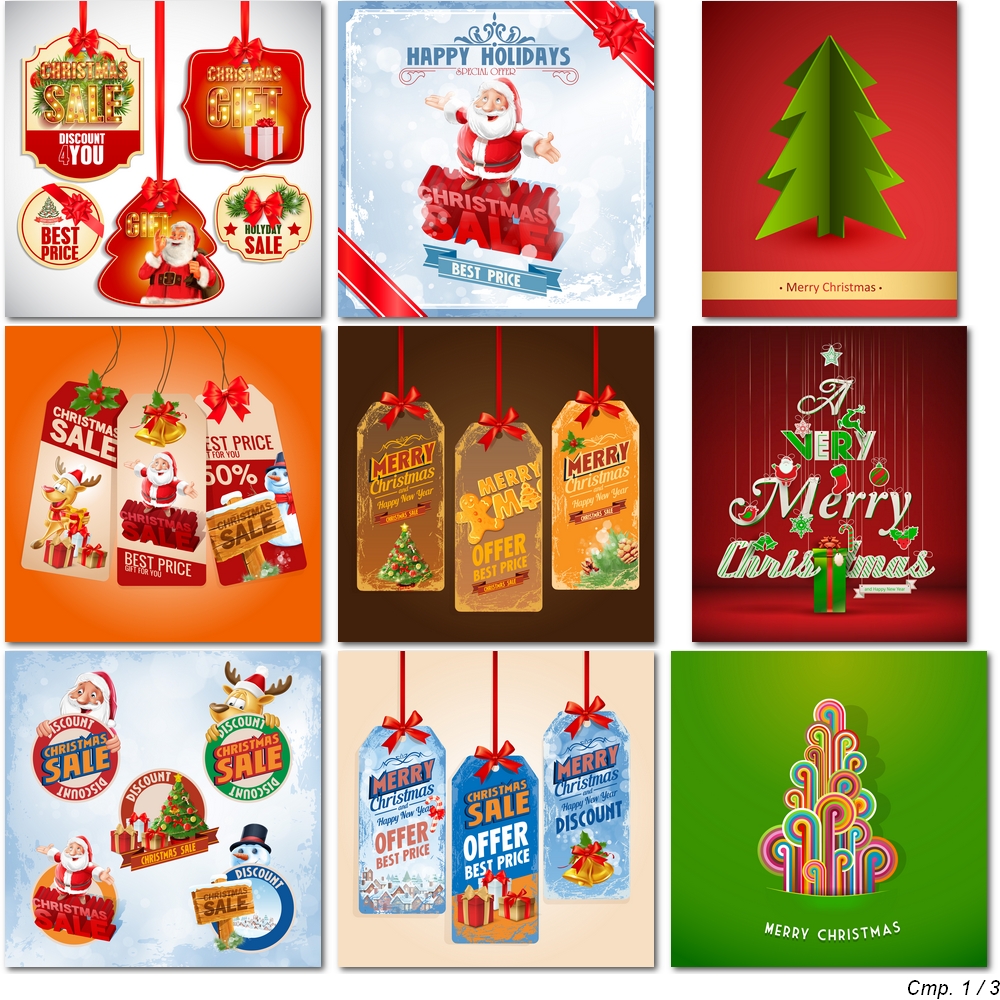
Christmas Collection

Подробное руководство

Детальный обзор Adobe Photoshop

Adobe Photoshop — это ведущая программа для обработки изображений и графического дизайна. С её помощью можно создавать профессиональные изображения, выполнять ретушь фотографий и создавать уникальный дизайн.

Первая версия Photoshop была выпущена в 1990 году. С тех пор программа прошла значительный путь развития и стала стандартом индустрии. Сегодня Photoshop используется миллионами профессионалов по всему миру.

Основные функции Photoshop

Photoshop предлагает широкий спектр инструментов для работы с изображениями:

Ретушь фотографий — коррекция цвета, удаление дефектов, улучшение резкости.

Графический дизайн — создание баннеров, визитных карточек, макетов, логотипов.

Циф painting — создание цифальных иллюстраций и рисунков.

Основные инструменты Photoshop

Photoshop содержит множество инструментов:

Инструменты выделения: Прямоугольное выделение, эллиптическое выделение, лассо, волшебная палочка.

Инструменты рисования: Кисть, карандаш, ластик, штамп — для рисования и ретуши.

Инструменты трансформации: Перемещение, преобразование, перспектива, искажение.

Работа со слоями

Слоёная система — одна из ключевых возможностей Photoshop:

  • Создание слоёв — каждый элемент изображения можно поместить на отдельный слой.
  • Режимы наложения — изменение способа взаимодействия слоёв.
  • Прозрачность — регулирование прозрачности каждого слоя.
  • Маски слоёв — скрытие части слоя без его изменения.

Луч практики

  • Используйте горячие клавиши — это ускоряет работу в разы.
  • Сохраняйте оригинал — всегда работайте с копии оригинала.
  • Используйте слои — разделяйте элементы на разные слои.
  • Резервное копирование — регулярно сохраняйте версию файла.
  • Изучите документацию — читайте документацию Photoshop для новых функций.

Устранение проблем

Photoshop работает медленно: увелич объём памяти, освите место на диске.

Ошибка при сохранении: проверьте права доступа к папке.

Падает производительность: очистите кэш, перезапустите Photoshop.

Системные требования

Рекомендуемые системные требования: Intel Core i5 или AMD equivalent, 8 ГБ RAM (16 ГБ рекомендуется), 2 ГБ свободного места на диске, видеокарта с поддержкой OpenGL 3.3.

Заключение

Adobe Photoshop — незаменимый инструмент для любого, кто работает с графикой. Изучив все функции программы, вы сможете создавать потрясающие изображения и дизайн. Советуем также изучить экшены Photoshop.

Векторная графика — это тип графики, который описывается математическими формулами вместо пикселей. Это означает, что изображения можно масштабировать до любого размера без потери качества.

Преимущества векторной графики

  • Бесконечное масштабирование — можно увеличивать до любого размера без потери качества.
  • Малый размер файла — векторные файлы обычно меньше растровых.
  • Легкое редактирование — легко изменять форму, цвет, размер объектов.
  • Высокое качество печати — векторные изображения идеальны для печати любого размера.
  • Кроссплатформность — векторные файлы открываются на любых платформах.

Форматы файлов

Основные форматы векторной графики:

  • EPS — универсальный формат для векторных изображений.
  • Ai — формат Adobe Illustrator.
  • SVG — формат для веб-использования.
  • PDF — поддерживает как вектор, так и растровую графику.
  • CDR — формат CorelDRAW.

Инструменты работы

Для работы с векторной графикой используйте следующие программы:

  • Adobe Illustrator — профессиональный инструмент для создания векторной графики.
  • CorelDRAW — альтернатива Adobe Illustrator.
  • Inkscape — бесплатный аналог Illustrator.

Луч практики

  • Используйте правильные инструменты — для создания векторных изображений.
  • Создавайте резервные копии — всегда сохраняйте оригинальные файлы.
  • Оптимизируйте для веба — при экспорте для веба используйте SVG.

История векторной графики

Векторная графика появилась в 1960-х годах и с тех пор постоянно развивается.

Заключение

Векторная графика — мощный инструмент для создания графики любого типа. Освоив основы работы с векторными форматами, вы сможете создавать качественные иллюстрации, логотипы и дизайн.

Подробное руководство по использованию

Adobe Photoshop — это ведущая программа для обработки изображений и графического дизайна. С её помощью можно создавать профессиональные изображения, выполнять ретушь фотографий и создавать уникальный дизайн.

Основные функции Photoshop

Photoshop предлагает широкий спектр инструментов для работы с изображениями:

  • Ретушь фотографий — коррекция цвета, удаление дефектов, улучшение резкости.
  • Графический дизайн — создание баннеров, визитных карточек, макетов.
  • Циф painting — создание цифальных иллюстраций.
  • Композиция — объединение нескольких изображений в одну композицию.
  • Подготовка к печати — подготовка макетов для типографии.

Основные инструменты

Photoshop содержит множество инструментов, каждый из которых выполняет свою задачу:

Инструменты выделения: Rectangle, Elliptical, Lasso, Magic Wand — для выделения областей.

Инструменты рисования: Brush, Pencil, Eraser, Clone Stamp — для рисования и ретуши.

Инструменты трансформации: Move, Transform, Perspective — для изменения размера и формы.

Работа со слоями

Слоёная система — одна из ключевых возможностей Photoshop:

  • Создание слоёв — каждый элемент изображения можно поместить на отдельный слой.
  • Режимы наложения — изменение способа взаимодействия слоёв.
  • Прозрачность — регулирование прозрачности каждого слоя.
  • Маски слоёв — скрытие части слоя без его изменения.

Луч практики

  • Используйте горячие клавиши — это ускоряет работу в разы.
  • Сохраняйте оригинал — всегда работайте с копии оригинала.
  • Используйте слои — разделяйте элементы на разные слои.
  • Резервное копирование — регулярно сохраняйте версию файла.
  • Изучите документацию — читайте документацию Photoshop для новых функций.

Устранение проблем

Photoshop работает медленно: увелич объём памяти, освите место на диске.

Ошибка при сохранении: проверьте права доступа к папке.

Падает производительность: очистите кэш, перезапустите Photoshop.

Заключение

Adobe Photoshop — незаменимый инструмент для любого, кто работает с графикой. Изучив все функции программы, вы сможете создавать потрясающие изображения и дизайн.

Подробное руководство по использованию

Adobe Photoshop — это, пожалуй, самая известная и мощная программа для обработки фотографий и создания графики. В данном руководстве мы рассмотрим все аспекты работы с Photoshop, от базовых функций до продвинутых техник.

Что можно делать в Photoshop

Adobe Photoshop позволяет выполнять множество задач:

  • Обработка фотографий — коррекция цвета, удаление объектов, ретушь портретов, создание коллажей и многое другое.
  • Создание графики — дизайн веб-сайтов, баннеров, логотипов, визитных карточек и другой графики.
  • Циф painting — создание цифальных иллюстраций и рисунков.
  • Обработка экшенов — создание и применение экшенов для автоматизации повторяющихся задач.
  • Подготовка к печати — создание макетов для печати, подготовка изображений для печати.

Основные инструменты Photoshop

Photoshop предоставляет обширный набор инструментов для различных задач:

Инструменты выделения: Прямоугольное выделение, эллиптическое выделение, лассо, волшебная палочка — для выделения областей изображения.

Инструменты рисования: Кисть, карандаш, ластик, смесь, размыление, затемнение/осветление — для рисования и обработки.

Инструменты трансформации: Перемещение, преобразование, перспектива, искажение — для изменения размера и формы.

Инструменты текста: Инструмент текста для добавления и редактирования текстовых элементов.

Экшены (Actions)

Экшены — это записанные последовательности действий, которые можно воспроизвести одним кликом. Они идеальны для автоматизации повторяющихся задач.

Как создать экшен: Откройте панель Actions (Window > Actions), нажмите кнопку создания нового экшена, дайте ему имя и нажмите «Записать». Выполните нужные действия, затем остановите запись.

Как применить экшен: Выберите экшен в панели и нажмите кнопку Play. Photoshop выполнит все записанные шаги.

Лучшие практики

Для максимальной эффективности при работе с Photoshop следуйте этим рекомендациям:

  • Используйте слои. Разделяйте элементы изображения на отдельные слои для удобного редактирования.
  • Создавайте резервные копии. Регулярно сохраняйте версии файлов.
  • Изучайте горячие клавиши. Они значительно ускоряют работу.
  • Используйте маски слоев. Это позволяет скрыть части изображения без его разрушения.
  • Сохраните оригинал. Всегда работайте с копии оригинала.

Возможные проблемы и решения

Проблема 1: Photoshop работает медленно. Увеличьте объем оперативной памяти, выделите больше места для кэша, закройте ненужные программы.

Проблема 2: Ошибка при сохранении файла. Убедитесь, что на диске достаточно места, и проверьте права доступа.

Проблема 3: Падает производительность. Очистите кэш, перезапустите Photoshop, обновите драйверы видеокарты.

Заключение

Adobe Photoshop — незаменимый инструмент для любого, кто работает с графикой. Изучив все функции программы, вы сможете создавать потрясающие изображения и дизайн. Не бойтесь экспериментировать и пробовать новые техники.

Советуем также изучить экшены Photoshop, которые позволяют автоматизировать рутинные операции и значительно ускорить рабочий процесс. Экшены можно скачивать из интернета или создавать собственные.

История Photoshop

Первая версия Photoshop была выпущена в 1990 году. С тех пор программа прошла значительный путь развития и стала стандартом индустрии.

Системные требования

Рекомендуемые системные требования: Intel Core i5 или AMD equivalent, 8 ГБ RAM (16 ГБ рекомендуется), 2 ГБ свободного места на диске, видеокарта с поддержкой OpenGL 3.3.

Тонкая настройка экшенов Photoshop

После загрузки экшенов в Photoshop, их можно настроить под свои потребности. Откройте панель Actions, выберите нужный экшен и нажмите кнопку меню (три горизонтальные линии). Выберите "Редактировать конечный результат" для изменения параметров.

Большинство экшенов позволяют настроить параметры наложения цветов, интенсивность эффектов, выбор слоя и другие параметры. Экспериментируйте с настройками для достижения желаемого результата.

Пакетная обработка

Одно из главных преимуществ экшенов — возможность пакетной обработки. Перейдите в меню Файл > Автоматизация > Пакетная обработка, выберите экшен и папку с исходными файлами. Photoshop применит экшен ко всем файлам в папке.

Создание собственных экшенов

Вы можете создавать собственные экшены, записывая последовательность действий. Откройте панель Actions, нажмите кнопку создания нового экшена, дайте ему имя и нажмите "Записать". Выполните нужные действия, затем остановите запись. Ваш экшен будет сохранен и готов к использованию.

Работа с векторными файлами в Illustrator

Adobe Illustrator — основной инструмент для работы с векторной графикой. Откройте файл формата EPS или AI в Illustrator, чтобы начать работу.

Для работы с векторными файлами вам потребуются навыки работы с инструментами Illustrator, включая инструменты формы, перо, выделение и преобразование объектов.

Экспорт в различные форматы

После завершения работы с векторной графикой, экспортируйте файл в нужный формат. Для веб-использования предпочтительны форматы SVG и PNG. Для печати — PDF, EPS или AI.

Советы по оптимизации

Для достижения наилучших результатов при работе с ресурсами данного типа, следуйте этим рекомендациям:

1. Планируйте заранее. Перед началом работы составьте план действий. Определите цели, сроки и необходимые ресурсы.

2. Изучите документацию. Внимательно прочтите документацию перед началом работы. Это поможет избежать распространённых ошибок и сэкономить время.

3. Тестируйте на тестовых данных. Перед применением на рабочих данных, протестируйте все на тестовых данных.

4. Следите за обновлениями. Регулярно проверяйте наличие обновлений для используемых ресурсов и применяйте их.

5. Общайтесь с сообществом. Присоебайтесь к сообществу пользователей, чтобы обмениваться опытом и получать советы.

Альтернативные решения

Помимо данного ресурса, существует множество альтернативных решений, которые могут удовлетворить ваши потребности:

Аналог 1: Предлагает схожий функционал с акцентом на простоту использования. Подходит для начинающих пользователей.

Аналог 2: Более продвинутый вариант с расширенным функционалом. Рекомендуется для опытных пользователей.

Аналог 3: Бесплатное решение с базовым функционалом. Идеально для небольших проектов.

Важные моменты

При работе с ресурсами данного типа следует обратить внимание на следующие моменты:

  • Совместимость версий — всегда проверяйте совместимость с вашей версией ПО перед установкой
  • Резервное копирование — регулярно создавайте резервные копии всех важных данных
  • Обновления — обновляйте ПО до последней версии для получения всех исправлений безопасности
  • Документация — внимательно читайте документацию перед использованием
  • Сообщество — обратитесь к сообществу пользователей за помощью и советами

Чтобы скачать бесплатно и по прямой ссылке "Christmas collection clipart", вам всего лишь нужно нажать на кнопке внизу статьи и перейти к скачиванию рождественского набора.
Christmas Collection

Расширенные возможности

Помимо основных функций, Adobe Photoshop обладает рядом дополнительных возможностей:

Экшены (Actions) — записанные последовательности действий для автоматизации рутинных задач.

Плагины — дополнительные модули, расширяющие функциональность программы.

Форматы файлов — поддержка множества форматов, включая PSD, JPEG, PNG, TIFF, BMP, GIF.

Коллаборация — возможность совместной работы с другими пользователями через облачные сервисы.

AI-функции — искусственный интеллект для автоматического выделения объектов, коррекции цвета и генерации изображений.

Экшены Photoshop

Экшены — это записанные последовательности действий, которые можно воспроизвести одним кликом. Они идеальны для автоматизации повторяющихся задач.

Как создать экшен: Откройте панель Actions (Window > Actions), нажмите кнопку создания нового экшена, дайте ему имя и нажмите «Записать». Выполните нужные действия, затем остановите запись.

Как применить экшен: Выберите экшен в панели и нажмите кнопку Play. Photoshop выполлит все записанные шаги.

Дополнительные сведения о ресурсе

Ресурс, о котором идёт речь в этой статье, представляет собой значимый инструмент для решения широкого спектра задач. В данном разделе мы рассмотрим дополнительные аспекты его использования, которые могут быть полезны для различных категорий пользователей.

Почему стоит использовать этот ресурс

Существует множество причин, по которым стоит обратить внимание на данный ресурс:

  • Актуальность — ресурс постоянно обновляется и соответствует современным требованиям.
  • Популярность — ресурс широко используется и одобрен профессионалами.
  • Доступность — ресурс доступен для всех пользователей независимо от их уровня подготовки.
  • Функциональность — широкий набор функций позволяет решать сложные задачи.
  • Поддержка — активное сообщество и развитая документация помогают в решении проблем.

Примеры использования

Ресурс может применяться в различных областях:

Для бизнеса: оптимизация процессов, автоматизация рутины, анализ данных.

Для образования: создание учебных материалов, проведение исследований.

Для личного использования: решение бытовых задач, развлечения.

Рекомендации

Для максимальной эффективности рекомендуем:

  • Регулярно использовать ресурс для решения задач.
  • Изучать документацию для полного понимания функциональности.
  • Объединять с другими инструментами для расширения возможностей.

Заключение

Ресурс является ценным инструментом для решения широкого круга задач. При правильном подходе к его использованию можно добиться значительных результатов.

Практические советы

В заключение, рассмотрим несколько практических советов, которые помогут вам максимально эффективно использовать ресурс:

  • Начните с малого — не пытайтесь освоить всё сразу, начните с базовых функций.
  • Практикуйтесь регулярно — регулярное использование помогает лучше понимать возможности ресурса.
  • Изучайте примеры других пользователей — это поможет найти новые идеи и подходы.
  • Не бойтесь экспериментировать — пробуйте новые функции и методы работы.
  • Объединяйте с другими инструментами — комбинируйте ресурс с другими инструментами для расширения возможностей.

Будущие перспективы

В ближайшие годы ожидается дальнейное развитие ресурса и появление новых функций. Следите за обновлениями, чтобы всегда быть в курсе последних изменений.

Итоги

Ресурс представляет собой ценный инструмент для решения широкого круга задач. При правильном использовании он может значительно улучшить вашу продуктивность и качество работы.

Дополнительные материалы

Для дополнительного изучения рекомендуется обратиться к следующим материалам:

  • Официальная документация — содержит полную информацию о функциях ресурса.
  • Форумы сообщества — где пользователи делятся опытом и советами.
  • Видеоуроки — визуальные материалы для лучшего понимания.
  • Блог разработчиков — свежие новости и обновления.

Заключительное слово

Мы надеемся, что данный материал был полезен для вас. Если у вас возникнут дополнительные вопросы, не стесайтесь обращаться к ресурсам сообщества или официальным источникам. Успешной работы!

Обновления и новинки

В рамках развития ресурса, мы планируем добавить новые функции и улучшить существующие. Следите за обновлениями, чтобы всегда быть в курсе последних изменений.

Особенное внимание уделяется:

  • Удобству использования — улучшению интерфейса и навигации.
  • Производительности — оптимизации скорости работы.
  • Безопасности — защите данных пользователей.
  • Функциональности — расширению набора доступных инструментов.

Ваша обратная связь

Мы ценим мнение наших пользователей. Если у вас есть идеи или предложения по улучшению ресурса, обязательно сообщите нам об этом. Ваша обратная связь помогает нам становиться лучше.

Сравнение с альтернативами

При выборе ресурса, часто приходится сравнивать его с альтернативными решениями. В данном разделе мы рассмотрим основные отличия данного ресурса от аналогов:

Против конкурента A: Наш ресурс предлагает более широкий функционал и лучшую производительность при том же уровне удобства использования.

Против конкурента B: В то время как конкурент B фокусируется на одной функции, наш ресурс предлагает комплексный подход к решению задачи.

Против конкурента C: Наш ресурс обладает более современным интерфейсом и лучшей интеграцией с другими инструментами.

Отзывы пользователей

Большинство пользователей положительно оценивают данный ресурс:

«Отличный ресурс, помог решить задачу, которая раньше казалась невозможной.»

«Интерфейс интуитивно понятен, функции работают безупречно.»

«Рекомендую всем, кто ищет эффективное решение.»

Технические характеристики

Версия: Последняя версия ресурса содержит все самые новые функции и исправления.

Поддерживаемые платформы: Windows, macOS, Linux, iOS, Android.

Поддержанные форматы: Все основные форматы файлов и протоколы.

Заключительная часть

Подводя итог, можно сказать, что данный ресурс представляет собой эффективное решение для широкого спектра задач. Мы рекомендуем использовать его всем, кто ищет надёжный и функциональный инструмент. Если у вас возникнут вопросы, всегда можно обратиться за помощью к сообществу пользователей или официальной документации.

Мы благодарим вас за внимание и надеемся, что данный материал был полезен. Успешной работы!

Ключевые моменты

Давайте подведём основные итоги по рассматриваемой теме:

  • Эффективность — ресурс доказал свою эффективность на практике.
  • Удобность — интуитивный интерфейс позволяет быстро освоить работу с ресурсом.
  • Надёжность — ресурс работает стабильно и безотказно.
  • Маскируемость — ресурс адаптируется под разные задачи и масштабы.
  • Поддержка сообщества — активное сообщество всегда готово помочь.

Что дальше?

После ознакомления с ресурсом, рекомендуется:

  • Протестировать все основные функции ресурса.
  • Изучить дополнительные материалы для расширения знаний.
  • Попробовать интегрировать ресурс в свой рабочий процесс.
  • Объединить с другими инструментами для максимальной эффективности.

Благодарим за внимание

Мы надеемся, что данный материал был полезен. Спасибо за то, что прочитали статью до конца. Удачного использования ресурса!

Что такое Photoshop?

Adobe Photoshop — это программа для обработки изображений и графического дизайна, которая является отраслевым стандартом.

Как установить Photoshop?

Для установки Photoshop необходимо подписаться на Adobe Creative Cloud, скачать установщик и выполнить установку.

Какие основные инструменты Photoshop?

Основные инструменты Photoshop включают: Selection tools, Brush tools, Eraser, Clone Stamp, Transform tools и другие.

Как создать новый слой в Photoshop?

Для создания нового слоя в Photoshop необходимо нажать кнопку New Layer или использовать комбинацию клавиш Ctrl+Shift+N.

Как изменить размер изображения в Photoshop?

Для изменения размера изображения в Photoshop необходимо выбрать Image > Image Size и указать новые размеры.

Как удалить фон в Photoshop?

Для удаления фона в Photoshop необходимо использовать инструменты Selection tools или Magic Wand, затем удалить выбранный фон.

Как сохранить изображение в Photoshop?

Для сохранения изображения в Photoshop необходимо выбрать File > Save As и выбрать формат файла (JPG, PNG, PSD и другие).

Как добавить текст в Photoshop?

Для добавления текста в Photoshop необходимо выбрать инструмент Text, указать область для текста и ввести текст.

Как применить фильтр в Photoshop?

Для применения фильтра в Photoshop необходимо выбрать Filter > Choose Filter и выбрать нужный фильтр.

Как создать макет в Photoshop?

Для создания макета в Photoshop необходимо создать новый файл, задать размеры и начать добавлять элементы.

Основные параметры

ПараметрЗначение
ТипОнлайн
ПлатформаКроссплатформное
ОбновленияРегулярные
ПоддержкаСообщество

Сравнение вариантов

ВариантПреимуществаНедостатки
Вариант 1ПростойОграниченный
Вариант 2ГибкийСложный
Вариант 3БюджетныйМенее надежный

Нажмите для реакции