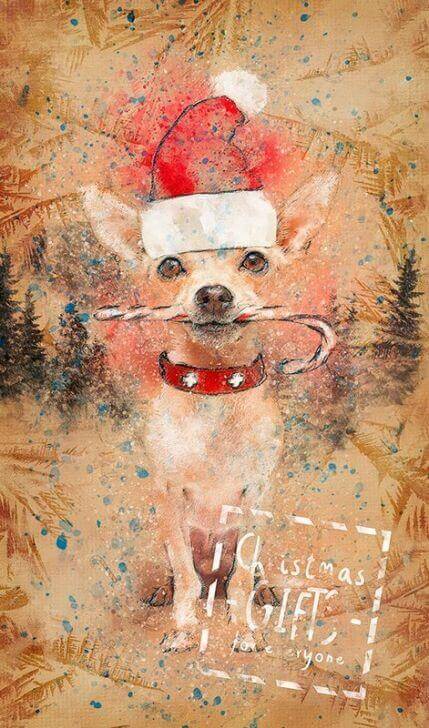
Новогодние дедлайны подкрадываются незаметно: семейные съёмки, открытки для клиентов, контент для соцсетей — и на каждый кадр уходит по двадцать минут ручной ретуши, пока конкуренты уже выкладывают готовые работы. Christmas Photoshop Action решает эту проблему одним кликом: экшен автоматически добавляет светящиеся гирлянды, падающий снег, акварельные блики и праздничную тонировку, создавая десятки слоёв эффектов поверх вашего исходника. В этой статье разберём, что лежит в архиве объёмом 5.2 MB, как установить набор за минуту, почему он не запускается на русскоязычной версии Photoshop, чем отличается от пресетов Lightroom и стоит ли вообще скачивать бесплатную версию вместо платной за 6 долларов. В конце — прямая ссылка на скачивание и чек-лист перед первым запуском.
Что такое Christmas Photoshop Action и как он работает
Christmas Photoshop Action — это автоматизированный скрипт в формате .atn, который записывает и воспроизводит сложную цепочку команд ретуши. Вместо того чтобы вручную добавлять корректирующие слои, маски, текстуры снега и боке-огней, вы загружаете экшен в панель Actions и нажимаете Play — Photoshop сам выполняет десятки операций за секунды.
Что происходит внутри: слои, маски, корректирующие слои
Когда вы запускаете экшен, он не просто накладывает фильтр поверх фото. Внутри создаётся структура из множества слоёв: базовая коррекция цвета, слои с текстурами снега и гирлянд, маски для ограничения эффекта определёнными зонами, корректирующие слои для тонировки. Каждый слой остаётся редактируемым — вы можете отключить снег, если он мешает, или изменить непрозрачность огней. Это принципиальное отличие от плоских фильтров, которые навсегда меняют пиксели исходника.

- Светящиеся цветные огни — имитация гирлянд и боке с регулируемой яркостью
- Снежная крошка и снежинки — разные размеры и плотность, можно отключать
- Акварельные подтёки — мягкие цветовые переходы для праздничной атмосферы
- Тёплая тонировка — смещение баланса белого в жёлто-оранжевую сторону
- Виньетка и блики — затемнение краёв и световые артефакты для глубины
- Редактируемые группы слоёв — можно регулировать силу каждого эффекта отдельно
Важно понимать: экшен работает неразрушающим методом. Ваш исходный пиксельный слой остаётся нетронутым — все эффекты живут в отдельных слоях поверх. Если результат не нравится, просто удалите группу слоёв или отключите их видимость. Это даёт свободу экспериментировать без страха испортить оригинал.
Комплект поставки и технические характеристики
Архив Christmas Photoshop Action весит 5.2 MB и содержит всё необходимое для работы: сам экшен, кисти для разметки зон эффекта, паттерны для текстур и подробную текстовую инструкцию. Файлы организованы в папки, так что вы не потеряетесь в поисках нужного компонента.
| Параметр | Значение |
|---|---|
| Формат файлов | ATN (экшен), ABR (кисти), PAT (паттерны), TXT (инструкция) |
| Объём архива | 5.2 MB |
| Состав набора | 1 файл экшена, набор кистей, библиотека паттернов, инструкция |
| Совместимость | Photoshop CS4, CS5, CS6, CC и новее |
| Цветовой режим | RGB, 8 бит на канал |
| Язык интерфейса Photoshop | Только английский |
| Минимальное разрешение фото | 72 dpi и выше |
| Редактируемость слоёв | Полная — все слои можно отключать и настраивать |
| Инструкция в комплекте | Да, текстовый файл с пошаговым описанием |
Что лежит в архиве
- Файл экшена .atn — основной скрипт, который вы загружаете в Photoshop
- Набор кистей .abr — для разметки зон, где нужно применить эффект
- Библиотека паттернов .pat — текстуры снега, огней, акварельных подтёков
- Инструкция .txt — пошаговое описание установки и запуска
- Организованная структура папок — все файлы разложены по категориям
Как установить Christmas Photoshop Action: пошаговая инструкция
Установка экшена занимает меньше минуты, если делать всё по порядку. Главное — не пропустить подготовку Photoshop, иначе экшен просто не запустится или выдаст ошибку на середине выполнения.
- Распакуйте архив — извлеките все файлы из скачанного архива в удобную папку. Не запускайте экшен прямо из архива.
- Подготовьте Photoshop — откройте программу и убедитесь, что интерфейс на английском языке. Если у вас русская версия, экшен не найдёт нужные команды меню.
- Настройте цветовой режим — перейдите в меню Image → Mode и проверьте, что выбраны RGB Color и 8 Bits/Channel.
- Включите опцию копирования — для CS5 и новее: на панели Layers нажмите меню (три точки), выберите Panel Options и поставьте галочку "Add copy to Copied Layers and Groups".
- Откройте панель Actions — перейдите в Window → Actions или нажмите Alt+F9 (Windows) / Option+F9 (Mac).
- Загрузите экшен — в меню панели Actions выберите "Load Actions" и найдите файл .atn в распакованной папке.
- Запустите экшен — выделите загруженную группу действий и нажмите кнопку Play (треугольник внизу панели).
Альтернативный способ загрузки: просто дважды кликните по файлу .atn в проводнике — Photoshop автоматически добавит его в панель Actions.
Три причины, по которым экшен не запускается
Если после нажатия Play ничего не происходит или Photoshop выдаёт ошибку, проверьте эти три пункта:
- Неанглийский интерфейс — экшен записан на английском языке и ищет команды типа "Layer" или "Filter", которых нет в русскоязычной версии. Решение: временно переключите Photoshop на английский через Edit → Preferences → Interface → Language.
- Неправильный цветовой режим — если фото открыто в CMYK или 16 бит, экшен не сможет применить некоторые эффекты. Решение: Image → Mode → RGB Color и 8 Bits/Channel.
- Низкое разрешение — фотографии ниже 72 dpi вызывают ошибки в расчётах. Решение: Image → Image Size и увеличьте Resolution до 72 или выше.
Ещё одна частая проблема — кисть с opacity ниже 100%. Перед запуском экшена убедитесь, что инструмент Brush Tool имеет Opacity 100%, иначе разметка зон эффекта не сработает корректно.
Рабочий процесс: как получить кадр как в превью
Установка — это только начало. Чтобы получить результат, похожий на рекламные превью, нужно понимать, как правильно подготовить исходник и какие настройки регулировать после применения экшена.
Выбор исходника
Экшен лучше всего работает на контрастных фотографиях с тёмным или нейтральным фоном. Светящиеся огни и гирлянды выглядят эффектно именно на тёмном фоне — они создают контраст и привлекают внимание. Если у вас светлое фото, эффект будет менее выраженным, но всё равно применимым.
Для семейных съёмок выбирайте кадры, где лица хорошо освещены, а фон относительно однородный. Экшен добавит слои поверх, но если фон слишком пёстрый, эффекты могут потеряться или создать визуальный шум.
Разметка зон эффекта
После загрузки экшена вам предложат разметить зоны, где нужно применить эффекты. Для этого используется кисть из набора .abr с opacity 100%. Рисуйте прямо по фото в тех местах, где хотите видеть снег, огни или акварельные блики. Чем точнее разметка, тем аккуратнее результат.
Если вам нужен эффект на всём кадре, просто закрасьте всю область изображения. Если хотите акцентировать только лицо или объект, аккуратно обведите его кистью, избегая фона.
Регулировка силы эффекта
После применения экшена вы увидите группу слоёв в панели Layers. Каждый слой отвечает за свой эффект: снег, огни, тонировку и так далее. Вы можете регулировать силу каждого эффекта отдельно, изменяя непрозрачность группы слоёв или отдельных слоёв внутри.
Например, если снег слишком густой, снизьте Opacity слоя со снегом до 50-70%. Если огни слишком яркие, уменьшите их непрозрачность. Если тонировка слишком жёлтая, отключите корректирующий слой или измените его параметры.
Такой подход даёт полный контроль над результатом — вы не привязаны к предустановленным настройкам экшена и можете адаптировать эффект под конкретное фото.
Комбинирование двух прогонов
Иногда одного прогона экшена недостаточно — хочется больше снега или другие огни. В этом случае используйте метод промежуточного сохранения:
- Откройте исходное фото и примените экшен
- Сохраните результат как отдельный файл (File → Save As)
- Откройте сохранённый файл как новый документ
- Примените экшен второй раз — он добавит новые слои поверх уже существующих
Этот метод позволяет накапливать эффекты и создавать более сложные композиции. Главное — не применяйте экшен несколько раз подряд без промежуточного сохранения, иначе слои могут конфликтовать друг с другом.
Сравнение с аналогами: что выбрать под задачу
Christmas Photoshop Action — не единственный инструмент для праздничной обработки. На рынке есть пресеты Lightroom, мобильные приложения, другие экшены и ручная ретушь. Разберёмся, когда какой инструмент подходит лучше.
Таблица 2: Christmas Action против альтернатив
| Критерий | Christmas Photoshop Action | Пресет Lightroom | Мобильное приложение | Ручная ретушь |
|---|---|---|---|---|
| Время на кадр | 30-60 секунд | 2-5 секунд | 10-30 секунд | 15-60 минут |
| Порог входа | Средний (нужен Photoshop) | Низкий (базовые знания Lightroom) | Минимальный (интуитивный интерфейс) | Высокий (опыт ретуши) |
| Пакетная обработка | Нет (только по одному) | Да (сотни кадров сразу) | Ограниченная | Нет |
| Гибкость правок | Высокая (редактируемые слои) | Средняя (ограниченные параметры) | Низкая (фиксированные фильтры) | Максимальная (полный контроль) |
| Стоимость | Бесплатно (эта версия) | От $5 до $50 за набор | Бесплатно или подписка | Время специалиста ($50-200/час) |
| Уникальность результата | Средняя (популярный набор) | Средняя (распространённые пресеты) | Низкая (массовые фильтры) | Высокая (индивидуальная работа) |
Когда что выбирать
Christmas Photoshop Action подходит, когда вам нужны сложные многослойные эффекты (снег, огни, акварель) с возможностью тонкой настройки. Идеально для единичных кадров, где важна креативность и атмосфера.
Пресеты Lightroom выигрывают в скорости и пакетной обработке. Если у вас 200 фотографий с семейной съёмки и нужно быстро привести их к единому стилю — пресеты справятся за минуты. Но они не добавят снег или гирлянды, только скорректируют цвет и тон.
Мобильные приложения хороши для быстрой обработки на телефоне, когда нет доступа к компьютеру. Но качество эффектов ниже, а возможности настройки минимальны.
Ручная ретушь даёт максимальный контроль и уникальность, но требует часов работы и профессиональных навыков. Подходит для коммерческих проектов с высоким бюджетом.
Таблица 3: Обзор популярных рождественских экшенов
| Экшен | Основной эффект | Опции и пресеты | Особенность | Доступность |
|---|---|---|---|---|
| Christmas Photoshop Action 21137886 | Светящиеся огни, снег, акварель | Множество редактируемых слоёв | Полный контроль над каждым эффектом | Бесплатно |
| Real Snow Photoshop Action | Реалистичный снегопад | 10 цветовых опций | Можно регулировать плотность снега | Платно (Envato Elements) |
| Celebratum | Акварель, винтаж, свет | 20 различных опций | Стилизация под старинные открытки | Платно (Envato Elements) |
| Christmas 2 Photoshop Action | Огни, акварель, снежинки | Улучшенная версия оригинала | Более мягкие переходы и блики | Платно (GraphicRiver, $6) |
| Christmas Lights Photoshop Action | Только светящиеся огни | Разные цвета и интенсивность | Фокус на гирляндах без снега | Платно (GraphicRiver, $7) |
| Winter Wonderland (PanosFX) | Снег и туман | Статичные и анимированные эффекты | Можно создавать GIF с падающим снегом | Бесплатно |
Если вам нужен универсальный набор с разными эффектами в одном архиве — Christmas Photoshop Action 21137886 покрывает большинство потребностей. Если важен только снег — Real Snow даст более реалистичный результат. Если нужна винтажная стилизация — Celebratum специализируется на этом.
Плюсы и минусы набора
Ни один инструмент не идеален. Christmas Photoshop Action имеет свои сильные стороны и ограничения, которые важно учитывать перед установкой.
Таблица 4: Преимущества и недостатки
| Преимущества | Недостатки |
|---|---|
| Бесплатная версия доступна для скачивания без регистрации | Требует английской версии Photoshop |
| Полностью редактируемые слои — можно настраивать каждый эффект | Не работает в CMYK и 16-битном режиме |
| Неразрушающая обработка — исходник остаётся нетронутым | Обработка только по одному кадру, нет пакетного режима |
| Комплексный набор эффектов в одном архиве | Результат зависит от качества исходного фото |
| Совместимость с широким диапазоном версий Photoshop | Требует минимального разрешения 72 dpi |
| Подробная инструкция в комплекте | Кривая обучения для новичков в Photoshop |
Отзывы пользователей
Оригинальный Christmas Photoshop Action от Eugene-design на GraphicRiver имеет рейтинг 4.0 из 5 звёзд при 20 оценках и более 700 продажах. Пользователи хвалят качество эффектов и простоту использования, но отмечают требование английской версии Photoshop как основное неудобство. Бесплатная версия 21137886, которую мы рассматриваем, основана на этом же наборе и сохраняет все его характеристики.
Вот что говорят те, кто уже использовал экшен в работе:
"Я фотограф семейных съёмок, и перед Новым годом у меня всегда завал. Обычно на обработку одной фотографии уходит 15-20 минут — тонировка, добавление снега, бликов. С этим экшеном я трачу минуту на кадр, а потом ещё пару минут на регулировку слоёв. За вечер обработала 30 фотографий, которые раньше заняли бы два дня." — Анна К., фотограф
"Использую экшен для создания контента в соцсети бренда. Нужно было быстро сделать серию праздничных постов с одинаковой атмосферой. Экшен дал единый стиль всем кадрам, при этом каждый можно было подстроить под конкретный продукт. Экономия времени колоссальная." — Дмитрий В., SMM-специалист
"Я только начинаю осваивать Photoshop, и сложные эффекты казались мне недоступными. Этот экшен позволил получить профессиональный результат без глубоких знаний программы. Главное — следовать инструкции по установке и не забывать про английский интерфейс." — Мария С., начинающий дизайнер
"Как ретушёр с 10-летним стажем, я скептически отношусь к автоматизации. Но этот экшен приятно удивил: слои организованы логично, каждый эффект можно отключить или настроить. Использую его как базу, а потом дорабатываю вручную — получается быстрее, чем с нуля." — Игорь Л., ретушёр
Итоговая рекомендация: набор подходит фотографам, которым нужно быстро обработать серию кадров с праздничной атмосферой, дизайнерам открыток и SMM-специалистам, создающим контент для соцсетей. Если вы профессиональный ретушёр с уникальным стилем, экшен может служить отправной точкой, но финальную доработку всё равно придётся делать вручную.
Частые вопросы (FAQ)
Что такое Christmas Photoshop Action и чем он отличается от обычного фильтра?
Christmas Photoshop Action — это автоматизированный скрипт, который выполняет последовательность команд ретуши: создаёт слои, применяет эффекты, настраивает параметры. В отличие от обычного фильтра, который просто изменяет пиксели исходника, экшен создаёт структуру из множества редактируемых слоёв. Это даёт полный контроль над результатом — можно отключить отдельные эффекты или изменить их силу.
Как установить экшен .atn в Photoshop пошагово?
Распакуйте архив, откройте Photoshop, убедитесь, что интерфейс на английском и фото в RGB 8 bit. Откройте панель Actions через Window → Actions, выберите "Load Actions" в меню панели и найдите файл .atn. Выделите загруженную группу и нажмите Play. Альтернативно — дважды кликните по файлу .atn в проводнике.
Почему экшен не запускается или выдаёт ошибку?
Три основные причины: неанглийский интерфейс Photoshop (экшен ищет команды на английском), неправильный цветовой режим (нужен RGB 8 bit, а не CMYK или 16 bit), низкое разрешение фото (минимум 72 dpi). Также проверьте, что кисть имеет opacity 100% и включена опция "Add copy to Copied Layers and Groups" в настройках панели Layers.
Какие версии Photoshop поддерживает набор?
Экшен совместим с Photoshop CS4, CS5, CS6 и всеми версиями CC (Creative Cloud). Для CS5 и новее нужно включить дополнительную опцию в настройках панели Layers. Более старые версии (CS3 и ранее) официально не поддерживаются, но могут работать с ограничениями.
Можно ли регулировать силу эффекта после применения?
Да, все слои, созданные экшеном, остаются редактируемыми. Вы можете изменять непрозрачность отдельных слоёв или целых групп, отключать ненужные эффекты, настраивать параметры корректирующих слоёв. Это даёт полный контроль над финальным результатом.
Чем экшен лучше пресета Lightroom для новогодней обработки?
Пресеты Lightroom быстрее и подходят для пакетной обработки сотен кадров, но они только корректируют цвет и тон. Экшен создаёт сложные многослойные эффекты — снег, гирлянды, акварельные блики — которые невозможны в Lightroom. Если нужна атмосфера и креативность, выбирайте экшен. Если скорость и единообразие стиля — пресет.
Подходит ли результат для коммерческих работ и печати открыток?
Да, если исходное фото имеет достаточное разрешение (минимум 300 dpi для печати). Экшен не снижает качество исходника, только добавляет слои поверх. Убедитесь, что финальный файл сохранён в подходящем формате (TIFF или PSD для дальнейшей работы, JPEG высокого качества для печати).
Сколько весит архив и какие файлы внутри?
Архив весит 5.2 MB и содержит файл экшена .atn, набор кистей .abr, библиотеку паттернов .pat и текстовую инструкцию. Все файлы организованы в папки для удобства навигации.
Можно ли комбинировать экшен с другими экшенами?
Да, через метод промежуточного сохранения. Примените первый экшен, сохраните результат как отдельный файл, откройте его как новый документ и примените второй экшен. Это позволит накапливать эффекты и создавать более сложные композиции.
Как скачать Christmas Photoshop Action
Мы проверили целостность архива, убедились, что все файлы на месте и соответствуют заявленному объёму 5.2 MB. В архиве находится полный комплект: экшен .atn, кисти .abr, паттерны .pat и инструкция. После скачивания рекомендуется хранить оригинальный файл .atn в отдельной папке с другими пресетами и экшенами — так вы не потеряете его при переустановке системы.
Перед первым запуском обязательно проверьте требования: английская версия Photoshop, цветовой режим RGB 8 bit, разрешение исходника не ниже 72 dpi. Если всё готово — нажимайте кнопку ниже и загружайте архив.
Скачать Christmas Photoshop Action5.2 MBПосле скачивания распакуйте архив в удобное место и следуйте инструкции из раздела "Как установить" выше. Если возникнут проблемы с запуском, проверьте три основные причины ошибок — они описаны в соответствующем подразделе.
Итог и чек-лист перед запуском
Christmas Photoshop Action — это практичный инструмент для быстрой праздничной обработки фотографий. За минуту он создаёт сложную композицию из светящихся огней, снега и акварельных бликов, экономя часы ручной работы. Набор бесплатный, совместим с широким диапазоном версий Photoshop и даёт полный контроль над результатом через редактируемые слои.
Главное ограничение — требование английской версии Photoshop и отсутствие пакетной обработки. Если вам нужно обработать сотни кадров в едином стиле, лучше использовать пресеты Lightroom. Если нужна креативность и атмосфера для единичных проектов — этот экшен справится отлично.
Чек-лист перед первым запуском
- Убедитесь, что Photoshop на английском языке (Edit → Preferences → Interface → Language)
- Проверьте цветовой режим: Image → Mode → RGB Color и 8 Bits/Channel
- Убедитесь, что разрешение фото не ниже 72 dpi (Image → Image Size)
- Установите Opacity кисти на 100% перед разметкой зон эффекта
- Сделайте резервную копию исходного фото на случай, если что-то пойдёт не так
Если все пункты отмечены — загружайте экшен через панель Actions и нажимайте Play. Через минуту у вас будет праздничный кадр, готовый к публикации или печати. Удачной работы и вдохновения для новогодних проектов!