Каждому из нас хочется просматривать качественные и яркие фотографии, но, к сожалению, иногда приходится исправлять недостатки и артефакты на них, так как они могут быть старыми, испорченными, или присланными вам из далекого населенного пункта, где о фотоаппарате услышали только недавно. В любом случае, вам нужно сделать изображение четким. Этим мы и займемся.
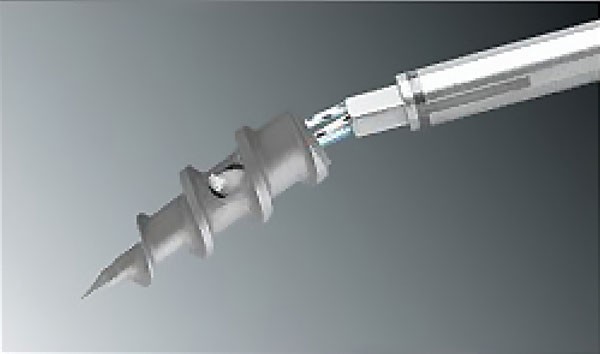
Возьмем любую фотографию, где найдем размытость фона, и какой-либо нечеткий предмет. Далее создаем дубликат слоя - Ctrl + J (для того, чтобы не испортить исходник).
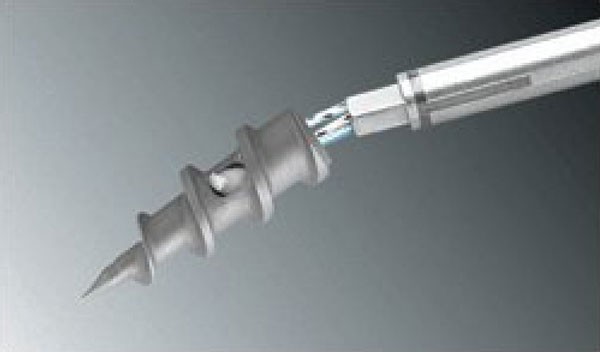
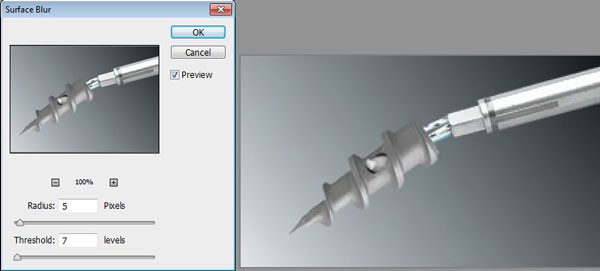
Теперь найдем в меню пункт <wild>Filter - Blur - Surface Blur</wild>Фильтр - размытие - размытие по поверхности и установим приемлемое значение для размытия нашего фона. Примерные цифры для моего фото указаны чуть ниже.
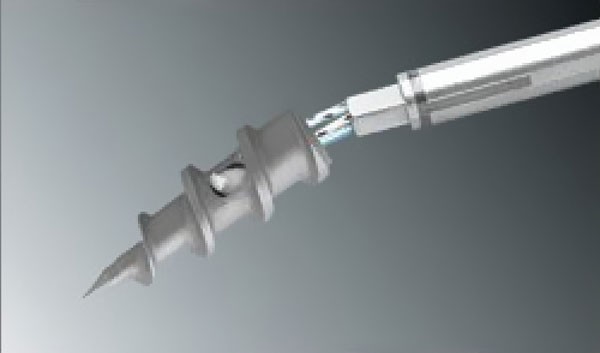
Далее нам нужно сделать четкую фотографию, а точнее говоря, объект на изображении. Итак, открываем меню программы и находим там пункт <wild>Filter - Sharpen - Sharpen Edges</wild>Фильтр - резкость - резкие края. Таким образом, мы усиливаем края и делаем фото четким.

Если вас не устраивает размер линий, которые стали резкими, то можно воспользоваться другими вариантами данного фильтра. Например, Strange Sharpen.