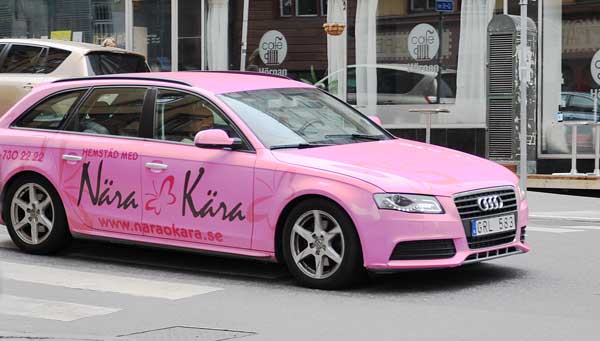
Рядом с панелью слоев находится еще одна - панель <wild>Channels</wild>Каналы. Ее предназначение в графическом отображении цветовой информации. Каждый канал является отдельным компонентом изображения.
\u{201c}Итак, в чем же, собственно, смысл данной панели?
Во-первых, цветовые каналы содержат информацию, разделенную по цвету. Например, в режиме RGB изображение делится на 3 канала: red, green, blue, а для CMYK - это 4 канала: cyan, magenta, yellow, black. Таким образом, можно выделить тот факт, что программа Photoshop не различает сам цвет, а находит его путем фильтрации, через наложение каналов друг на друга.
Во-вторых, существуют также альфа-каналы. Подобно цветовым каналам, они поддерживают 256, 65536, 4 294 967 296 оттенков серого. Но в отличие от цветовых каналов, не содержат в себе информации и представляют собой уровни непрозрачности, маски.
Рассмотрим более подробно использование каналов в программе Photoshop на следующем примере.
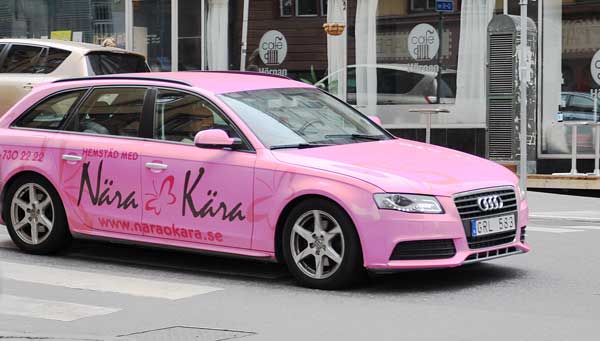
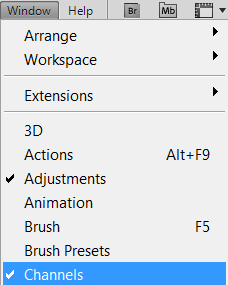
Заходим в панель Channels - <wild>Window-Channels</wild>Окно-каналы. Видим панель на подобие <wild>Layers</wild>Слои, только в роли слоев выступают каналы в зависимости от выбора режима отображения. Мы будем использовать режим RGB.
Для быстрого доступа используйте меню: Window > Channels.
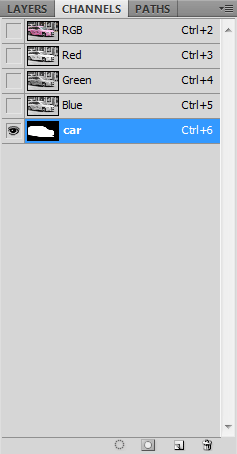
Здесь можно увидеть 3 отдельных канала и 1 общий:
RGB - совмещенный канал, состоящий из:
Red - красный, Green - зеленый, Blue - голубой цвет.
Если мы сделаем выделение машины и сохраним его, то у нас появится 4 канал: альфа-канал. Как вы уже помните, это простое выделение.
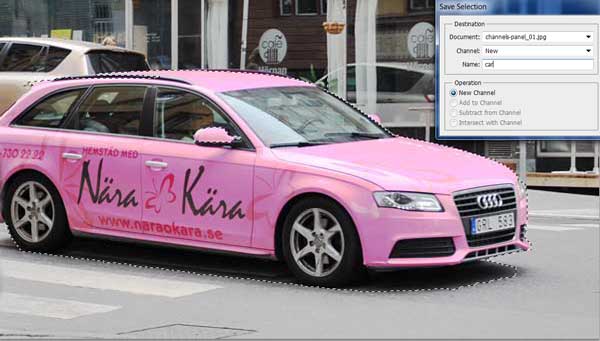
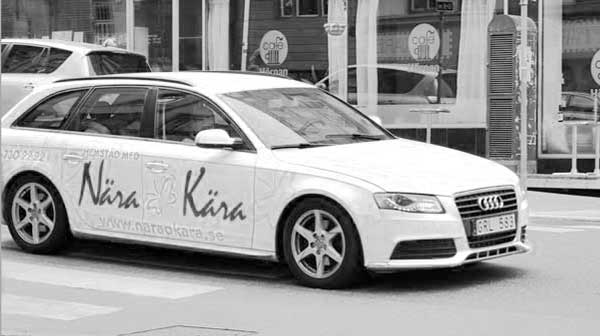
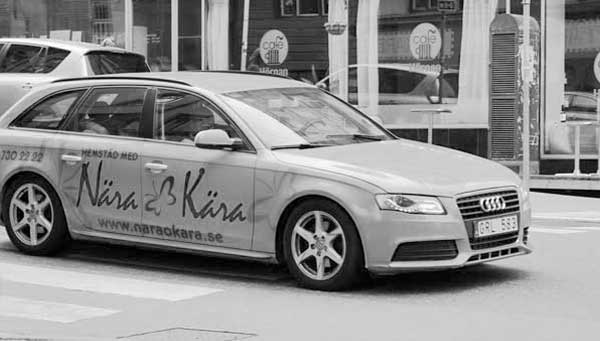
Теперь посмотрим, как выглядят каналы для отдельных цветов и выясним каким образом можно их использовать. Итак, красный, зеленый и голубой каналы в порядке уменьшения представлены чуть ниже.
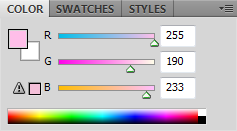
Можно заметить, что белый цвет в канале соотносится с красным при просмотре в режиме RGB. Т.е. если взять инструментом <wild>Eyedropper Tool</wild>Пипетка цвет с капота машины, то зайдя в панель <wild>Window-Color</wild>Окно-цвет увидим, что красный цвет имеет значение 255.
Так как у нас это не красный, а розовый цвет, то значения зеленого и голубого в панели <wild>Color</wild>Цвет поменяются.

Осталось рассмотреть правое меню панели <wild>Channels</wild>Каналы по пунктам:
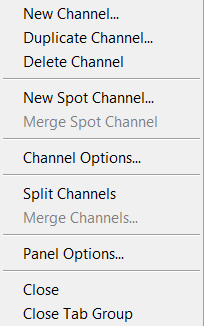
- <wild>Dear Channel</wild>Новый канал
- <wild>Duplicate Channel</wild>Дублировать канал
- <wild>Delete Channel</wild>Удалить канал
- <wild>Dear Spot Channel</wild>Новый канал заказного цвета
- <wild>Merge Spot Channel</wild>Объединить канал заказного цвета
- <wild>Channel Options</wild>Настройки канала
- <wild>Split Channels</wild>Разделить каналы
- <wild>Merge Channels</wild>Объединить каналы
- <wild>Panel Options</wild>Настройки панели
- <wild>Close</wild>Закрыть
- <wild>Close Tab Group</wild>Закрыть табулируемую группу
// Пример псевдокода на Rust для обработки пикселей канала
fn process_channel_pixel(pixel_value: u8) -> u8 {
    // Насыщение и обработка значения пикселя
    pixel_value.saturating_add(10)
}
Оцените статью


