Camera Raw представляет собой специальный плагин для программы Adobe Photoshop, который позволяет намного улучшить ваши фотографии, сделанные в формате RAW. На данный момент практически каждый зеркальный фотоаппарат может производить съемку в этом формате, который значительно отличается от JPG и превосходит его в плане обработки материала.

Вкратце можно сказать, что JPG формат - это готовый результат в качестве сжатого выданного материала, а формат RAW - это совокупность информации, которая поступает на матрицу в процессе съемки. Таким образом, вы сможете обработать ваши фотографии уже после самой съемки.
Чтобы обработать файл RAW в режиме Camera Raw, вам просто необходимо его открыть в программе Adobe Photoshop.
Автоматически открывается диалоговое окно с настройками. Среди них можно отметить очень много важных функций.
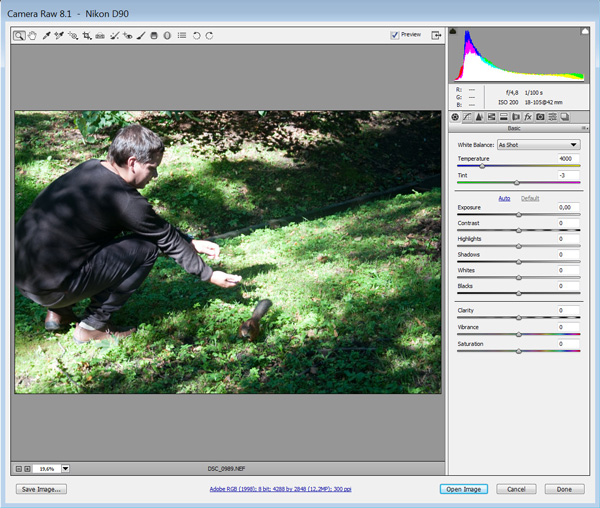
Начнем с верхней панели. Здесь расположены основные инструменты, в основном перемещения по экрану.

- <wild>Zoom Tool</wild>Инструмент увеличения - инструмент, который позволяет увеличить заданный фрагмент изображения по клику мыши. При нажатии клавиши Alt - можно уменьшить изображение. (Z)
- <wild>Hand Tool</wild>Инструмент перемещения - рука, с помощью которой можно перемещать фото. (H)
- <wild>White Balance Tool</wild>Инструмент баланса белого цвета - предназначен для выделения на изображении белого цвета, так как снимок может содержать различные значения этого элемента на экране. (I)
- <wild>Color Sampler Tool</wild>Инструмент цветового захвата - выбор до 9 доступных вариантов цвета из выбранного участка на снимке. (S)

- <wild>Targeted Adjustment Tool</wild>Инструмент редактирования выборочной цели - можно выборочно изменить различные участки фотографии. (T)
- <wild>Spot Removal</wild>Удаление пятен - быстрое и качественное удаление ненужных объектов. (B)


- <wild>Red Eye Removal</wild>Удаление красных глаз - возможность удалить эффект красных глаз прямо из окна редактирования. (E)
- <wild>Adjustment Brush</wild>Кисть настроек - позволяет редактировать при помощи кисти различные параметры, такие как тени, экспозицию и т.д. (K)
- <wild>Graduated Filter</wild>Фильтр градиента - фильтр, который накладывает градиент на изображении с определенными настройками. (G)
- <wild>Radial Filter</wild>Радиальный фильтр - фильтр, в виде круга, который применяет на снимке определенные параметры. (J)

Немного правее на этой же верхней панели можно найти 2 пункта - это <wild>Preview</wild>Предосмотр (P) и <wild>Toggle western screen mode</wild>Переключение в полноэкранный режим (F)

Соответственно, можно переключить режимы - в полноэкранный или в текущем окне.

Внизу окна редактирования можно увидеть маленькую панель, где указаны параметры отображаемого фото - это вид в процентах и название изображения.


