Как создавать календарь в Фотошоп своими руками, пойдет речь в данной статье.

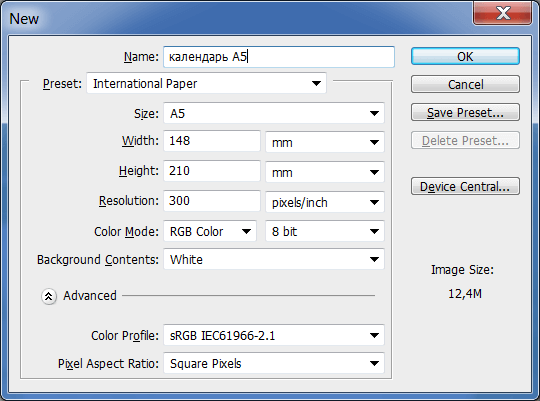
Сперва создадим документ формата A5. Для этого переходим в меню <wild>File-New (Ctrl+N)</wild>Файл-новый (Ctrl+N) и выставляем в параметрах следующие значения, как указано на рисунке.
Делаем поворот на 90 градусов - <wild>Image-Image Rotation-90<sup>0</sup>CW</wild>Изображение-вращение изображения-90<sup>0</sup> по часовой стрелке.
Затем необходимо поместить в документ 2 изображения - одно, которое будет являться внешней частью календаря, другое - задним планом.
Для внешней оболочки календаря подойдет любое изображение, главное чтобы оно было не ярким, так как текст будет сливаться с фотографией.
Я выбрал следующий снимок.
Далее открываем фоновое изображение и вставляем его под ранее созданный слой.

Теперь нам необходимо создать календарную сетку. Как это делается, можно прочитать в уроке.
Итак, все основные компоненты для нашего календаря готовы. Приступим к обработке материалов.

Заходим на панели слоев, выбрав слой с внешней оболочкой, в пункт <wild>Blending Options</wild>Настройки наложения. Там устанавливаем в графе <wild>Pattern Overlay</wild>Перекрытие узора масштаб узора и другие параметры. Данные настройки нужны при условии, если у вас нет подходящего снимка для внешней оболочки календаря.

Мы создали основную часть календаря, осталось прикрепить к ней календарную сетку. Для этого можно воспользоваться экшеном, либо создать ее самостоятельно.
Вот, что должно получиться в итоге:

Оцените статью


