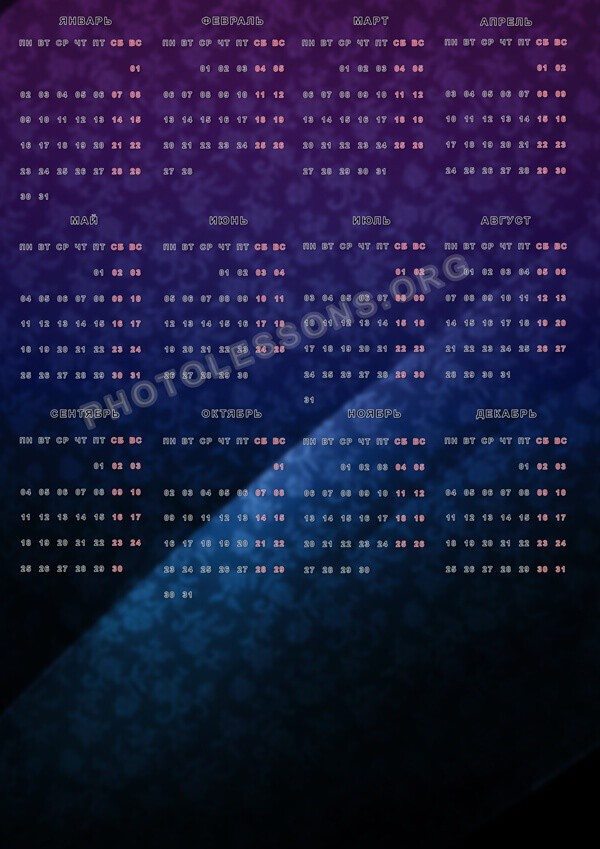
Сегодня мы с вами создадим новогодний календарь на 2017 год в Фотошоп и сделаем это быстро (по сравнению с тем как это происходит в реальности), так как будем использовать специальный экшен для редактирования календарной сетки. Кроме этого, мы воспользуемся предыдущим уроком, в котором рассказывали о создании новогоднего календаря на 2016 год. Результат будет таким:

Визуальное оформление календарной сетки
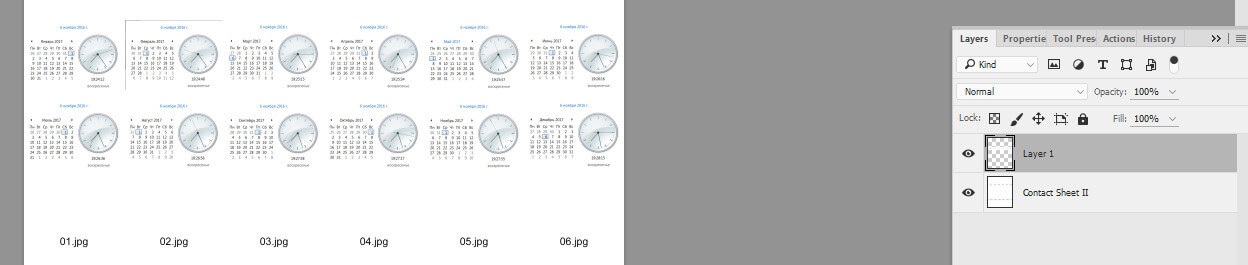
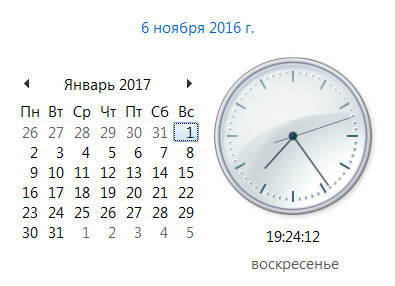
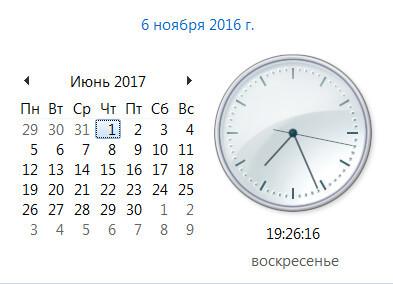
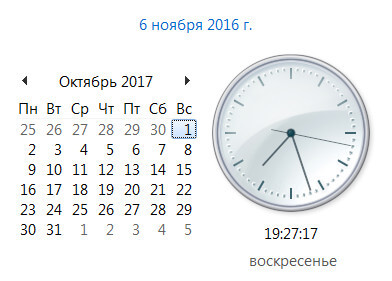
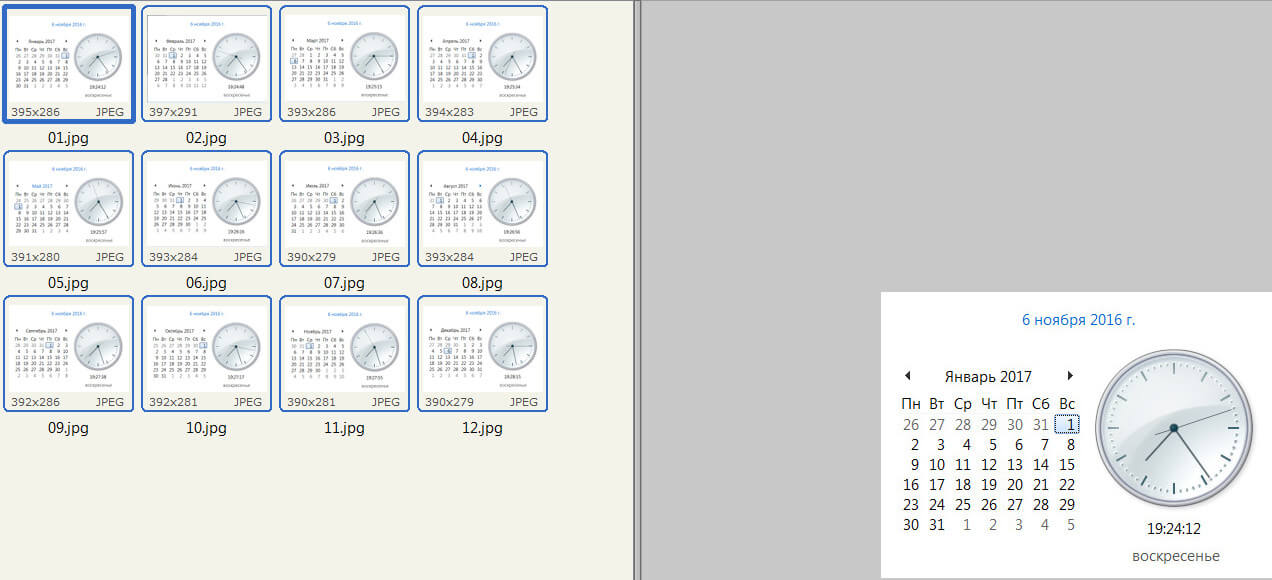
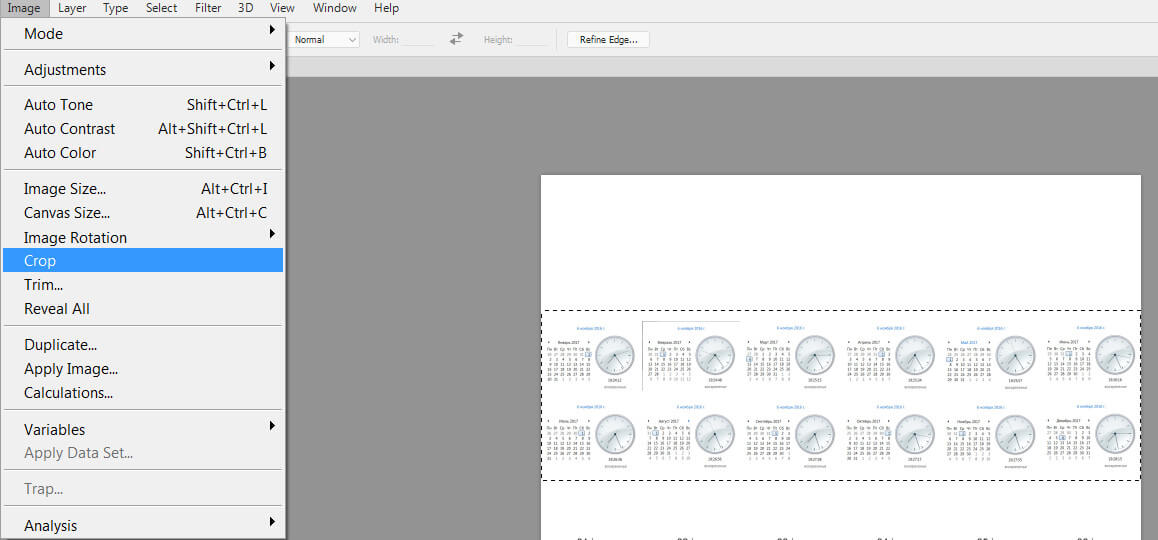
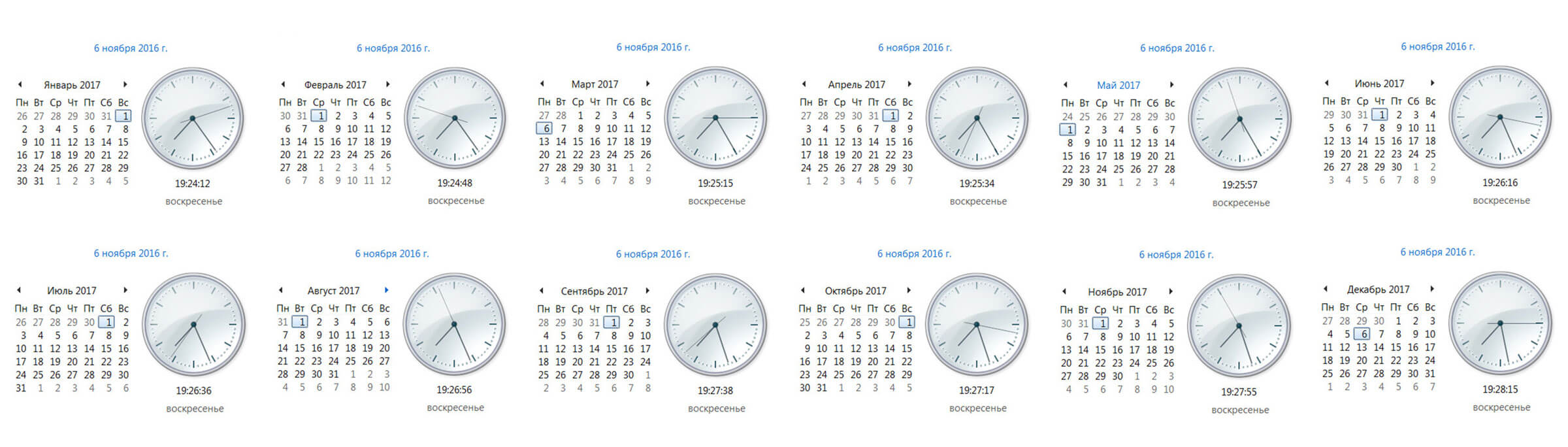
Итак, для начала нам потребуется визуально оформить календарную сетку. Для этого сделаем скриншоты календаря на 2017 год и соединим их вместе для наглядности (см. как это происходит можно в уроке по созданию календаря на 2016 год).
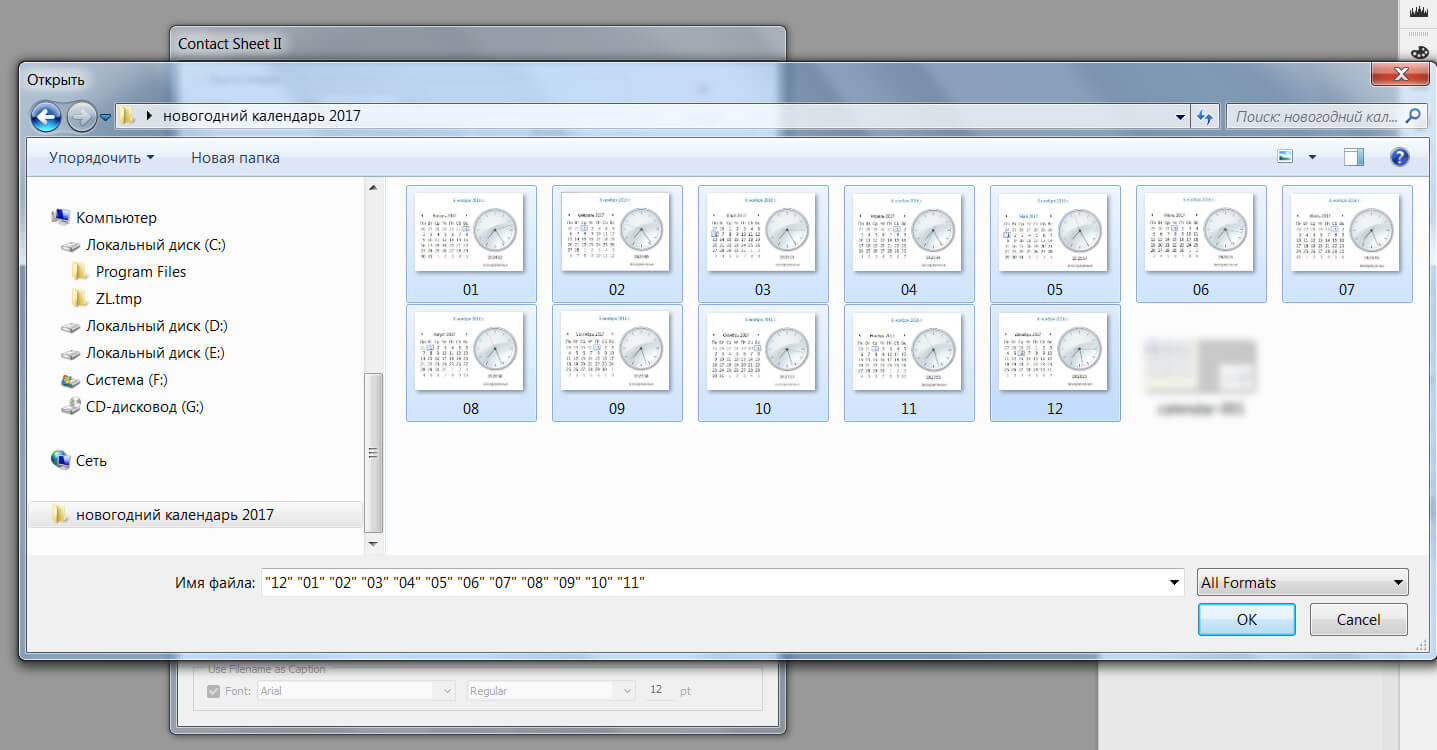

Если вкратце, то идем в меню File-Automate-Contact sheet 2 (Файл-Автоматика-Контрольный лист) программы Фотошоп, далее - выбираем сохраненные изображения со скриншотами календарной сетки Windows. Если вам не хочется проделывать этот шаг, просто переходите к следующему, так как он не является обязательным и нам просто нужны данные о начале недели каждого месяца 2017 года.






Текстовое оформление календарной сетки
Далее в текстовом редакторе отмечаем данные месяцев следующим образом (очень просто и наглядно): месяц и день недели с которого он начинается - количество дней в нём (например, для января это будут "вс - 31", что означает воскресенье - начало месяца, и 31 день в данном месяце).
Итак, для 2017 года данные будут выглядеть списком:- вс-31 (январь)
- ср-28 (февраль)
- ср-31 (март)
- сб-30 (апрель)
- пн-31 (май)
- чт-30 (июнь)
- сб-31 (июль)
- вт-31 (август)
- пт-30 (сентябрь)
- вс-31 (октябрь)
- ср-30 (ноябрь)
- пт-31 (декабрь)
P.S. Специально для ленивых Фотошоп мастеров - можно начать создавать календарь на 2017 год со следующего пункта...
Создание календарной сетки при помощи скрипта
У нас есть данные о том сколько дней в каждом из месяцев 2017 года, а также с какого дня недели каждый месяц начинается - этого вполне достаточно, чтобы построить календарную сетку с помощью Фотошоп экшена.
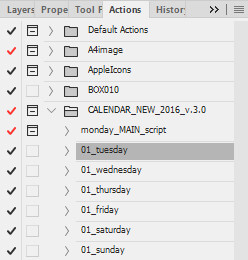
Запускаем действие, как показано на нижнем рисунке. Сначала мы должны создать главный файл с понедельником в начале месяца - из него будут образованы остальные файлы, такие как 1 день недели - вторник, среда, четверг и т.д. Все эти документы в формате .PSD будут храниться на диске С по умолчанию.


Чтобы создать файл и календарную сетку месяца, начинающегося со вторника, нажимаем экшен "01_tuesday". Все последующие действия производятся аналогичным образом для других дней недели (выбираем операцию с названием дня недели и смотрим внутри диска С появившийся файл с названием дня недели на английском языке).
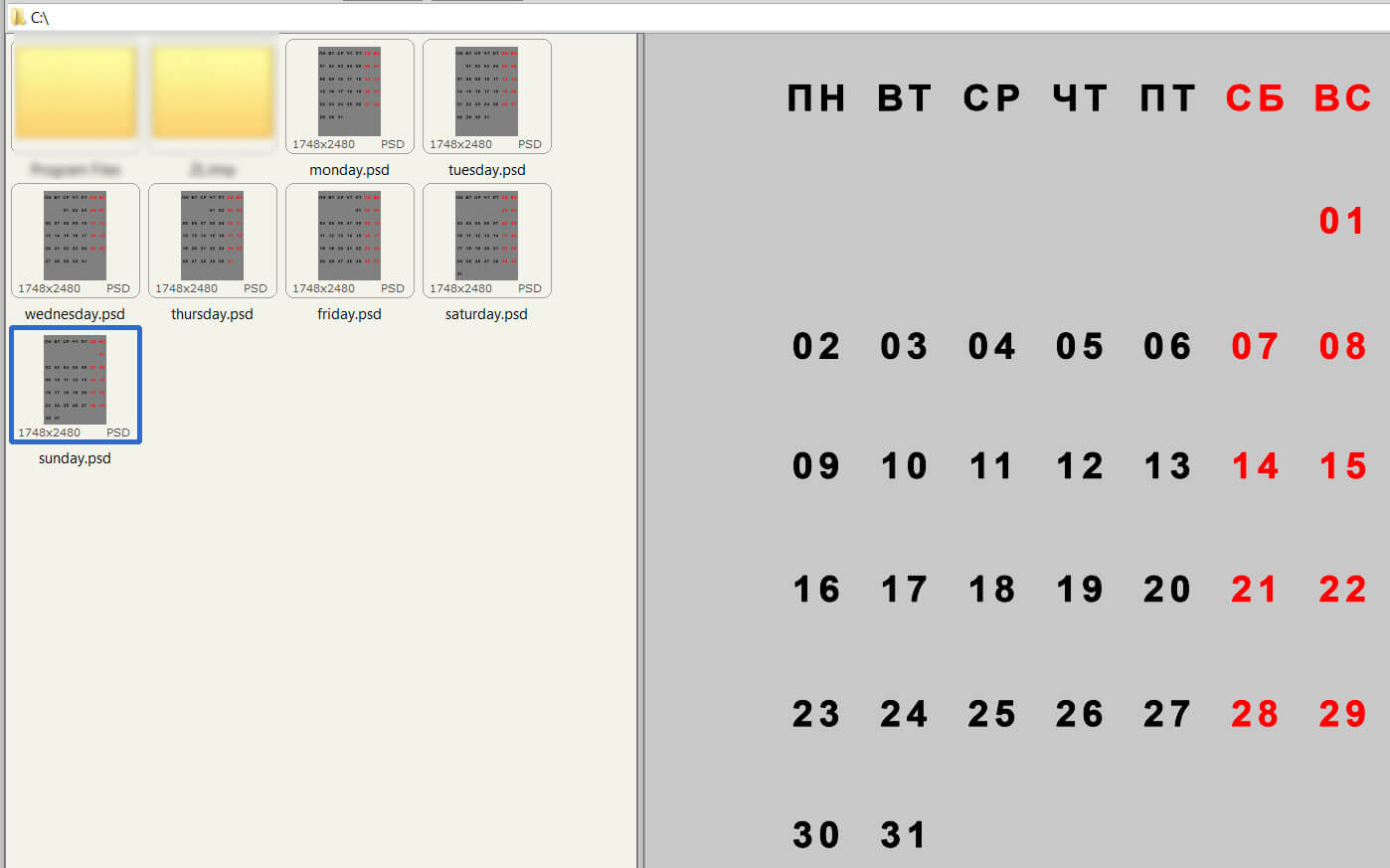
После рендеринга отдельных файлов, можно приступать к созданию общего календаря. Для этого воспользуемся прежними данными - берем январь и календарную сетку, которая начинается с воскресенья (файл с названием "sunday.psd"), переносим ее в новый документ (размеры его зависят от ваших потребностей, можно попробовать формат А4).
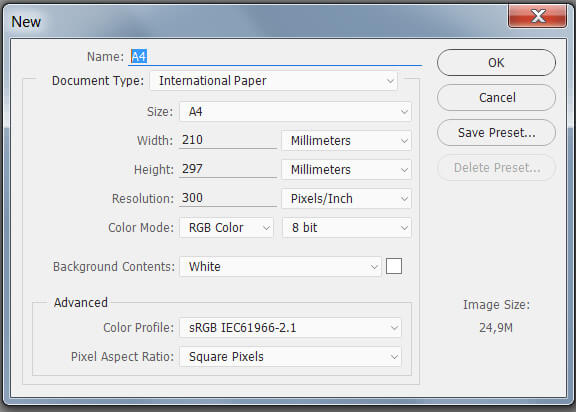
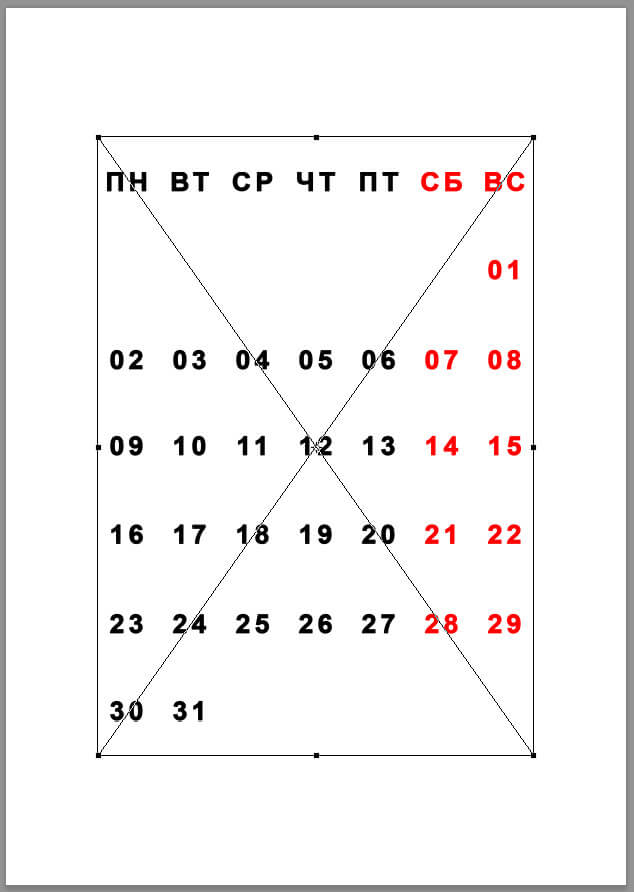
Уменьшаем при необходимости масштаб сетки, чтобы их поместилось 12 штук - для каждого месяца своя.

Далее аналогичным образом перетаскиваем сетки для остальных месяцев в году - февраль, март, апрель и т.д.

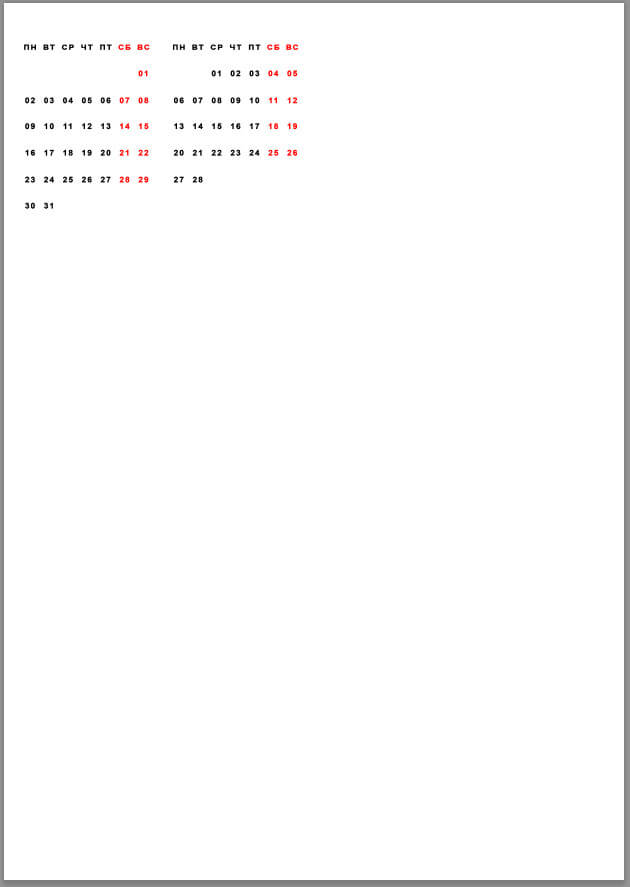
Если необходимо убрать лишние дни, например, в феврале их будет 28, то просто зайдите в документе в слой "month" и уберите видимость со слоев 31, 30 и 29. Затем закройте слой "month" с сохранением.
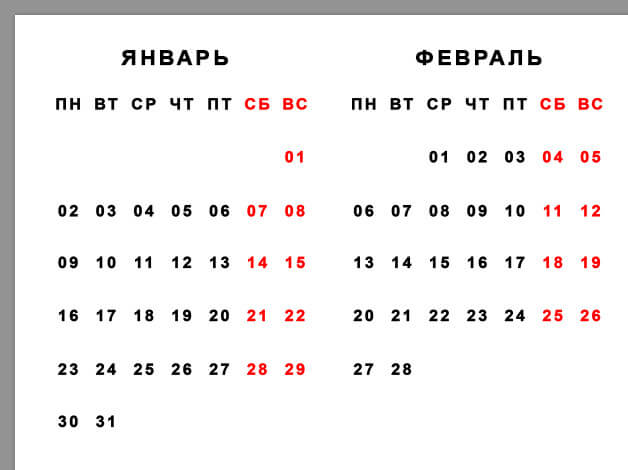
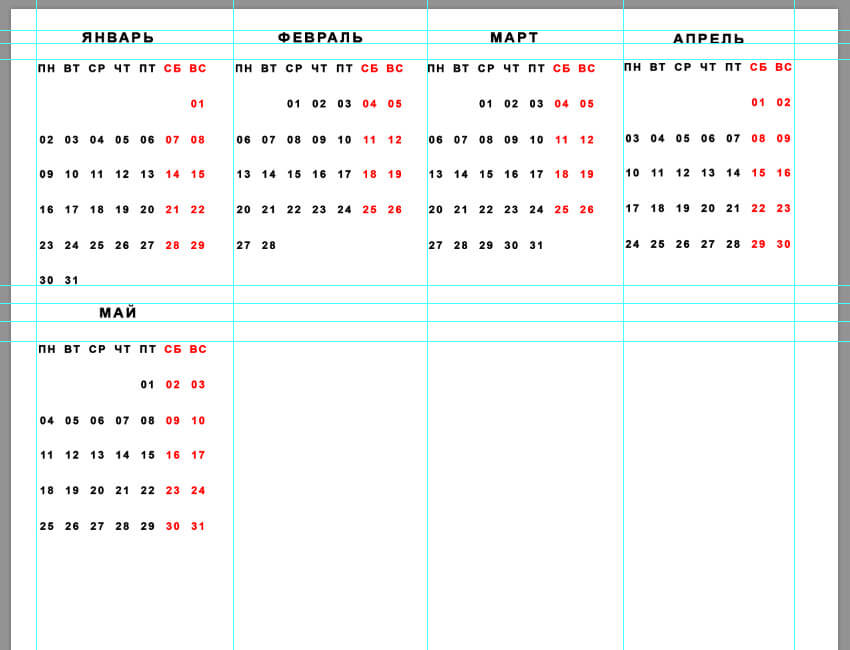
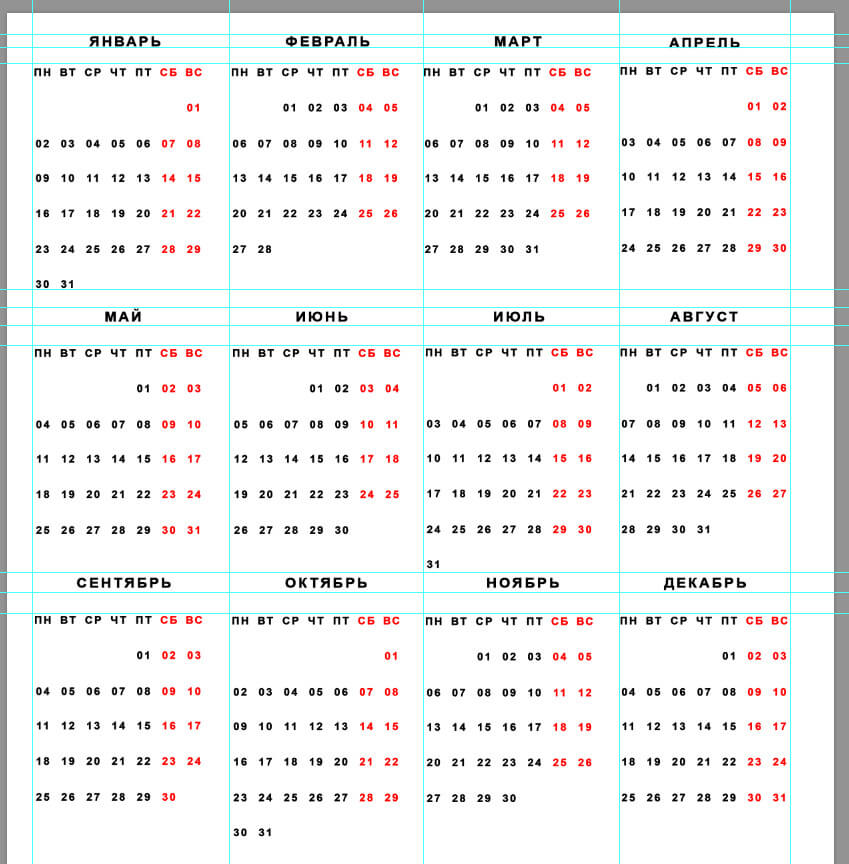
Группируем месяцы между собой, убираем фон и подставляем свое изображение в виде заднего плана для календаря - все готово!


