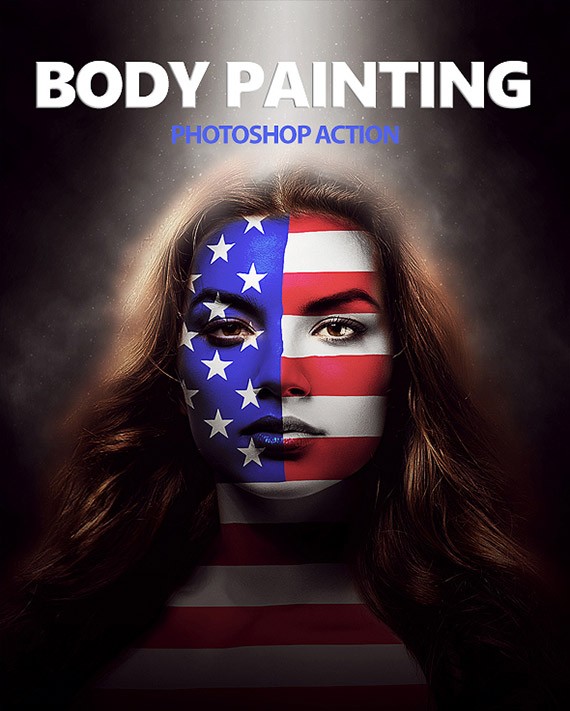
Golden Body Painting Photoshop Action — это автоматизированный набор действий для Adobe Photoshop, который помогает быстро стилизовать фотографию под золотую роспись тела. Такой экшен полезен фотографам, ретушерам, дизайнерам и авторам контента, которым нужен выразительный эффект без долгой ручной отрисовки каждого блика и текстуры.

Что такое Golden Body Painting Photoshop Action
Экшен в Photoshop — это записанная последовательность операций, которую программа выполняет автоматически. Обычно такой файл имеет формат .atn и загружается в панель действий. После запуска Photoshop повторяет сохраненные шаги: создает слои, применяет корректирующие слои, добавляет цветовые настройки, формирует маски и собирает итоговую композицию.
Golden Body Painting Photoshop Action ориентирован на создание эффекта золотого боди-арта. В зависимости от конкретной версии и набора он может:
- формировать отдельные слои для золотого покрытия;
- создавать маски для областей тела, кожи или выделенных участков;
- добавлять теплый металлический оттенок;
- усиливать свет и тени для объема;
- настраивать контраст, цвет и резкость;
- создавать редактируемые слои для дальнейшей коррекции.
Кому подходит эффект золотого боди-арта
Эффект может быть полезен в разных задачах: от художественной ретуши до быстрого создания визуалов для соцсетей.
- Фотографам — для стилизации портретов, фэнтезийных образов и арт-съемок.
- Ретушерам — для ускорения повторяющихся операций.
- Дизайнерам — для обложек, промо-материалов, афиш и концептов.
- Создателям контента — для быстрых визуалов в едином стиле.
- Новичкам — для получения выразительного результата без глубоких навыков цифровой живописи.
Важно понимать, что экшен не заменяет полноценную художественную работу, если нужен уникальный сложный боди-арт с точной анатомией рисунка. Он лучше подходит для быстрой стилизации и базового эффекта, который затем можно доработать вручную.
Как работает экшен
Экшен не является нейросетью по умолчанию. Чаще всего это автоматизация внутри Photoshop: программа выполняет заранее записанные команды. В некоторых наборах могут использоваться кисти, выделение, корректирующие слои, режимы наложения и маски.
Обычно процесс выглядит так:
- Открывается исходная фотография.
- Создается дубликат рабочего слоя.
- Экшен формирует слои эффекта.
- Применяются цветовые настройки и маски.
- Добавляются свет, тени и акценты.
- Пользователь при необходимости корректирует результат.
Требования и совместимость
| Параметр | Ориентир | Что проверить |
|---|---|---|
| Версия Photoshop | Современные версии Adobe Photoshop CC и часть старых версий | Точный список поддерживаемых версий в описании продукта |
| Язык интерфейса | Часто рекомендуется английский | Есть ли требование к языку в инструкции |
| Формат файла | PSD, JPEG или TIFF высокого качества | Лучше работать с копией в многослойном формате |
| Цветовой режим | Чаще всего RGB | Не использовать CMYK, если иное не указано в требованиях |
| Исходное фото | Хорошая резкость, видимые участки кожи, читаемый объект | Удалить отвлекающие элементы и подготовить фон |
| Ресурсы компьютера | Достаточный объем оперативной памяти и свободное место на диске | Закрыть лишние программы и проверить рабочий диск Photoshop |
Установка в Photoshop
Ниже приведена универсальная инструкция. В конкретном продукте шаги могут немного отличаться, поэтому инструкция из комплекта всегда имеет приоритет.
- Скачайте архив с экшеном из официального или надежного источника.
- Распакуйте архив и найдите файл действия, обычно
.atn. - Откройте Adobe Photoshop.
- Откройте панель действий. Обычно она находится в разделе окна с операциями или действиями.
- Загрузите экшен через меню панели действий.
- Откройте фотографию, к которой нужно применить эффект.
- Сделайте дубликат исходного слоя.
- Выберите нужный экшен в панели действий и запустите воспроизведение.
- Дождитесь завершения процесса и оцените результат.
Настройка результата
После применения экшена результат можно доработать. Это особенно важно, если фотография имеет нестандартный свет, фон или цвет кожи.
| Параметр | Что дает | Как менять |
|---|---|---|
| Непрозрачность слоя | Уменьшает или усиливает интенсивность эффекта | Настроить прозрачность слоя с эффектом |
| Маска слоя | Ограничивает области действия эффекта | Использовать мягкую кисть по маске |
| Цветовой тон | Меняет оттенок золотого покрытия | Использовать корректирующие слои цвета и насыщенности |
| Свет и тени | Добавляют объем и глубину | Локально корректировать экспозицию или использовать кривые |
| Текстура | Повышает реалистичность кожи и покрытия | Менять режим наложения, прозрачность или резкость слоя |
Сравнение с аналогами
| Критерий | Ручная отрисовка | Экшен для Photoshop | Плагины ретуши | AI-сервисы |
|---|---|---|---|---|
| Скорость | Низкая | Высокая | Средняя | Высокая |
| Контроль результата | Максимальный | Средний, зависит от набора | Высокий или средний | Ограниченный |
| Реализм | Зависит от навыка художника | Хороший при качественном исходнике | Хороший при правильной настройке | Может быть непредсказуемым |
| Порог входа | Высокий | Низкий или средний | Средний | Низкий |
| Работа офлайн | Да | Да, если работает в Photoshop | Обычно да | Не всегда |
| Редактируемость | Полностью ручная | Зависит от структуры слоев | Зависит от плагина | Часто ограничена |
| Лицензия | Зависит от используемых кистей и материалов | Проверяется у автора или продавца | Проверяется у разработчика | Проверяется в условиях сервиса |
Преимущества и ограничения
| Преимущества | Ограничения |
|---|---|
| Быстрое получение эффекта | Требуется установленный Adobe Photoshop |
| Повторяемый результат для серии фото | Итог зависит от качества исходника |
| Возможность настроить слои и маски | Возможны конфликты версий и языка |
| Экономия времени на ручной отрисовке | Не заменяет сложный уникальный боди-арт |
| Подходит для быстрого тестирования идеи | Нужно проверять лицензию на коммерческое использование |
Отзывы пользователей
Ниже представлена сводка типовых пользовательских ожиданий и впечатлений. Если у вас есть реальные отзывы, их лучше добавить отдельно с указанием источника или площадки.
| Что обычно нравится | Что вызывает вопросы |
|---|---|
| Быстрый результат без долгой ручной работы | Требования к версии Photoshop |
| Простая установка при наличии инструкции | Необходимость английского интерфейса в некоторых наборах |
| Возможность корректировать слои после применения | Зависимость качества от исходной фотографии |
| Подходит для серийной обработки однотипных портретов | Иногда нужно вручную исправлять маску |
| Экономия времени на создании художественного стиля | Не всегда понятно, можно ли использовать результат в коммерческих проектах |
Частые проблемы и решения
| Проблема | Возможная причина | Решение |
|---|---|---|
| Экшен не появляется в панели действий | Файл не был загружен или выбран не тот формат | Загрузить файл действия через меню панели действий и проверить расширение файла |
| Экшен останавливается во время работы | Неподходящая версия или язык Photoshop | Проверить инструкцию, сменить язык или обновить Photoshop |
| Цвет выглядит слишком желтым или темным | Не подходит баланс белого исходника | Скорректировать цветовой тон, насыщенность и прозрачность слоя |
| Эффект попал на фон или одежду | Неточная маска или сложный фон | Поправить маску слоя вручную мягкой кистью |
| Photoshop работает медленно | Большой размер файла или нехватка ресурсов | Уменьшить размер изображения, освободить рабочий диск и закрыть другие программы |
| После перезапуска эффект исчез | Файл сохранен без слоев | Сохранять рабочий документ в многослойном формате |
Чек-лист перед использованием
- Проверьте источник скачивания или покупки.
- Сохраните резервную копию исходного изображения.
- Уточните совместимость с вашей версией Photoshop.
- Проверьте, требуется ли английский интерфейс.
- Подготовьте фотографию: резкость, фон, видимые участки кожи.
- Используйте цветовой режим, указанный в инструкции.
- Сделайте дубликат слоя перед запуском экшена.
- Сохраните результат в многослойном документе.
- Проверьте лицензию для коммерческого использования.
Вопросы и ответы
Что такое Golden Body Painting Photoshop Action?
Это набор автоматических операций для Adobe Photoshop, который помогает создать эффект золотой росписи тела на фотографии. Экшен обычно применяет слои, маски и цветовые корректировки, сокращая ручную работу.
Можно ли использовать экшен в русском Photoshop?
Иногда да, но часть действий требует английский интерфейс, потому что команды записаны под него. Если процесс останавливается, проверьте язык, версию и инструкцию.
Какие фотографии дают лучший результат?
Лучше всего подходят четкие портреты с видимыми участками кожи, хорошим светом и контрастным отделением объекта от фона. Размытые снимки и сложный фон могут снизить качество эффекта.
Можно ли изменить эффект после применения?
Если экшен создает редактируемые слои и маски, можно менять прозрачность, цвет, режимы наложения и области применения. Если изображение склеивается, редактировать результат сложнее.
Нужны ли навыки ретушера?
Для базового применения достаточно минимальных знаний Photoshop. Понимание слоев, масок и корректирующих слоев помогает быстрее настроить результат.
Чем экшен отличается от AI-сервисов?
Экшен работает локально в Photoshop и выполняет записанные шаги. AI-сервисы генерируют результат с помощью моделей и могут быть менее предсказуемыми, особенно если нужен точный контроль над зонами и цветом.
Итог
Golden Body Painting Photoshop Action подходит тем, кому нужен быстрый эффект золотого боди-арта в Adobe Photoshop. Он особенно полезен для портретов, художественных проектов, соцсетей и тестов визуальных идей. Перед использованием стоит проверить версию программы, язык, исходное изображение и лицензию.
Golden Body Painting Photoshop Action38.3 MB

