Шаг 15.
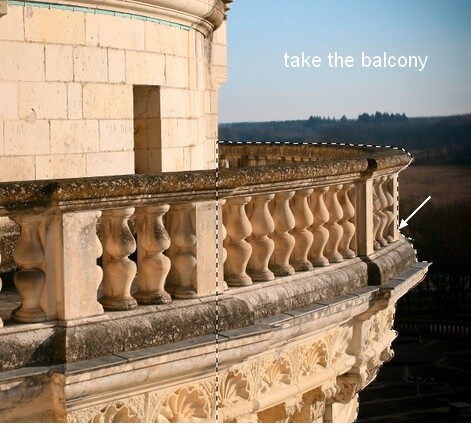
Возьмем большую часть с балконом и часть с оригинальными фотографиями, и поместим его (балкон) в левом углу нашего основного изображения:


Шаг 16.
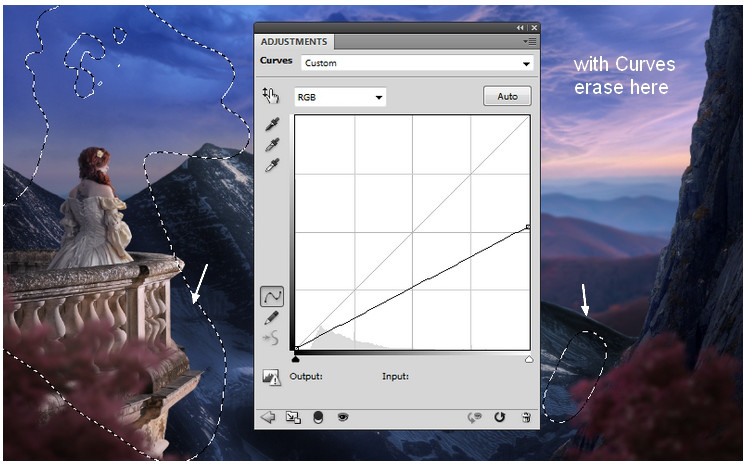
Я использовал кривые, чтобы затемнить балкон:

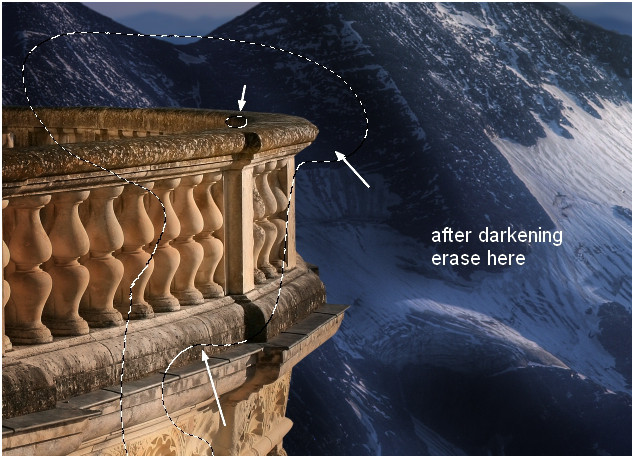
На этом слое с маской используйте мягкую черную кисть, чтобы уменьшить темную сторону для следующих частей:
Шаг 17.
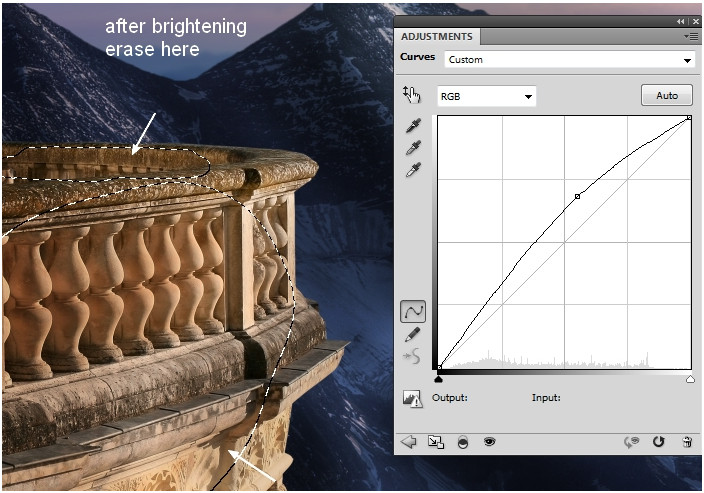
Я использую еще один корректирующий слой с кривыми, чтобы украсить переднюю часть балкона. Также проведите кистью по этому слою:
Шаг 18.
Я использовал Hue/Saturation - Оттенок/Насыщенность, чтобы уменьшить насыщенность у балкона:

На этом слое-маске я использовал мягкую черную кисть с непрозрачностью от 20% до 100%, чтобы восстановить насыщенный свет впереди балкона:

Шаг 19.
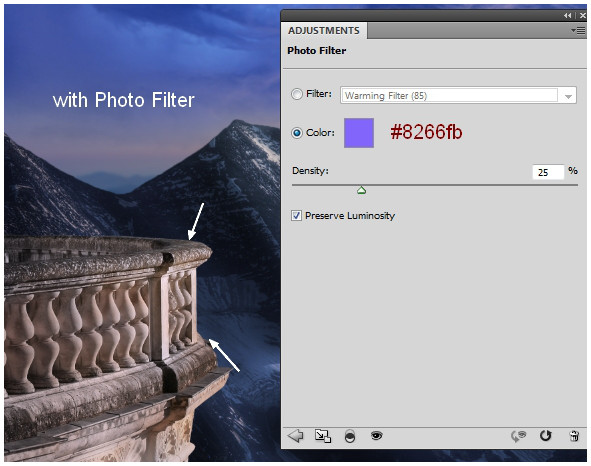
Я использовал фотофильтр, чтобы добавить несколько фиолетовых тонов на балконе:
Шаг 20.
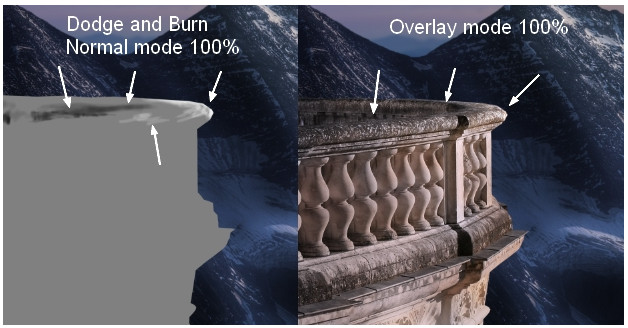
Для уточнения света и тени на балконе я использовал Dodge и Burn Tool, на новом слое:
Шаг 21.
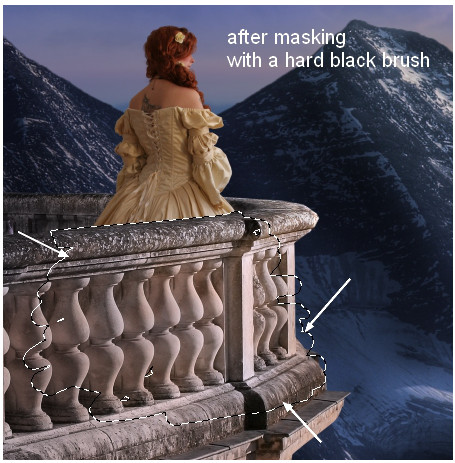
Отделите модель от фона и поместите ее на балкон:

Добавьте маску на слое с моделью и используйте жесткую кисть черного цвета, чтобы удалить нижнюю часть ее платья и сделать так, чтобы было похоже что она стоит внутри балкона:
Шаг 22.
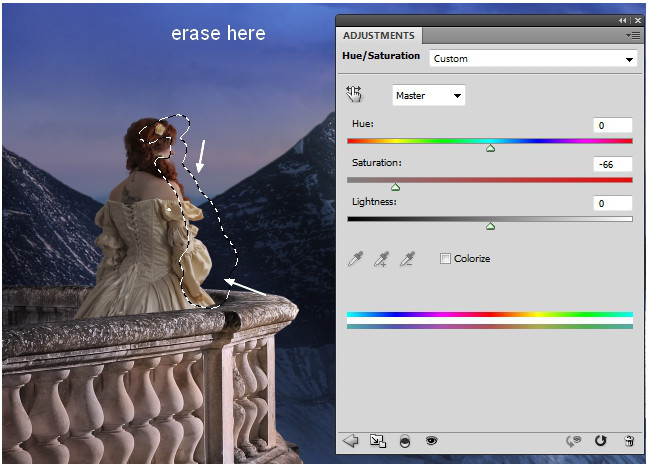
Я использовал инструмент <wild>Hue/Saturation adjustment layer</wild>Тон/Насыщенность корректирующий слой для модели. На этом слое с маской, вы можете использовать мягкую черную кисть, чтобы удалить данный эффект:
Шаг 23.
Я использовал цветовой баланс для добавления немного фиолетового тона у модели. Также проведите кистью на передней части головы, платье и волосах модели, обратите внимание на подсветку:
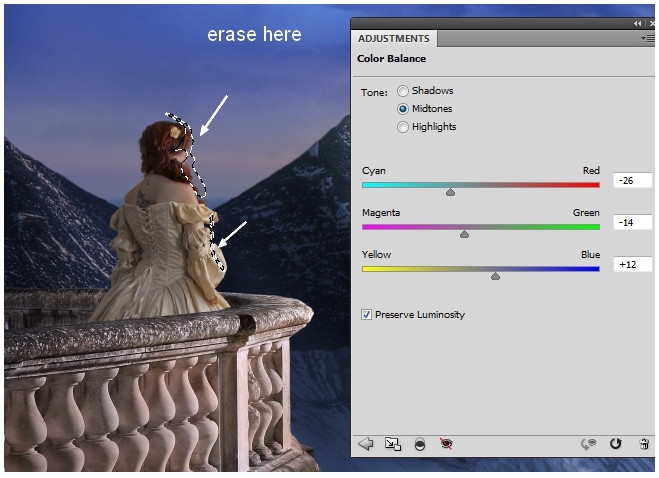
Шаг 24.
Я использовал кривые, чтобы украсить модель. Используйте мягкую черную кисть, чтобы очистить свечения позади и слева, а также чтобы сделать приятный контраст на фотографии:
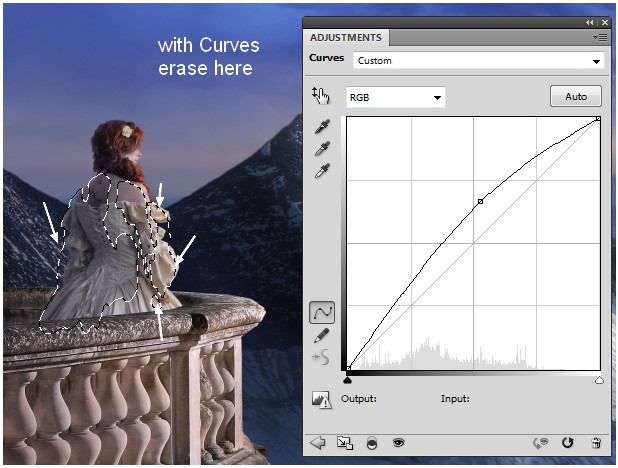
Шаг 25.
Выделите модель, ее волосы, лицо, платье и плечо. Для этих целей я использовал инструмент затемнения Dodge tool:
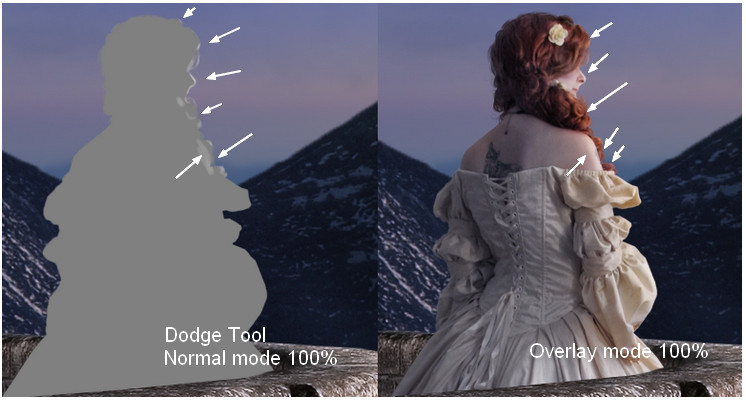
Шаг 26.
Откройте фото деревьев (1-го и 2-го изображений). Так как они имеют прозрачный фон, просто перетащите их в наш документ, используя инструмент перемещения. Я разместил их с двух краев картины:

Шаг 27.
Примените размытие по Гауссу в размере 8 пикселей на снимках с деревьями:
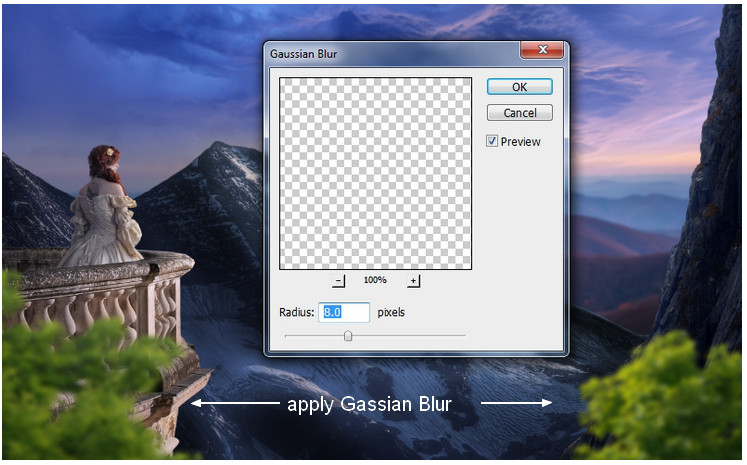
Шаг 28.
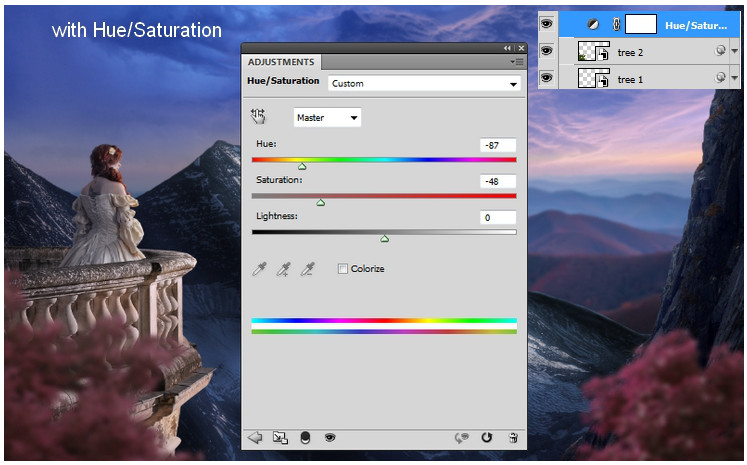
Выберите деревья и нажмите Cmd/Ctrl+G, чтобы сделать группу для них. Измените режим этой группы на нормальный со значением 100%. Создайте корректирующий слой для изменения насыщенности на верхней части слоев в пределах этой группы:
Шаг 29.
Я использовал кривые, чтобы затемнить деревья: