Создание операции для быстрого выделения объекта от фона
Создание операции для быстрого выделения объекта от фона. Создадим операцию (action) для быстрого выделения объекта от фона.
Создадим операцию (action) для быстрого выделения объекта от фона. Основное наше время тратится на те действия, которые можно и нужно упростить специальными макросами, которые находятся в программе Adobe Photoshop.
+Создание операции для быстрого выделения объекта от фона
Итак, как нам сделать процесс выделения быстрее?
Для начала идем в меню Window-ActionsОкно-Операции или нажимаем клавиши Alt+F9. Далее берем изображение, которое необходимо отредактировать и возвращаемся в панель действий.
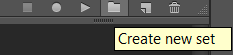
Теперь нажимаем Create dear setСоздать новый набор на панели Actions.
Рядом с этим меню нажимаем на Create dear actionСоздать новую операцию. Должна автоматически начаться запись новой операции.
+Создание операции для быстрого выделения объекта от фона
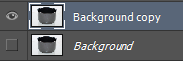
Правой кнопкой выделяем слой с изображением и дублируем его. Снимаем видимость нижнего слоя, просто убрав с него значок глаза.
+Создание операции для быстрого выделения объекта от фона
Создаем новый слой - Shift+Ctrl+N и делаем его заливку черным цветом.
Повторяем действие, только вместо черного берем белый цвет.
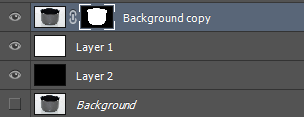
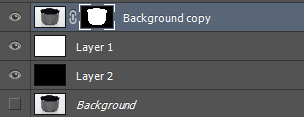
В итоге у вас должно появиться 2 новых слоя с белым и черным фоном. Можно их сразу заблокировать, так как они будут являться лишь вспомогательными слоями и редактировать их нет необходимости. Передвигаем их ниже основного слоя.
Выделяем слой с объектом, который нам требуется выделить.
+Создание операции для быстрого выделения объекта от фона
Идем в меню Layer-Layer Mask-Reveal AllСлой-маска слоя-показать все и создаем маску слоя. Ставим остановку для операции при помощи пункта меню Insert StopВставить остановку.
Затем берем любой из инструментов выделения и начинаем выделять объект на фотографии. После того, как вы закончите с данным действием, нажимаем Shift+Ctrl+I для инвертирования выделения, ставим черный цвет на цвет заднего плана и нажимаем кнопку delete. Таким образом мы сделали выделение объекта и удалили фон сзади него.
+Создание операции для быстрого выделения объекта от фона
Мы с вами только что упростили себе задачу в дальнейшем - сделали action, который может автоматически создавать фоны и маску для слоя.
Создание операции для быстрого выделения объекта от фона