В программе Adobe Photoshop есть замечательная функция под названием <wild>Prove Image</wild>Применение изображения. Сегодня мы с вами разберем все основные моменты, которые связаны с данным инструментом, а также его особенности и главные плюсы при обработке как каналов, так и других изображений.
Сперва рассмотрим для чего нужна эта функция в программе.
- Совмещение изображений в композицию
- Создание канала, а также его изменение и редактирование с другими каналами
- Маски и их модификации при помощи выделения каналов
- Яркость масок и их непрозрачность по отношению к исходному изображению
Очень часто используются именно каналы для обработки изображения в данном случае, поэтому рассмотрим на их примере как происходит применение <wild>Prove Image</wild>Применение изображения.

Для начала создадим дубликат слоя, применив сочетание клавиш Ctrl+J.
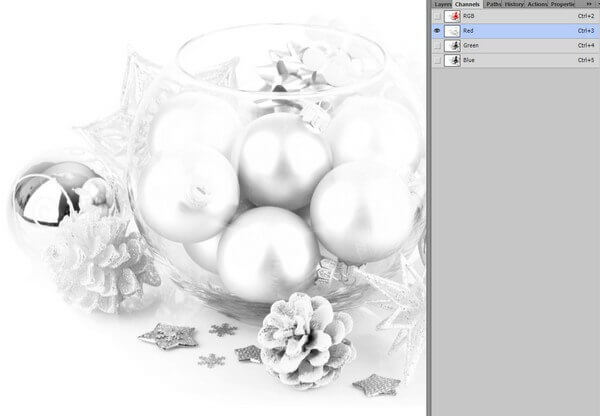
Далее идем в панель <wild>Channels</wild>Каналы и создаем дубликат любого из каналов (для первого раза, чтобы понять саму суть происходящего). Например, красный цвет.

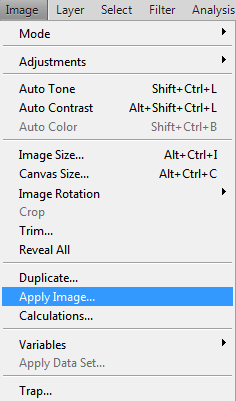
Теперь переходим в меню Фотошоп - <wild>Image - Prove Image</wild>Изображение - применение изображения. Здесь мы видим несколько параметров для настройки наложения нашего снимка.

- <wild>Source</wild>Источник - выбираем то изображение, которое необходимо отредактировать.
- <wild>Layer</wild>Слой - слой для обработки.
- <wild>Channel</wild>Канал - выбранный канал (в нашем случае красный)
- <wild>Target</wild>Назначение - назначение наложения.
- <wild>Blending</wild>Наложение - тип наложения (выбираем из выпадающего списка).
- <wild>Opacity</wild>Непрозрачность - непрозрачность в процентном соотношении.

На видео показаны примеры наложения изображения с красным каналом.
Те же действия можно осуществить и с другими каналами - зеленым и голубым.


Применив вышеуказанные операции, можно поэкспериментировать над фотографией - уже попробовать наложить в формате RGB наш верхний слой.


Для каждого из каналов будет разное значение одного и того же действия, например <wild>Difference</wild>Разница.
Надеюсь, общий принцип данного инструмента ясен. В последующих уроках мы разберем на практике более подробно эту функцию, а также как ее лучше использовать.
Оцените статью


