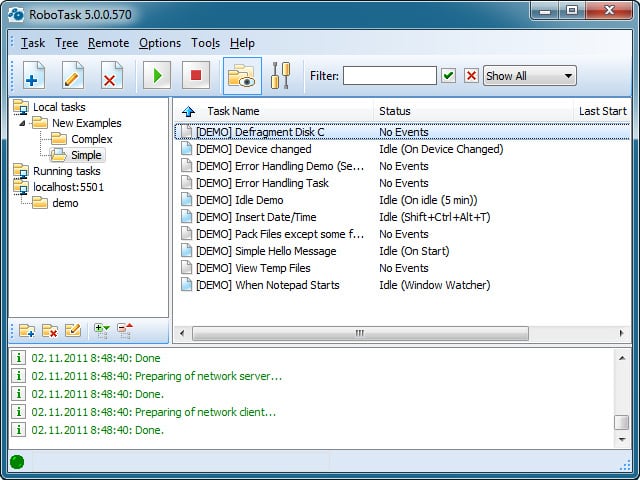
Многие из нас ежедневно используют будильник на смартфоне, чтобы проснуться вовремя. Но что, если ваша работа неразрывно связана с компьютером, и вам нужно не просто проснуться, а сразу получить напоминание о важных задачах, запустить нужные программы или воспроизвести специфический звуковой сигнал? Сегодня мы разберем, как превратить ваш ПК в многофункциональный центр управления утром с помощью мощного инструмента автоматизации RoboTask.
Почему стоит выбрать RoboTask для напоминаний
В отличие от стандартных приложений-таймеров, RoboTask позволяет создавать сложные сценарии. Вы можете не просто услышать звук, но и вывести на экран интерактивное окно, которое потребует от вас подтверждения пробуждения. Если вы случайно отключили его во сне, программа через заданный интервал повторит сигнал. Это идеальный инструмент для тех, кто хочет автоматизировать свое утро и сделать процесс пробуждения осознанным.
Пошаговая настройка скрипта "Alarm clock"
Для начала нам потребуется создать новую задачу в интерфейсе программы. Назовем ее Alarm clock. Далее мы соберем простую, но эффективную последовательность действий, которая гарантированно заставит вас проснуться.
Шаг 1. Создание цикла и базовых действий
Чтобы будильник был настойчивым, мы используем цикл повторений. В качестве примера зададим простую петлю с цифрами от 1 до 5. Это означает, что если вы не отключите сигнал, он прозвучит и появится на экране пять раз подряд.

Шаг 2. Вывод информации и диалоговые окна
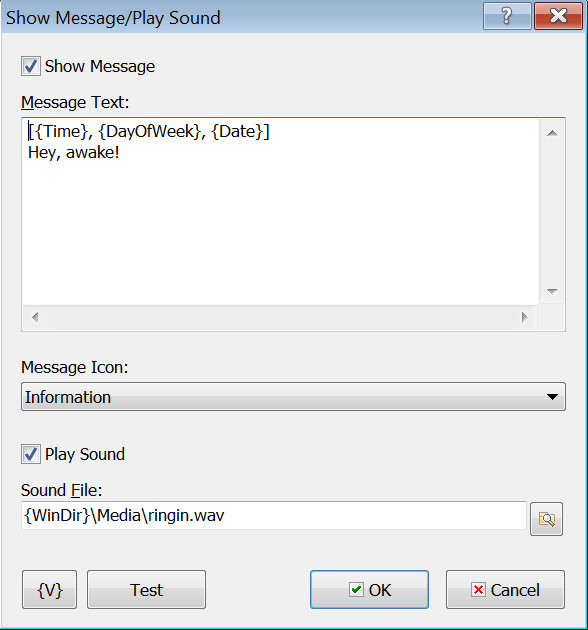
Первым действием внутри цикла мы настроим вывод текстовой информации. Пусть на экране появляется диалоговое окно с текущей датой и временем. Это поможет вам мгновенно сориентироваться, как только вы откроете глаза и посмотрите на монитор.
Шаг 3. Интерактивный вопрос с таймером
Следующим шагом добавим окно с вопросом: остановить выполнение скрипта или продолжить. Это критически важный элемент для тех, кто имеет привычку откладывать будильник на потом.

Логика работы данного блока такова: на экране появляется окно с кнопками. Если вы нажимаете Stop, скрипт прекращает свое действие. Если же вы не реагируете (например, еще спите или крепко задумались), то через 30 секунд автоматически выбирается пункт Да/ОК, и скрипт продолжается по новому кругу.
Шаг 4. Задержки и звуковые сигналы
Между воспроизведением звука, показом окон и проверкой условий необходимо выставить паузу. Например, задержка в 3000 миллисекунд (3 секунды) даст системе время корректно отрисовать элементы интерфейса перед следующим действием и не перегрузить процессор моментальными переходами.

Шаг 5. Настройка расписания (Triggering Events)
Самое главное — указать, когда именно должен срабатывать наш скрипт. Переходим во вкладку Triggering Events (Запускающие события).
- Выбираем нужные дни недели (например, с понедельника по пятницу).
- Устанавливаем точное время срабатывания операции.
- Сохраняем экшен и обязательно не забываем поставить галочку включения в общих свойствах задачи.

Сравнение RoboTask с аналогами
Как RoboTask выглядит на фоне встроенных системных решений и сторонних приложений? Рассмотрим подробную таблицу сравнения.
| Параметр | RoboTask | Планировщик задач Windows | Сторонние приложения-будильники |
|---|---|---|---|
| Гибкость сценариев | Максимальная (диалоги, циклы, сложные условия) | Средняя (только запуск файлов и базовых скриптов) | Минимальная (только звук или всплывающее уведомление) |
| Интерактивные окна | Да, с таймерами, кнопками и проверкой условий | Нет | Только стандартные системные уведомления |
| Запуск сопутствующих программ | Да (можно сразу открыть почту, браузер, плеер) | Да | Нет |
| Сложность настройки | Средняя (требует первичного изучения визуального интерфейса) | Высокая (требует знания системных путей и параметров) | Низкая (интуитивно понятный интерфейс) |
| Интеграция с внешними сервисами | Возможна через HTTP-запросы, API и FTP | Ограничена системными командами | Отсутствует |
Дополнительные возможности расширения
Вы можете добавить несколько различных видов включения операции. Например, комбинировать строгое расписание по дням недели с запуском через определенный промежуток времени после включения компьютера. Это крайне удобно, если у вас плавающий график работы или вы хотите, чтобы ПК напоминал о перерывах каждые 45 минут в течение дня.
Специальная вкладка в RoboTask, отвечающая за условия, расписание и триггеры автоматического старта задач.Triggering Events позволяет настроить запуск на любое событие: от подключения USB-флешки до появления файла в определенной папке.Отзывы пользователей
Многие пользователи уже оценили возможности автоматизации утренней и рабочей рутины. Вот что они говорят о применении скриптов на практике:
\u{201c}Использую RoboTask не только как будильник, но и как автоматизатор утра. В 7:30 ПК просыпается, скрипт отправляет запрос на умную розетку (кофеварка начинает варить кофе), а на экране появляется сводка погоды и список задач на день из текстового файла. Это экономит кучу времени и задает правильный настрой.
\u{201c}Раньше я постоянно просыпала дедлайны, потому что стандартный будильник на телефоне я просто выключала во сне. Диалоговое окно RoboTask с требованием ввести капчу или решить пример для отключения реально заставило мой мозг просыпаться и включаться в работу.
FAQ: Часто задаваемые вопросы
Можно ли настроить RoboTask так, чтобы он будил меня только по четным числам?
Да, во вкладке Triggering Events можно задать сложные условия, включая проверку текущей даты с помощью встроенных переменных и скриптовых блоков перед выполнением основного тела задачи.
Что делать, если компьютер полностью выключен?
Программа не может разбудить обесточенный ПК. Однако вы можете настроить BIOS материнской платы на автоматическое включение по расписанию (функция Wake on RTC Alarm), после чего RoboTask загрузится вместе с системой и запустит ваш сценарий.
Потребляет ли программа много ресурсов в фоновом режиме?
Нет, ядро работает как легковесная служба и потребляет минимум оперативной памяти и процессорного времени в режиме ожидания, пока не наступит время срабатывания триггера.
Готовы автоматизировать свое утро?
Создание умного будильника — это лишь вершина айсберга. Программа открывает безграничные возможности для автоматизации любых рутинных процессов на вашем компьютере. Перестаньте тратить время на однообразные действия и позвольте технологиям работать за вас.


