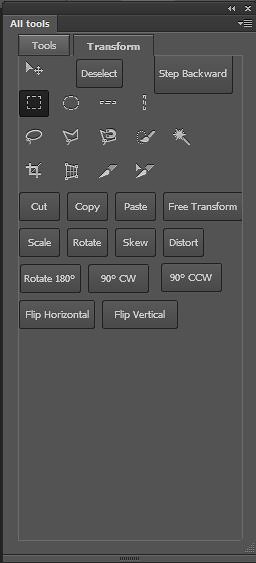
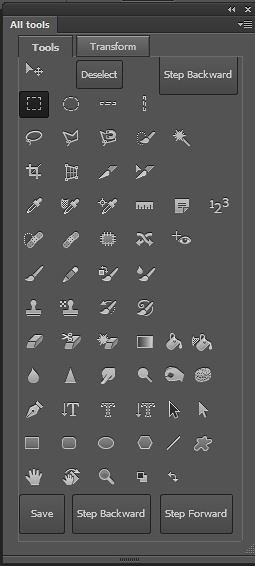
Наверное, каждый из нас любит создавать что-то свое, а тем более для такой популярной программы для редактирования изображений как **Adobe Photoshop**. Специально для нее и было создано отдельное приложение, которое помогает организовать свое рабочее пространство самым удобным образом. Расширение **Adobe Configurator 4**, как видно из самого названия, это уже 4 версия. Давайте рассмотрим, как же быстро и легко можно создать собственное расширение - панель с необходимыми настройками.
+Интерфейс Adobe Configurator 4
Для начала нужно скачать саму программу, чтобы начать с ней работать.
После установки на свой компьютер, запускаем ее, и видим следующую картину.
+Главное окно программы
Подробно останавливаться на всех пунктах не буду, так как если у вас есть хотя бы небольшой опыт с Фотошоп, то вы наверняка найдете здесь похожие элементы, например, открыть файл, экспорт и редактирование...
Нажимаем в меню **File-New Panel**Файл-Новая панель и создаем панель, где будут располагаться все необходимые элементы. Это могут быть:
- Экшены.
- Скрипты.
- Инструменты Photoshop.
- Отдельные пункты меню.
Итак, переходим к следующему пункту настройки нашей панели.
+Настройка панели
Допустим, вы захотели сделать основные режимы редактирования, или основные инструменты для обработки фотографий, которые хотели бы поместить на отдельную панель. Что для этого требуется? Просто перетаскивайте нужные элементы прямо в окно редактирования и располагайте их на панели требуемым способом.
+Перетаскивание элементов
У вас есть возможность посмотреть, как будет выглядеть панель перед экспортированием. Для этого вам необходимо зайти в меню **File-Preview Panel**Файл-Предосмотр панели или нажать сочетание клавиш Ctrl+P.
+Предпросмотр панели
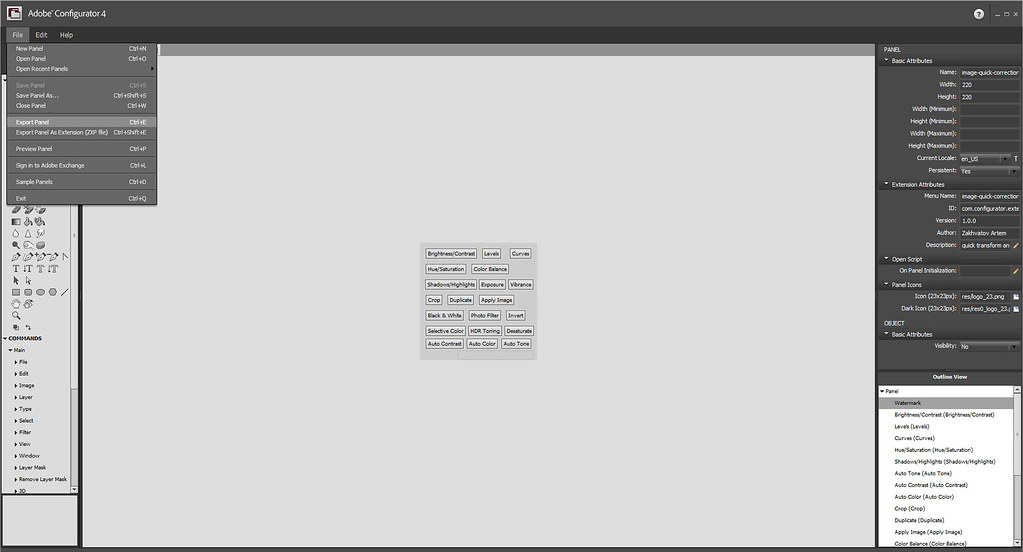
Если вы готовы к экспорту своего творения в виде панели для программы Photoshop, то нажимайте в меню соответствующую кнопку.
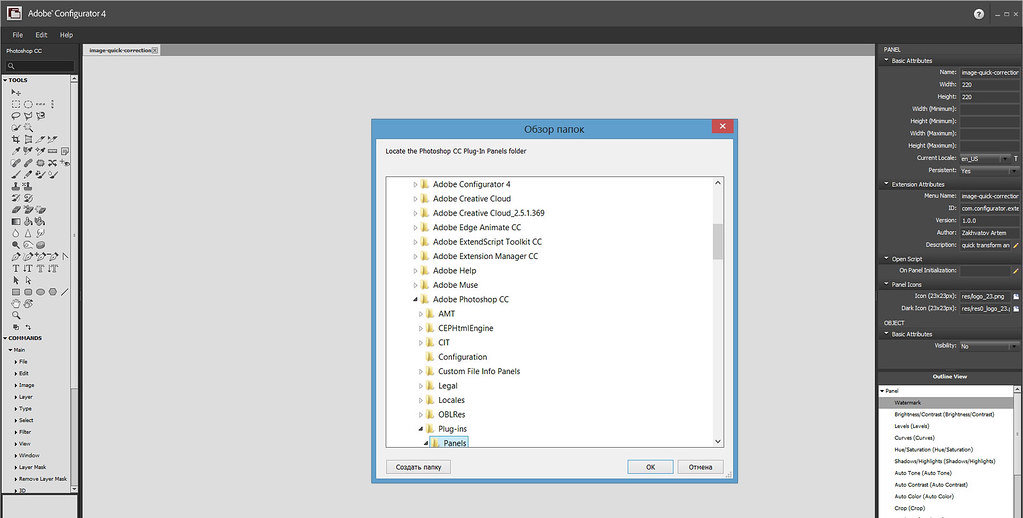
После этого у вас откроется окно с выбором папки, куда можно сохранить проект. Выбирайте либо папку с установленной программой Фотошоп, чтобы напрямую установить панель, либо в отдельную папку, чтобы перенести готовую панель вручную.
+Экспорт панели
ⓘ
Путь для установки в каждом случае может отличаться. Например, для **Adobe Photoshop CC** (64-bit) путь обычно такой:
X:Program FilesAdobeAdobe Photoshop CC (64 Bit)Plug-insPanels
где **X** - это буква вашего диска, куда установлена программа, а **64 Bit** - это ее разрядность.
⚠
Обратите внимание: если у вас 32-разрядная версия, путь будет другим!
На данный момент существует огромное количество различных панелей и расширений для программы Фотошоп. На нашем сайте вы можете узнать о них более подробно на **странице**.
+Примеры панелей
Для разработчиков есть отдельные страницы, на которых можно загрузить свои собственные расширения.
+Загрузка расширений
✓
Поздравляем! Теперь вы знаете, как создать собственную панель для Photoshop с помощью Adobe Configurator 4.