Приступаем к анализу и просмотру всех свойств панели <wild>Adjustments</wild>Корректирование в программе Adobe Photoshop.

Для начала запускаем, собственно, саму панель - идем в меню <wild>Window -</wild> <wild>Adjustments</wild>Окно - Корректирование.
Теперь переходим в правое верхнее меню панели, чтобы посмотреть количество свойств инструмента.

Разберем все пункты по порядку.
- <wild>Auto-Select Parameter</wild>Автоматический выбор параметров
- <wild>Brightness/Contrast</wild>Яркость/Контраст
- <wild>Levels</wild>Уровни
- <wild>Curves</wild>Кривые
- <wild>Exposure</wild>Экспозиция
- <wild>Vibrance</wild>Сочность
- <wild>Hue/Saturation</wild>Тон/Насыщенность
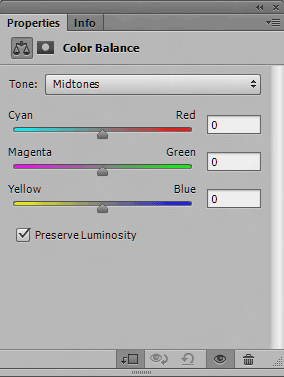
- <wild>Color Balance</wild>Цветовой баланс
- <wild>Black & White</wild>Черно-белое
- <wild>Photo Filter</wild>Фотофильтр
- <wild>Channel Mixer</wild>Микширование каналов
- <wild>Invert</wild>Инверсия
- <wild>Posterize</wild>Постеризация
- <wild>Threshold</wild>Порог
- <wild>Gradient Map</wild>Карта градиента
- <wild>Selective Color</wild>Выборочный цвет
- <wild>Color Lookup</wild>Подстановка цвета
- <wild>Add Mask by Default</wild>Добавить маску по-умолчанию
- <wild>Clip to Layer</wild>Клип к слою
- <wild>Close</wild>Закрыть
- <wild>Close Tab Group</wild>Закрыть табулируемую группу
Итак, нажав на соответствующей кнопке, можно попасть в меню настроек данной панели.
Как выглядят параметры той или иной панели можно посмотреть чуть ниже.


Оцените статью


