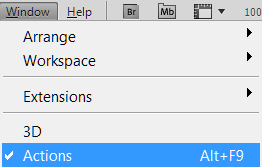
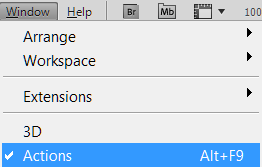
Разбираем панель операций в программе Adobe Photoshop. Для начала научимся вызывать панель Actions в программе — идем в меню программы Photoshop и нажимаем <wild>Window-Actions</wild>Окно-Операции или Alt+F9.
Что такое панель Actions и зачем она нужна
Экшен (Action) — это записанная последовательность команд и операций, которую можно воспроизвести одним нажатием кнопки или сочетанием клавиш. По сути, это макрос, позволяющий автоматизировать рутинные задачи: изменение размера, применение фильтров, цветокоррекцию, сохранение в нужном формате и многое другое.
Использование панели Operations дает дизайнерам и фотографам три ключевых преимущества:
- Скорость: Выполнение сложных цепочек действий за секунды.
- Единообразие: Одинаковая обработка для всей серии снимков.
- Пакетная обработка: Применение экшена к целой папке изображений.
Как открыть панель Operations (Actions)
Существует три основных способа открыть панель:
- Через главное меню: Window → Actions (Окно → Операции).
- С помощью горячих клавиш: Alt+F9.
- Через панель быстрого доступа (если она настроена).
Панель отображает все загруженные наборы экшенов и отдельные операции внутри них.
Полный разбор меню панели Actions (20 пунктов)
Теперь заходим в настройки самой панели (с правой стороны есть меню). Разберем все пункты по порядку:
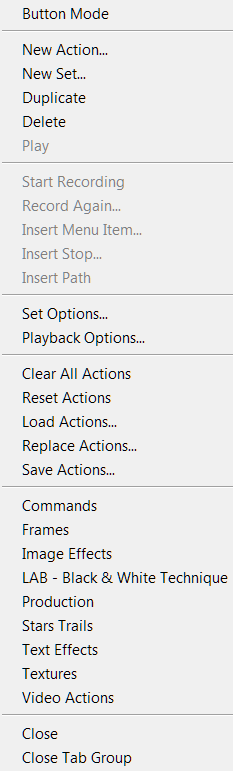
- Button Mode — предназначен для визуального восприятия пользователем текущих действий. Операции представлены в виде кнопок.Режим кнопок
- Dear Action — создает новый экшен.Новая операция
- Dear Set — создает новую коллекцию действий.Новый набор
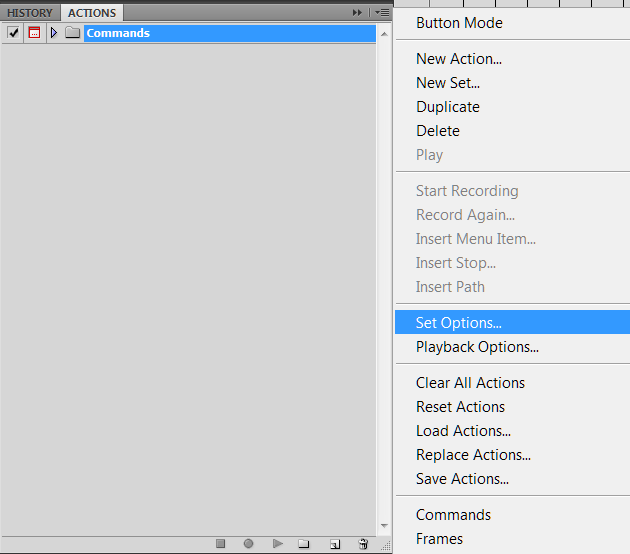
- Duplicate — создает копию набора или операций.Дубликат
- Delete — убирает набор или операцию.Удаление
- Play — воспроизводит экшен.Воспроизведение
- Start Recording — записывает действие сначала.Начать запись
- Record Again — записывает действие далее.Начать запись снова
- Insert Menu Item — добавляет пункт меню в операцию.Вставить пункт меню
- Insert Stop — добавляет остановку в экшен.Вставить остановку
- Insert Path — добавляет путь в операцию.Вставить путь
- Action Option — позволяет указать горячие клавиши действию, сменить его название и цвет отображения.Опции операции
- Playback Options — позволяет указать настройки воспроизведения операции, такие как Accelerated, Step by Step, Pause for<span class="sc-tooltip-bubble" role="tooltip">Опции воспроизведения</span></span>.Ускоренный режим, шаг за шагом, пауза
- Clear All Actions — убирает все наборы или операции.Очистка всех операций
- Reset Actions — заменяет все наборы или операции установленными по-умолчанию.Сброс операций
- Load Actions — загружает экшены.Загрузить операции
- Upload Actions — удаляет действия и на их место устанавливает те, которые вы указываете.Заменить операции
- Save Actions — сохраняет действия.Сохранить операции
- Close — закрывает панель операций.Закрыть
- Close Tab Group — закрывает группу панелей.Закрыть табулируемую группу
Пошаговое руководство: Как создать свой первый экшен
Создание экшена — интуитивно понятный процесс, который состоит из нескольких шагов:
- Создайте набор (Set): Нажмите на иконку папки внизу панели, чтобы создать новый набор. Назовите его, например, "Мои экшены". Это поможет организовать ваши операции.
- Создайте новый экшен: Нажмите на иконку "Новая операция" (лист бумаги). Дайте экшену понятное имя (например, "Ресайз для веба") и, при желании, назначьте ему функциональную клавишу (например, F2) и цвет.
- Начните запись: Нажмите кнопку Record (красный кружок) в нижней части панели. Все ваши дальнейшие действия будут записаны.
- Выполните действия: Проделайте те операции, которые хотите автоматизировать. Например:
- Измените размер изображения (Image → Image Size).
- Примените фильтр (Filter → Sharpen → Unsharp Mask).
- Сохраните файл для веба (File → Export → Save for Web).
- Остановите запись: Нажмите кнопку Stop (квадрат) внизу панели.
Ваш экшен готов! Чтобы применить его к другому изображению, просто откройте нужный файл, выберите экшен в панели и нажмите кнопку Play (треугольник).
Расширенные настройки и функции
Панель Actions предлагает возможности, выходящие за рамки простой записи:
- Режим кнопок (Button Mode): Превращает список экшенов в цветные кнопки для более наглядного и быстрого доступа.
- Вставка остановки (Insert Stop): Позволяет вставить паузу с текстовым сообщением. Это полезно, если нужно, чтобы пользователь ввел данные или принял решение во время выполнения экшена.
- Вставка пункта меню (Insert Menu Item): Используется для команд, которые не записываются автоматически (например, некоторые операции с путями).
- Условные действия (Conditional Steps): Позволяют выполнять разные ветки команд в зависимости от условий (например, цветовой модели документа).
- Модальный режим (Modal Toggle): Если включить этот режим для конкретного шага, при воспроизведении экшена откроется диалоговое окно этого шага, позволяя изменить параметры на лету.
Пакетная обработка (Batch Processing)
Настоящая магия экшенов раскрывается в пакетной обработке. Эта функция позволяет применить созданный экшен к целой папке с изображениями автоматически.
Для этого перейдите в File → Automate → Batch. В открывшемся окне выберите:
- Ваш экшен из выпадающего списка.
- Папку-источник (Source) с изображениями для обработки.
- Папку-назначение (Destination) для сохранения результатов.
После нажатия OK Photoshop обработает все файлы из указанной папки, сэкономив вам часы ручной работы.
Сравнение: Экшены vs Скрипты vs Плагины
Photoshop предлагает три уровня автоматизации. В таблице ниже показаны их ключевые различия:
| Критерий | Экшены (Actions) | Скрипты (JavaScript) | Плагины (UXP) |
|---|---|---|---|
| Сложность | Низкая (не требуют кода) | Высокая (требуют знания JS) | Очень высокая (разработка UI) |
| Гибкость | Ограничена записываемыми командами | Максимальная (логика, циклы, условия) | Полная (интеграция с интерфейсом) |
| Скорость создания | Очень высокая (запись "на лету") | Низкая (написание и отладка кода) | Низкая (разработка) |
| Идеальный сценарий | Повторяющиеся рутинные задачи | Сложные, нестандартные алгоритмы | Специализированные панели инструментов |
Вывод: Экшены — это идеальная отправная точка для автоматизации. Они решают 80% повседневных задач без необходимости писать код, оставаясь при этом мощным инструментом даже для опытных пользователей.
Отзывы пользователей и экспертов
Профессиональное сообщество высоко оценивает возможности панели Actions. Вот что говорят пользователи:
"Photoshop only gets better with age. The dear background remover tool is a life-changing."
"It's my standard tool for image manipulation."
Многие эксперты отмечают, что экшены критически важны для поддержания единого стиля обработки и значительного ускорения работы. Однако некоторые пользователи выражают недовольство изменениями интерфейса в новых версиях, отмечая, что «ублюдочная панель действий» требует привыкания. К счастью, существует режим «Actions Classic», возвращающий старый интерфейс.
Заключение и призыв к действию
Панель Actions (Операции) в Photoshop — это не просто инструмент, а философия эффективной работы. Она превращает многочасовую рутину в одно нажатие кнопки, освобождая ваше время для творчества.
Освоив этот инструмент, вы сделаете огромный шаг в профессиональном росте. Чтобы помочь вам быстрее интегрировать экшены в ваш рабочий процесс, мы подготовили специальные материалы и готовые наборы экшенов.
Оцените статью


