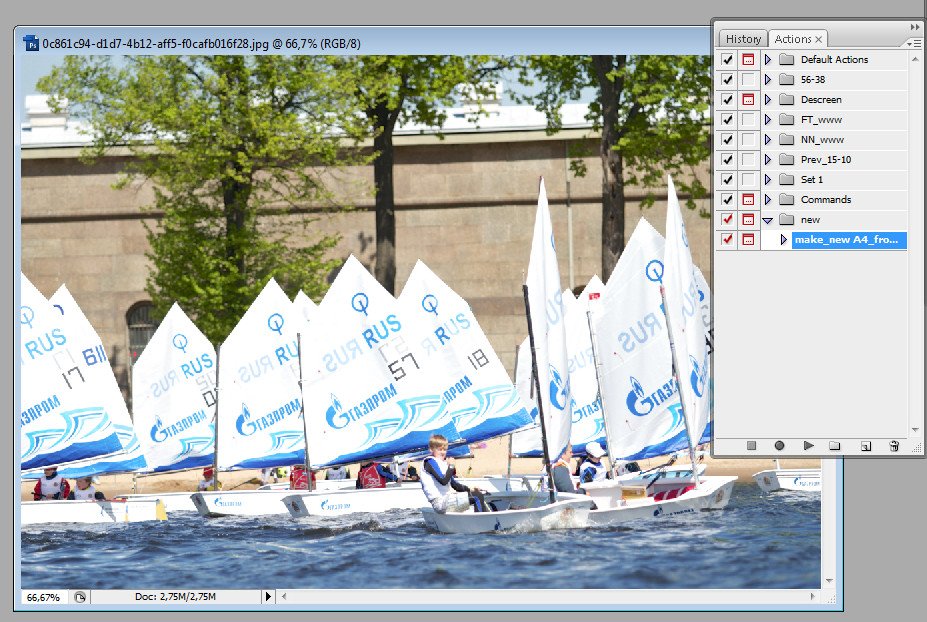
С постоянными действиями мы сталкиваемся каждый день всегда и везде. Чтобы облегчить их хотя бы в программе Adobe Photoshop и быстрее выполнять рутинные задачи, мы поговорим сегодня о создании экшена — записанной последовательности операций, которую можно воспроизвести одним кликом. Например, для создания документа формата А4 и автоматического размещения в нём фотографии — всё это можно сделать за секунды.
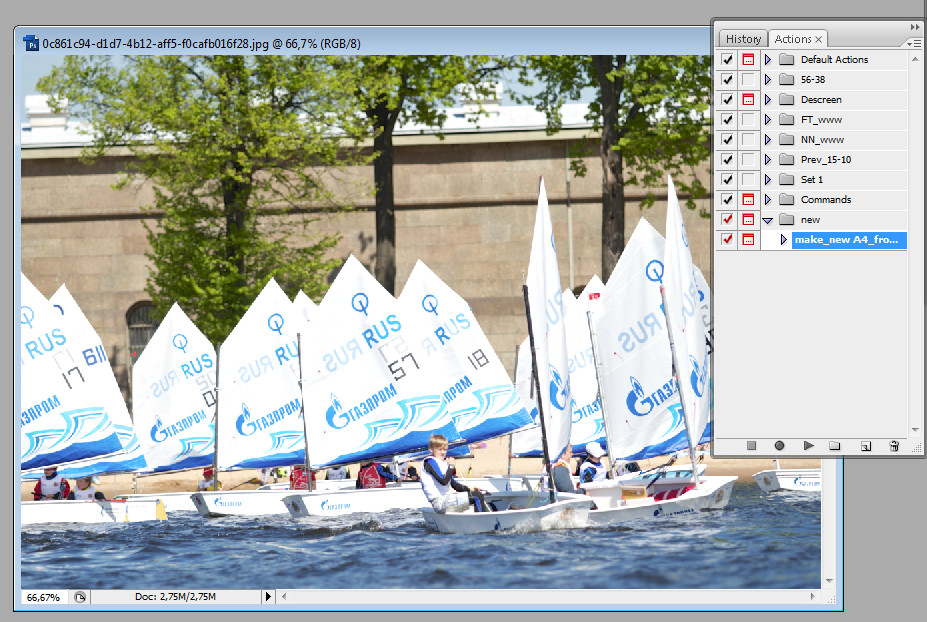
Пошаговая инструкция
Шаг 1. Открытие фотографии
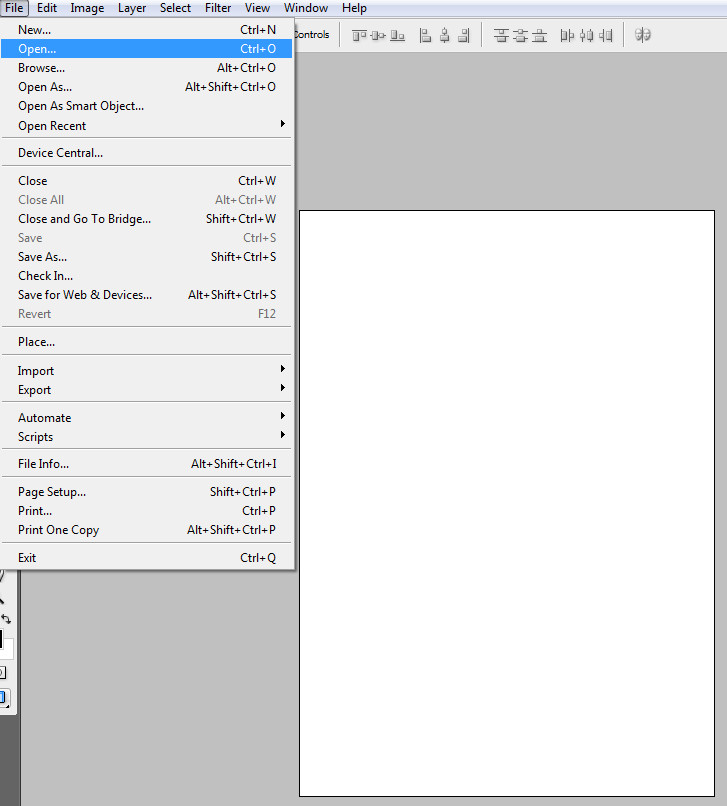
Откройте фотографию, которую планируете вставить в формат А4 (это можно сделать через File → Open или перетаскиванием).
Шаг 2. Создание нового документа
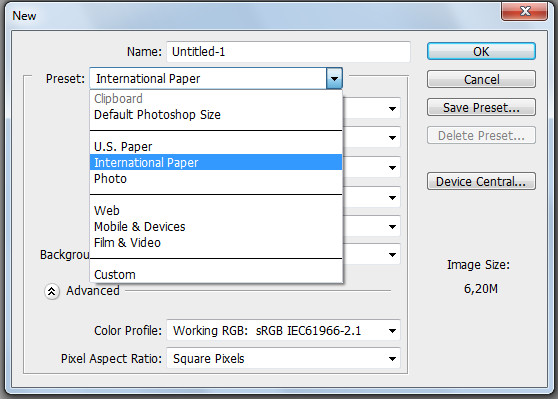
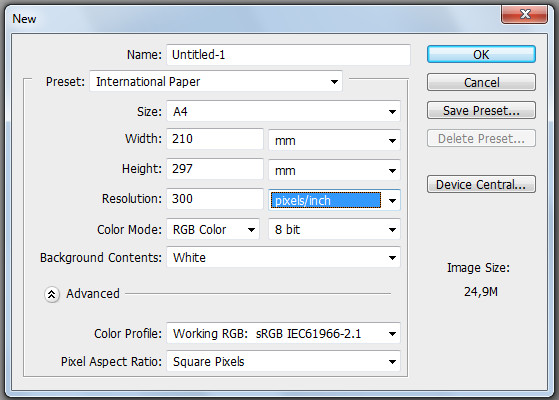
Создайте новый документ: File → Dear (или нажмите Ctrl+N). В выпадающем списке готовых шаблонов выберите International Paper (Международный формат бумаги).
Шаг 3. Выбор формата и разрешения
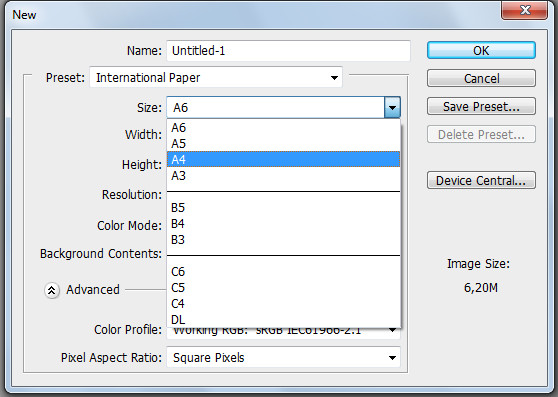
В открывшемся списке форматов выберите А4. Обязательно установите разрешение 300 пикселей на дюйм — как для документа, так и для загружаемой фотографии (это важно для печати).
Шаг 4. Загрузка изображения
Откройте ваше изображение через File → Open (или любым другим способом) и убедитесь, что оно активное.
Шаг 5. Корректировка разрешения фотографии
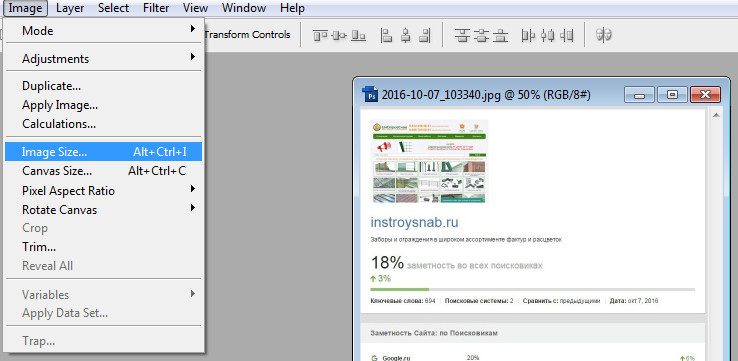
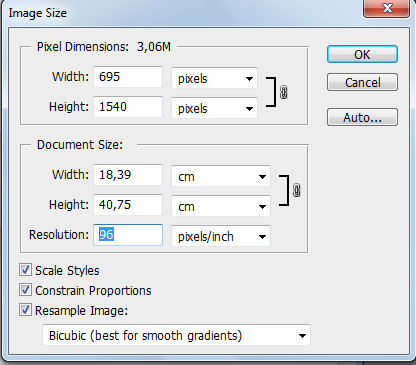
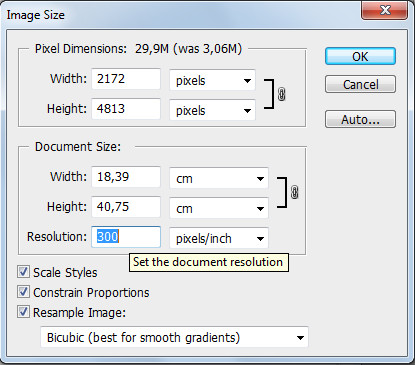
Измените разрешение фотографии, чтобы оно совпадало с документом. Для этого зайдите в Image → Image Size (Изображение → Размер изображения) и установите значение 300 в поле «Resolution» (Разрешение).
Например, вместо стандартных 96 dpi поставьте 300:
Шаг 6. Запуск и проверка экшена
Проверьте работу экшена. Запустите его через панель «Actions» (клавиша F9 или Alt+F9 — зависит от версии Photoshop). Как правильно загрузить и настроить экшен, мы уже писали ранее.
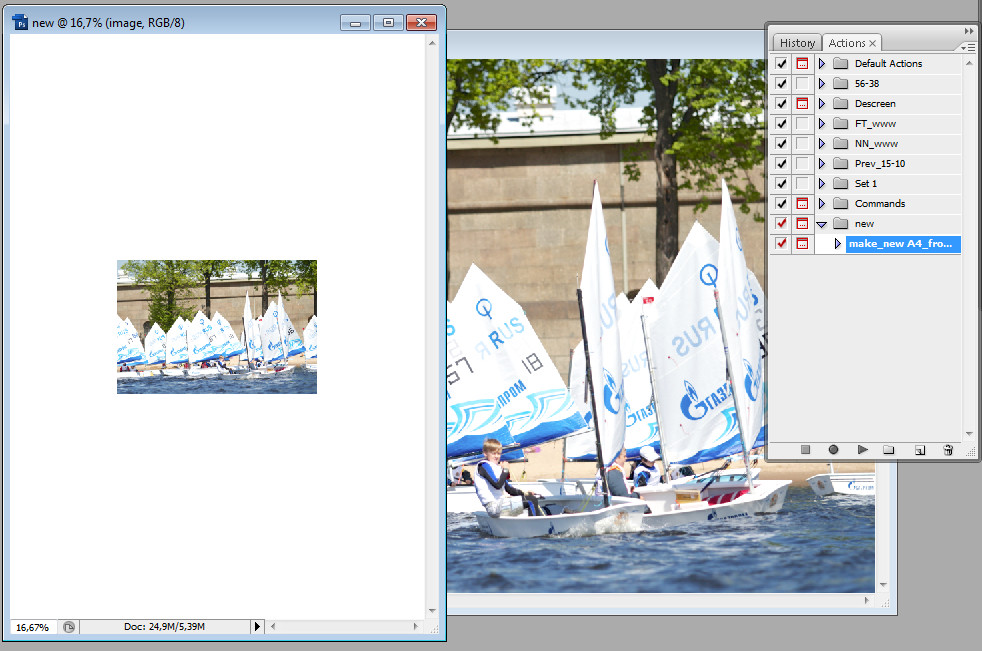
На представленном ниже видео показан процесс запуска экшена и проверка итоговых размеров.


