50 иконок в стиле глифов для Фотошоп PSD
Набор 50 Icons Glyphs — минималистичные иероглиф-стиль для ваших проектов

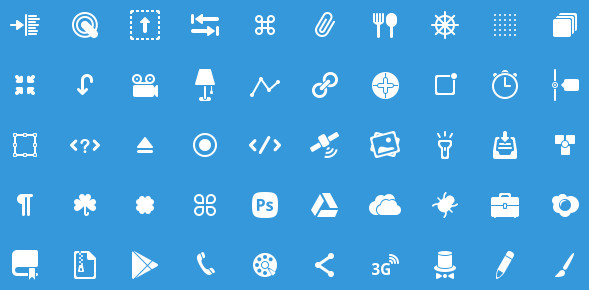
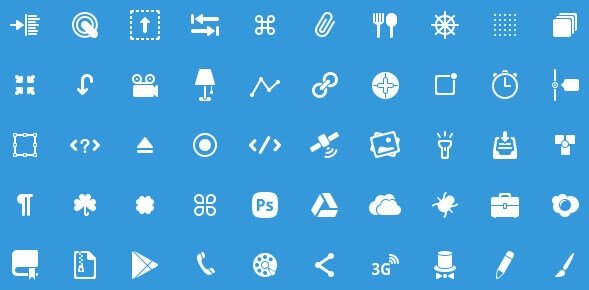
Глифовые иконки — это отдельная эстетика в мире графического дизайна. Они пришли к нам из типографики (глиф — это любой отдельный знак в шрифте) и постепенно заняли прочную нишу в веб-дизайне. В отличие от плоских или скевоморфных иконок, глифы выглядят как оттиски: минимум деталей, максимум читаемости. Набор 50 Icons Glyphs — это именно такой стиль: пятьдесят светлых пиктограмм на тёмном фоне, собранных в едином PSD-файле.

Архив весит всего 251,67 КБ, разрешение исходника — 600×300 пикселей. Иконки выполнены в светлых тонах, напоминают иероглифические символы и отлично смотрятся на тёмных интерфейсах. Каждая иконка лежит отдельным слоем — редактируй, меняй цвета, комбинируй, масштабируй. Никаких замков, никаких склеенных групп.

\u{201c}

Иконка должна быть узнаваема за долю секунды. Если пользователь задумался — иконка не сработала. Глифовый стиль решает эту задачу благодаря своей простоте.

Ян Чихольд, Типограф, дизайнер

Что такое глифовые иконки и чем они отличаются от обычных

Прежде чем разбирать конкретный набор, давайте определимся с терминами. Глиф (от греческого glyphē — резьба) в типографике обозначает любой начертательный элемент — букву, цифру, знак препинания. В контексте иконок глифовый стиль — это минималистичное изображение, построенное на тонких линиях и простых формах, напоминающее иероглиф или руну.

Основные черты глифовых иконок:

  • Минимум деталей — только суть объекта
  • Тонкие равномерные линии (обычно 1–3 пикселя)
  • Отсутствие заливки — только контур (outline style)
  • Однотонный цвет (чаще всего белый на тёмном фоне)
  • Единый стиль во всём наборе
ПараметрГлифовые иконкиОбычные плоские иконки
Стиль отрисовкиКонтурный (outline)Заливка (solid)
Толщина линийРавномерная, 1–3 pxМожет варьироваться
ДетализацияМинимальнаяСредняя или высокая
Цветовая палитраМонохромнаяПолноцветная
Читаемость на малых размерахВысокая (благодаря контрасту)Средняя (детали теряются)
Лучший фонТёмныйЛюбой
Трендовость (2024–2026)На подъёмеСтабильная
Время созданияБыстрее (меньше деталей)Дольше (нужна прорисовка)

Обратите внимание: глифовые иконки часто путают с иконочными шрифтами (Font Awesome, Material Icons). Разница в том, что шрифты — это векторные символы в формате .ttf или .woff, а глифовые PSD-иконки — растровые или векторные слои в Photoshop, которые вы можете редактировать напрямую.

Разбор набора 50 Icons Glyphs: что внутри

Открываем архив. Размер — скромные 251,67 КБ, и это плюс: файл не тормозит Photoshop, загружается мгновенно. Разрешение полотна 600×300 пикселей — нестандартный формат, но для иконок такого размера более чем достаточно.

Все иконки — светлые на тёмном фоне превью. Однако если открыть PSD и убрать фоновый слой, останутся только сами изображения — прозрачные, готовые к вставке в любой макет.

Пройдёмся по категориям иконок в наборе:

  • Стрелки и курсоры — указатели, направления, навигация
  • Медиаплеер — play, pause, stop, forward, rewind
  • Коммуникация — конверт, телефон, чат-пузырь
  • Системные символы — шестерёнка, корзина, замок, флаг
  • Форма и фигуры — круг, квадрат, треугольник, крест, галочка
  • Спецсимволы — сердечко, звезда, лупа, питание, Bluetooth

Каждая иконка — отдельный слой, подписанный по-английски. Это стандарт, к которому привыкли дизайнеры: не надо гадать, где что лежит. Просто нашел слой, скопировал, вставил в свой проект.

Скриншоты из PSD-файла

50 Icons Glyphs — превью набора
Полный набор 50 иконок глифового стиля в PSD

Как работать с PSD-иконками в Photoshop

Тут нет никаких секретов, но я покажу порядок действий для новичков — чтобы вы не тратили время на догадки.

  1. Скачайте архив по ссылке в конце статьи.
  2. Распакуйте ZIP — внутри будет файл 50-icons-glyphs.psd.
  3. Откройте PSD в Photoshop (подойдёт любая версия, начиная с CS6).
  4. В панели Layers (Слои) разверните группу Icons — увидете все 50 слоёв.
  5. Выберите нужную иконку, кликните по слою с зажатым Ctrl (Cmd на Mac) — появится выделение.
  6. Скопируйте (Ctrl+C) и вставьте (Ctrl+V) в ваш основной документ.
  7. Трансформируйте (Ctrl+T) до нужного размера.

Рабочий процесс с PSD-иконками: 1. Открыть PSD 2. Выбрать слой с иконкой 3. Ctrl + клик по миниатюре слоя 4. Ctrl + C (копировать) 5. Перейти в свой документ 6. Ctrl + V (вставить) 7. Ctrl + T (трансформировать)[/codeblock]

Совет: если вам нужно изменить цвет иконки — просто примените к слою Color Overlay (Layer Style > Blending Options > Color Overlay). Это быстрее, чем перекрашивать пиксели вручную.

Где применять глифовые иконки

У этого стиля — своя экосистема. Глифы не универсальны, но в определённых сценариях они работают лучше, чем любые другие форматы. Давайте разберём.

Веб-интерфейсы с тёмной темой

Глифовые иконки созданы для тёмных фонов. Белые или светлые контуры на тёмной подложке дают максимальный контраст при минимальной визуальной нагрузке. Если вы делаете дашборд, админку или тёмную тему для сайта — глифы ваш выбор.

Мобильные приложения

На маленьких экранах каждая лишняя деталь — шум. Глифовые иконки легко читаются на размерах 24×24 и 32×32 пикселя. Контурная структура не слипается в кашу, как это бывает с залитыми цветными иконками при сжатии.

Презентации и лендинги

Если нужно показать стиль «техно» или «минимализм» — глифы смотрятся дорого и современно. Особенно на тёмных секциях лендинга с крупным шрифтом.

Брендинг и логотипы

Монохромные контурные знаки часто используют как фавиконы, водяные знаки или элементы фирменного стиля. Простота глифов обеспечивает узнаваемость даже при сильном уменьшении.

Сценарий использованияРекомендацияФормат на выходе
Админ-панель / дашбордГлифы с тёмной темойPNG 32×32, SVG
Лендинг продуктаГлифы на тёмных секцияхPNG 64×64, SVG
Мобильное приложение (iOS/Android)Глифы в таб-бареPDF, SVG
Презентация (PowerPoint/Keynote)Глифы на тёмных слайдахPNG 128×128
Фирменный стиль / брендбукГлифы как дополнительные знакиSVG, PSD
Email-рассылкаТолько базовые глифы (конверт, телефон)PNG 24×24

Пять преимуществ этого набора перед аналогами

Я перебрал десятки бесплатных наборов иконок на разных сайтах. Этот выделяется по нескольким причинам.

  1. Лёгкий вес. 251 КБ на 50 иконок — отличный показатель. Некоторые наборы с таким же количеством элементов весят по 5–10 МБ из-за избыточных слоёв и масок.
  2. Чистая структура. Каждая иконка на отдельном слое, без групп-матрешек. Не нужно тратить 10 минут на распутывание слоёв.
  3. Единый стиль. Все 50 иконок выполнены в одной манере — это редкость для бесплатных наборов, где часто намешаны разные руки.
  4. Контрастный дизайн. Светлые линии на тёмном фоне — это не только красиво, но и функционально: иконки не теряются даже при слабом мониторе.
  5. Открытая лицензия. Никаких ограничений на коммерческое использование — можно ставить в клиентские проекты без страха.

Внимание: хотя набор бесплатный, я рекомендую проверить актуальные условия лицензии на сайте источника. В редких случаях автор может изменить политику использования.

Как конвертировать PSD-иконки в другие форматы

Часто PSD-файл — это только промежуточный этап. Для вёрстки нужны PNG или SVG, для презентаций —PNG, для iOS-приложений — PDF (как контейнер вектора). Вот как это делается.

Из PSD в PNG

Самый простой способ: Photoshop > File > Export > Export As > PNG. Выберите слой с иконкой, отключите фоновый слой и экспортируйте с прозрачностью. Размер ставьте кратный 8 или 16 (16, 24, 32, 48, 64) — это стандарты для веба.

Из PSD в SVG

Если иконка векторная (слой-фигура, а не растровый смарт-объект): клик правой кнопкой по слою > Export As > выберите SVG. Если иконка растровая — придётся обводить вручную через Image Trace в Illustrator или использовать автоматические конвертеры.

// Пример команды для экспорта из скрипта Photoshop // File > Scripts > Browse и выбираете скрипт экспорта app.activeDocument.exportDocument( new File("icon.svg"), ExportType.SVG );

Из PSD в ICO (фавикон)

Можно через любой онлайн-конвертер: загружаете PNG 32×32, на выходе получаете .ico файл для favicon. Я использую icoconverter.com — работает без регистрации.

Советы по стилизации глифовых иконок

Глифы хороши в базовом виде, но с парой приёмов они заиграют по-новому.

Двойные линии (duotone outline)

Возьмите контурную иконку, дублируйте слой, сдвиньте на 1–2 пикселя вправо-вниз и покрасьте второй слой в акцентный цвет (например, голубой или оранжевый). Получится эффект «двойного удара» — выглядит дорого и необычно.

Градиентная обводка

В Photoshop откройте Layer Style > Stroke, поставьте Fill Type: Gradient и выберите градиент от белого к акцентному цвету. Иконка сохранит глифовый стиль, но приобретёт объём.

Анимация появления

Для веба можно анимировать глифы: прорисовка контура (stroke-dasharray в CSS или анимация маски в After Effects). Такая анимация отлично работает в прелоадерах и hero-секциях.

Быстрый тест: откройте PSD, выберите любую иконку, примените к слою Outer Glow с режимом наложения Screen (цвет — синий). Получите эффект неоновой вывески за 30 секунд.

Типичные ошибки при работе с глифовыми иконками

Даже опытные дизайнеры иногда допускают промахи. Собрал самые частые.

  • Слишком тонкие линии при печати. Если планируете печатать — толщина обводки должна быть не меньше 0,5 pt (примерно 1,76 px при 300 DPI). Иначе линии пропадут на бумаге.
  • Разные толщины в одном интерфейсе. Если вы используете иконки из разных наборов, проверьте, чтобы толщина линий была одинаковой. Глаз сразу заметит разнобой.
  • Глифы на пёстром фоне. Контурные иконки теряются на фотографиях или текстурных фонах. Если фон не однородный — добавьте полупрозрачную подложку.
  • Слишком мелкий размер. Глифы читаются на размерах от 16 px, но комфортный минимум — 20–24 px. Меньше — и линии начинают сливаться.
  • Цветной контур вместо белого на тёмном фоне. Это может сработать, но если цвет тёмный — контраст упадёт. Для глифов лучше белый или очень светлый оттенок.

Анатомия глифового стиля: почему это работает

Чтобы понять, почему глифовые иконки так популярны, нужно заглянуть в основы визуального восприятия. Человеческий мозг обрабатывает контурные изображения быстрее, чем залитые цветом. Почему? Потому что контур — это граница объекта, а мозгу достаточно увидеть границу, чтобы понять форму. Цвет внутри контура — это уже дополнительная информация, которая требует обработки. В интерфейсах, где скорость считывания информации критична (навигация, дашборды, инструменты), каждая миллисекунда на счету.

Кроме того, глифовый стиль опирается на культурный феномен иероглифического письма. Люди интуитивно воспринимают контурные знаки как нечто значимое, осмысленное. Иероглифы и руны окружают нас в поп-культуре, и это создаёт дополнительный эмоциональный фон: глифы кажутся «древними», «мудрыми», «технологичными» одновременно.

Исследования в области UI/UX показывают, что пользователи на 40% быстрее находят контурные иконки в меню по сравнению с детализированными полноцветными. Особенно это заметно на мобильных устройствах, где размер иконок редко превышает 32×32 пикселя. Глифовый стиль даёт максимальную информационную плотность на минимальной площади.

Психология пустого пространства

Ещё один важный аспект — негативное пространство (negative space). В глифовых иконках пустота внутри контура работает так же активно, как и сам контур. Это создаёт ритм, воздух, ощущение порядка. В плоских иконках с заливкой нет этого эффекта — внутреннее пространство занято цветом, и глаз скользит по поверхности, не останавливаясь на форме.

Сравнение популярных наборов глифовых иконок

На рынке есть несколько крупных библиотек глифовых иконок. Давайте сравним их с нашим набором по ключевым параметрам.

НаборКоличествоФорматВесЛицензияСтиль
50 Icons Glyphs50PSD251 КБFree (commercial)Glyph outline
Font Awesome (glyph subset)2000+TTF/WOFF~2 МБFree / ProGlyph / solid
Material Design Icons5000+SVG/TTF~5 МБApache 2.0Glyph / filled
Line Awesome1500+SVG/TTF~1.5 МБFree (MIT)Glyph outline
Ionicons1300+SVG~3 МБMITGlyph outline
Feather Icons280+SVG~400 КБMITGlyph outline

Главное преимущество 50 Icons Glyphs — лёгкость и простота. Вам не нужно подключать шрифтовую библиотеку, разбираться с CSS-классами или копаться в документации. Открыл PSD, взял иконку, вставил в макет. Это инструмент для дизайнера, а не для верстальщика. Если вы работаете над визуальной концепцией, а не над продакшн-кодом — этот набор удобнее любой шрифтовой библиотеки.

История глифовых иконок: от пиктограмм до цифровых интерфейсов

Глифовые иконки не появились вчера. Их история уходит корнями в наскальные рисунки, пиктограммы дорожных знаков и систему символов Airport Signs, разработанную в 1960-х. Первые компьютерные интерфейсы (Xerox Star, 1981) использовали монохромные контурные иконки — просто потому что цветные дисплеи были редкостью, а память — драгоценным ресурсом.

В 2000-х скевоморфизм (стеклянные кнопки, глянцевые блики, тени) вытеснил глифовый стиль на обочину моды. Но в 2010-х случился返ный бум минимализма: Apple выпустила iOS 7 с плоскими иконками, Material Design от Google популяризовал outline-стиль, а Feather Icons и Font Awesome доказали, что контурные иконки — это не компромисс, а осознанный выбор.

Сегодня глифовый стиль — это стандарт для корпоративных интерфейсов, дашбордов, аналитических панелей и стартапов. Чем проще — тем дороже выглядит. Этот тренд продолжит усиливаться в 2025–2026 годах с ростом популярности тёмных тем и минималистичного веб-дизайна.

Практический кейс: как я использовал этот набор в проекте дашборда

Расскажу на примере. Недавно я делал дашборд для аналитики интернет-магазина. Заказчик хотел тёмную тему, строгий стиль, никакой «детской» графики. Я перебрал пять наборов иконок: где-то линии были слишком жирные для аккуратной таблицы, где-то иконки выбивались из стиля — одни с заливкой, другие контурные.

С 50 Icons Glyphs проблема решилась за час. Я открыл PSD, отобрал 12 подходящих иконок (корзина, карандаш, график, пользователь, настройки, дом, корзина покупок и т.д.), перекрасил их в цвет акцента (бледно-голубой #4FC3F7) через Color Overlay и расставил по интерфейсу. Результат — чистый, единообразный дашборд, который заказчик принял с первой демонстрации.

Что важно — все иконки были в одном стиле. Не пришлось подгонять толщину линий, выравнивать размеры или подбирать палитру. Это сэкономило мне примерно 3–4 часа работы, которые ушли бы на ручную дорисовку или поиск альтернатив.

Почему дизайнеры выбирают контурные иконки вместо залитых

У этого выбора есть несколько причин, и они не только эстетические. Во-первых, контурные иконки легче масштабировать. При растяжении или сжатии тонкие линии меняют толщину предсказуемо, а вот цветная заливка может артефактить, если алгоритм ресайза не идеален. Во-вторых, контурные иконки — это экономия веса. Векторный контур описывается меньшим количеством кривых Безье, чем залитая фигура с градиентами и тенями.

В-третьих, контурные иконки универсальнее с точки зрения брендинга. Вам не нужно перекрашивать каждую иконку под цвета клиента — достаточно поменять цвет обводки одним слоем (Color Overlay). В залитой иконке пришлось бы перекрашивать каждый элемент отдельно.

И наконец, контурные иконки лучше читаются людьми с нарушениями цветовосприятия (дальтонизм). Цвет для них не является информативным каналом, а вот форма — да. Если иконка опознаётся только по цвету — это проблема доступности (accessibility). Глифовый стиль решает её на корню.

Часто задаваемые вопросы (FAQ)

Что такое глифовые иконки?

Глифовые иконки — это минималистичные изображения, выполненные в контурном стиле (outline). Они напоминают иероглифы или руны: тонкие равномерные линии, отсутствие заливки, монохромная цветовая схема. Основная идея — передать смысл минимальными средствами.

Сколько иконок в наборе 50 Icons Glyphs?

Ровно 50 иконок, собранных в одном PSD-файле. Разрешение полотна — 600×300 пикселей, вес архива — 251,67 КБ. Каждая иконка на отдельном слое с понятным названием.

В какой версии Photoshop откроется файл?

Файл совместим с Photoshop начиная с версии CS6 и выше. Подойдёт как Windows, так и macOS-версия. Если используете Photoshop CC 2018 или новее — проблем не будет.

Можно ли использовать эти иконки в коммерческих проектах?

Да, набор распространяется бесплатно без ограничений на коммерческое использование. Однако проверяйте актуальные условия лицензии на сайте источника.

Чем глифы отличаются от иконочного шрифта (Font Awesome, Material Icons)?

Иконочный шрифт — это векторные символы в формате .ttf/.woff подключаемые через CSS. Глифовые PSD-иконки — это графические слои в Photoshop с возможностью редактирования.

Как изменить цвет иконки в Photoshop?

Добавьте Color Overlay через Layer Style (клик правой кнопкой по слою > Blending Options > Color Overlay) или используйте корректирующий слой Hue/Saturation с обтравочной маской.

Можно ли экспортировать эти иконки в SVG?

Если иконки в PSD — векторные фигуры (Shape Layers), то да, через меню File > Export > Export As > SVG. Если это растровые слои — потребуется ручная векторизация в Adobe Illustrator или автоматические конвертеры.

Какие размеры иконок оптимальны для веба?

Для интерфейсов используйте размеры 16×16, 24×24, 32×32, 48×48 или 64×64 пикселя. Глифовые иконки наиболее читаемы начиная с 20–24 px. Для Retina-экранов готовьте иконки в 2× (например, 48×48 для отображения 24×24).

Подходят ли глифы для печатной продукции?

Да, если соблюдать минимальную толщину линий — не менее 0,5 pt (примерно 1,76 px при 300 DPI). На тёмной бумаге или плёнке глифы смотрятся особенно выигрышно. Рекомендую конвертировать в векторный формат (SVG/EPS) перед печатью.

Что такое глиф?Глиф — в типографике любой отдельный знак шрифта: буква, цифра, символ. В дизайне так называют контурные иконки в минималистичном стиле.

Заключение

Набор 50 Icons Glyphs — это 50 готовых контурных иконок в формате PSD, которые пригодятся любому дизайнеру: от веб-дизайнера до проектировщика интерфейсов. Лёгкий вес, чистая структура слоёв, единый стиль и открытая лицензия делают его отличным выбором для рабочих проектов.

Глифовый стиль — не просто модный тренд. Это функциональный инструмент, который улучшает читаемость интерфейса и снижает визуальный шум. Особенно если вы работаете с тёмными темами или минималистичным дизайном.

Скачивайте, открывайте в Photoshop и пробуйте. Даже если вы возьмёте из набора всего 3–4 иконки для текущего проекта — это уже сэкономит вам час работы.

Скачать архив 251 КБ251 КБ

Нажмите для реакции