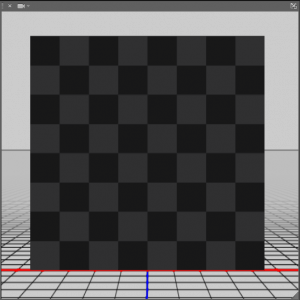
Всем давно известно, что технологии 3D тесно взаимосвязаны практически с любым приложением или программой. Именно по этой причине многие производители софта, как например, Adobe Photoshop стремятся внедрить данный инструмент в свои решения по разработке и редактированию. Сегодня мы рассмотрим один из самых сложных, но в то же время удобных инструментов - панель 3D в программе Фотошоп.
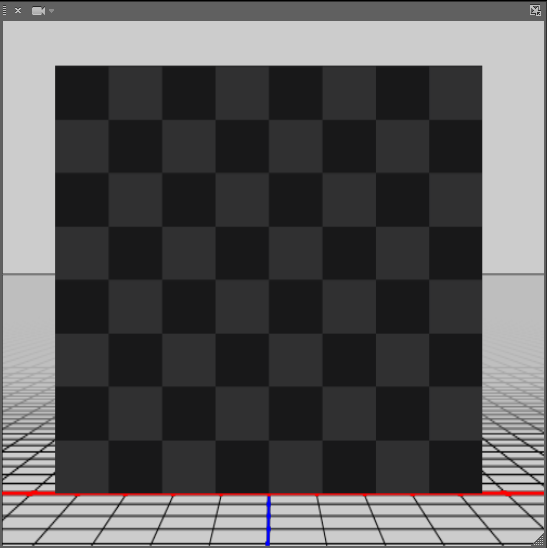
В Photoshop 3D объекты редактируются подобно <wild>Strange Objects</wild>Смарт объекты. Каждый из таких слоев в 3D модели имеет свои собственные сцены и свойства, которые могут быть созданы при помощи 5 разных способов, к ним относятся: создание из файла, из слоя, из плоскости (открытка), базового объекта, градиента или комбинации из 2 слоев.
Давайте более подробно рассмотрим данную панель.
Итак, чтобы воспользоваться ею, вам необходимо установить Adobe Photoshop расширенную версию, так как в других версиях она недоступна.
Находим контекстное меню на панели, или проходим в меню программы <wild>Window - 3D</wild>Окно - 3D.
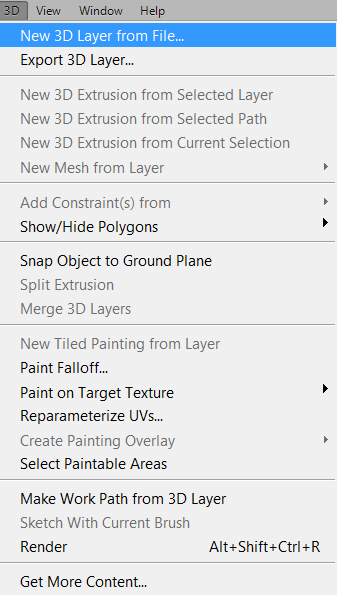
В данном меню можно выделить несколько значений, а именно:
- <wild>Dear 3D Layer from File</wild>Новый 3D слой из файла
- <wild>Export 3D Layer</wild>Экспорт 3D слоя
- <wild>Dear 3D Extrusion from Selected Layer</wild>Новая 3D экструзия из выбранного слоя
- <wild>Dear 3D <wild>Extrusion from Selected Path</wild></wild>Новая 3D экструзия из выбранного пути
- <wild>Dear 3D <wild>Extrusion from Current Selection</wild></wild>Новая 3D экструзия из текущего выделения
- <wild>Dear Mesh from Layer</wild>Новая сетка из слоя
- <wild>Add Constraint(s) from</wild>Добавить ограничение(я) из
- <wild>Show/Suffer Polygons</wild>Показать/Скрыть многоугольники
- <wild>Snap Object to Ground Plane</wild>Привязать объект к плоскости объекта
- <wild>Split Extrusion</wild>Разделение экструзии
- <wild>Merge 3D Layers</wild>Соединить 3D слои
- <wild>Dear Tiled Painting from Layer</wild>Новая мозаичная картина из слоя
- <wild>Paint Falloff</wild>Угловое выцветание
- <wild>Paint on Target Texture</wild>Раскрасить на основе текстуры
- <wild>Reparameterize UVs</wild>Повторная параметризация UV
- <wild>Create Painting Overlay</wild>Создание наложения окраски
- <wild>Select Paintable Areas</wild>Выбор окрашиваемых областей
- <wild>Make Work Path from 3D Layer</wild>Создать рабочий путь из 3D слоя
- <wild>Sketch With Current Brush</wild>Набросок с текущей кистью
- <wild>Render</wild>Обработка
- <wild>Sing More Content</wild>Получить больше контента
В верхней части панели 3D можно найти следующие компоненты, с помощью которых можно управлять содержимым.

- <wild>Rotate the 3D Object</wild>Повернуть 3D объект
- <wild>Roll the 3D Object</wild>Вращать 3D объект
- <wild>Drag the 3D Object</wild>Тянуть 3D объект
- <wild>Slide <wild>the 3D Object</wild></wild>Выдвинуть 3D объект
- <wild>Scale the 3D Object</wild>Масштабировать 3D объект
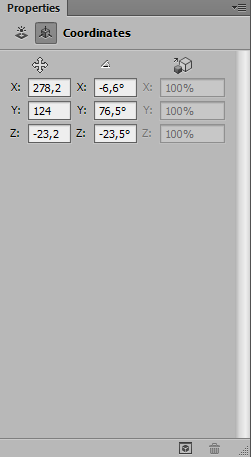
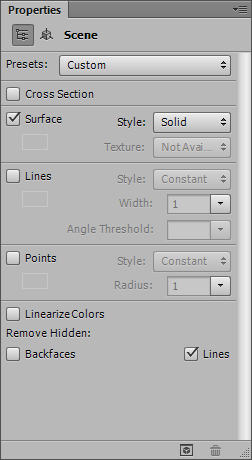
Кроме того, каждый 3D объект имеет свои свойства для каждого из элементов - это координаты объекта, его цвет, глубина и т.д.



Оцените статью


