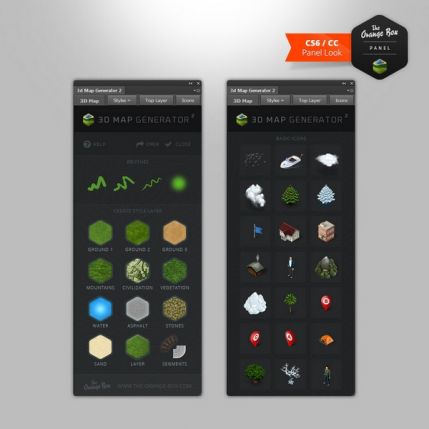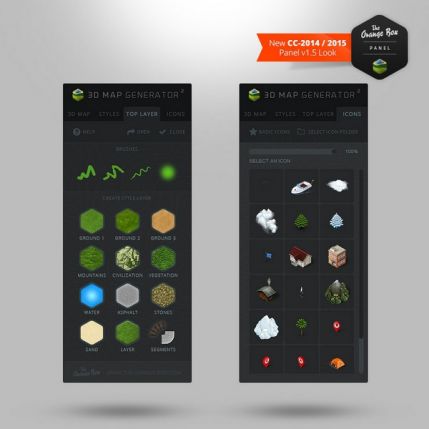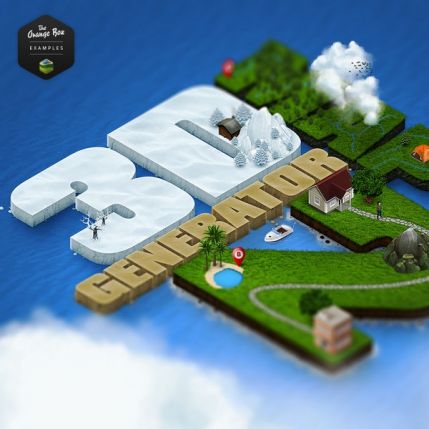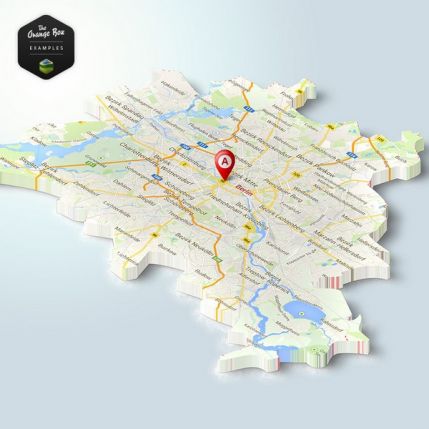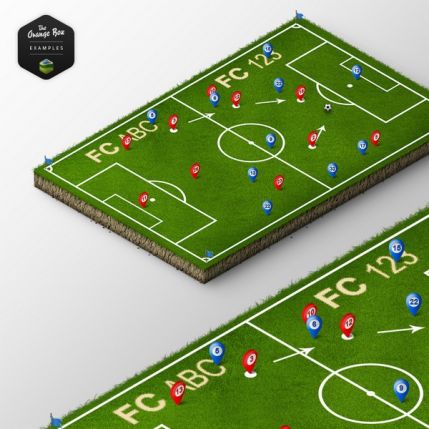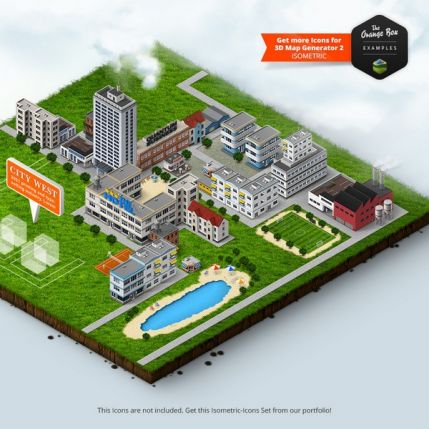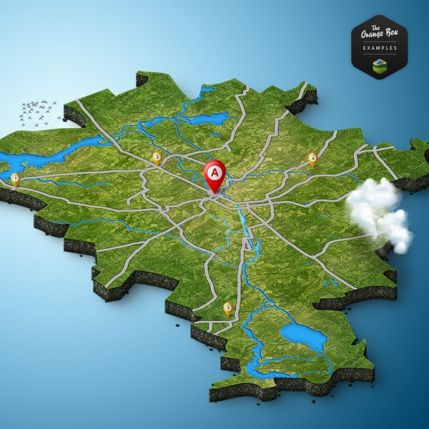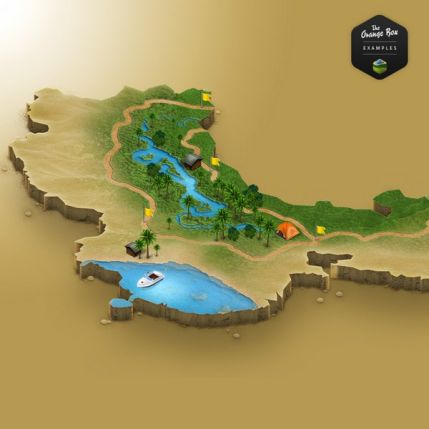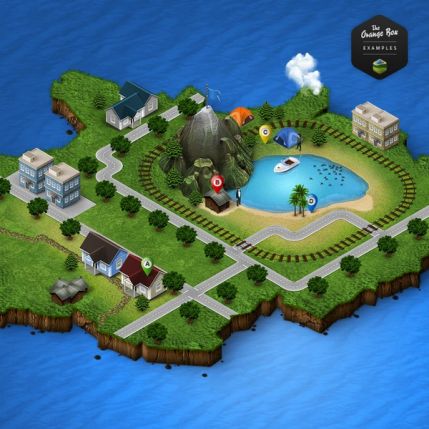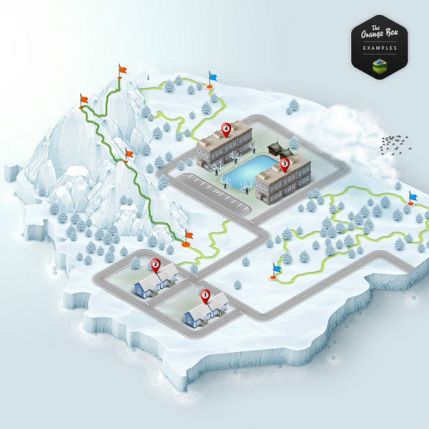
Что такое Isometric 3D Map Generator 2?

3D Map Generator 2 — Isometric — это премиальный экшен для Adobe Photoshop, представляющий собой полностью новую разработку на базе популярнейшего «3D Map Generator Pro». Если оригинальный плагин был ориентирован на экструзионные 3D-карты из стандартных географических данных, то версия 2 целиком переключена на изометрическую парадигму. Это не инкрементальное обновление, а полная переработка с нуля, заточенная специально под изометрическую генерацию ландшафтов.

Ключевое нововведение — возможность задавать точный размер вашей 3D-карты. Ранние версии ограничивали вас предопределёнными размерами. Теперь можно создавать всё что угодно: от небольших игровых тайлов 500x500 пикселей до огромных ландшафтных постеров 5000x5000 пикселей. Экшен поддерживает несколько изометрических ориентаций — четыре кардинальных направления, что даёт полную свободу компоновки сцены под любым углом.

Изометрическая проекция особенно ценна в разработке игр и инфографическом дизайне, поскольку передаёт трёхмерную глубину, сохраняя точное попиксельное выравнивание. В отличие от истинной 3D-перспективы, изометрические виды сохраняют параллельность линий, что упрощает тайлинг, повторение и сборку модульных элементов карты. 3D Map Generator 2 использует это преимущество, предлагая оптимизированный рабочий процесс, который создаёт готовый изометрический ландшафт за считанные минуты.

\u{201c}

Новые уникальные текстуры и поверхностные эффекты позволяют создать собственную 3D-карту с нуля и корректировать каждую деталь на любом этапе работы.

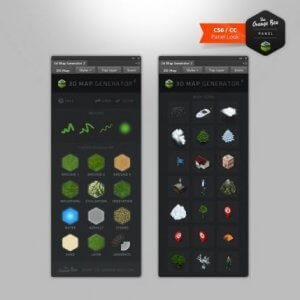
Экшен поставляется с более чем пятьюдесятью текстурами высокого разрешения: трава, камень, песок, вода, снег, мощение, дерево и более экзотические поверхности вроде лавы и кристалла. Каждая текстура предварительно выровнена под изометрическую сетку — вам никогда не придётся вручную поворачивать или деформировать изображения. В сочетании с десятью градиентными фоновыми пресетами, пятью кинематографическими LUT для цветокоррекции и более чем тридцатью готовыми объектами (деревья, скалы, здания, заборы, мосты) этот набор превращает Photoshop в полноценную студию изометрических карт.

Новички оценят автоматизацию в один клик — выберите пресет, нажмите воспроизведение и наблюдайте, как карта собирается слой за слоем. Профессионалы оценят ручное управление: каждый сгенерированный слой остаётся полностью редактируемым, а экшен предоставляет доступ к внутренним параметрам для создания собственных скриптов и продвинутых композитных рабочих процессов. Это означает, что вы можете не только использовать готовые пресеты, но и полностью контролировать каждый аспект генерации.

Ключевые возможности 3D Map Generator 2

В этом разделе мы детально разберём каждую крупную возможность, чтобы вы понимали, что именно получаете при покупке.

Управление размером карты

В отличие от предшественников, 3D Map Generator 2 позволяет вводить точные размеры холста в пикселях. Экшен сканирует границы документа и генерирует рельеф, заполняющий указанную область. Это означает, что вы можете создавать карты, адаптированные под конкретные разрешения экранов, размеры печати или требования игрового движка. Подоперация изменения размера позволяет корректировать габариты даже после генерации — просто выберите группу слоёв карты, запустите Resize Map и укажите новые размеры.

Множество изометрических ориентаций

Переключение между четырьмя изометрическими видами — северо-восток, северо-запад, юго-восток, юго-запад — автоматически меняет направления освещения и теней. Это критически важно при сборке мультитайловых карт или подгонке под существующий художественный стиль. Экшен пересчитывает падающие тени, окклюзию и положение бликов при каждом переключении ориентации. Таким образом, вы можете экспериментировать с разными ракурсами, не теряя качества освещения.

Богатая библиотека текстур

В комплект входит более 50 профессионально созданных текстур. Категории включают природные поверхности (трава, земля, гравий, песок, снег, лёд, мох), каменные покрытия (кирпич, брусчатка, сланец, мрамор), синтетические материалы (асфальт, металл, плитка) и фэнтезийные поверхности (лава, кристалл, магическое свечение). Каждая текстура бесшовно зацикливается и соответствует изометрической проекции с правильным перспективным сокращением. Это означает, что вам не нужно вручную подгонять текстуры — всё работает автоматически.

Фоновые и атмосферные эффекты

Фоновые эффекты включают градиентные пресеты неба (закат, ночь, облачность, ясный день), слои атмосферной дымки для смягчения дальних объектов и эффекты виньетирования. Всё это реализовано в виде недеструктивных корректирующих слоёв, так что вы можете в любой момент изменить непрозрачность, маскирование и режимы наложения. Атмосферная дымка особенно полезна для создания глубины сцены — она добавляет реализма и делает карту более объёмной.

Система размещения объектов

Тридцать готовых объектов организованы по категориям: растительность (деревья, кусты, цветы), архитектура (дома, башни, стены, мосты), элементы рельефа (скалы, обрывы, водные тайлы) и инфраструктура (дороги, тропы, заборы). Каждый объект представляет собой группированный набор слоёв со встроенным затенением. Размещение объекта выполняется одним кликом — экшен автоматически позиционирует и выравнивает его по изометрической сетке. Все объекты имеют правильную перспективу и тени, что экономит часы ручной работы.

Умная генерация теней

Шаг финализации применяет согласованные падающие тени ко всему рельефу и объектам. Тени учитывают направление изометрического источника света и включают ambient occlusion для углов и расщелин. Слой теней создаётся как отдельный слой с режимом наложения Multiply, поэтому вы можете регулировать его интенсивность, цвет или даже маскировать отдельные участки. Это даёт полный контроль над финальным освещением карты.

Недеструктивный послойный рабочий процесс

Каждый элемент — базовый рельеф, текстуры, объекты, тени, эффекты — находится на собственном слое или группе слоёв. Сгенерированные экшеном слои имеют понятные названия и цветовую маркировку для быстрой идентификации. Вы можете скрывать, удалять или изменять любой элемент, не затрагивая остальную композицию. Это признак профессионального инструментария Photoshop, который ценят дизайнеры по всему миру.

Пресеты цветокоррекции

Пять пользовательских LUT обеспечивают мгновенную цветокоррекцию: кинематографичный тёплый, холодный обесцвеченный, высокий контраст, фэнтезийный яркий и ретро-выцветший. Применяйте их как корректирующие слои, чтобы унифицировать палитру всей карты одним кликом. LUT-файлы поставляются в формате .cube и могут быть загружены в любой программе, поддерживающей этот стандарт.

Что входит в комплект

  • Файл экшена Photoshop (.atn) с 12 подоперациями
  • 50+ текстур высокого разрешения с бесшовным зацикливанием (2048x2048 px каждая)
  • 30+ готовых изометрических объектов в формате PSD
  • 10 пресетов градиентного фона
  • 5 LUT для цветокоррекции в формате .cube
  • Подробное руководство пользователя в PDF на 40 страницах с иллюстрациями
  • Бонус: 10 шаблонов изометрических иконок (PSD)
  • Бонус: 5 макетов игровых уровней (wireframe)

Все файлы в комплекте тщательно протестированы на совместимость с Photoshop CS6 и CC. Если у вас возникнут проблемы с установкой, в руководстве есть раздел по устранению неполадок.

Сравнение версий 3D Map Generator и альтернатив

Чтобы помочь вам выбрать подходящий инструмент, приведём подробное сравнение характеристик всех версий семейства 3D Map Generator, а также популярных альтернативных решений.

Характеристика3D Map Generator v13D Map Generator Pro3D Map Generator 2 Isometric
Контроль размера картыФиксированный 1024x1024Только предустановкиЛюбые размеры
Изометрические ориентацииНет (только перспектива)Нет (только перспектива)4 направления
Библиотека текстур20 текстур35 текстур50+ текстур
Размещение объектовРучное, простые формыГотовые объекты, авторазмещениеУмное выравнивание, 30+ объектов
Фоновые эффектыНетБазовые градиенты10 пресетов + атмосферная дымка
Организация слоёвПлоская структураБазовые группыУмные группы, цветовая маркировка
Рендер тенейНетПростая теньAmbient occlusion + умные тени
ЦветокоррекцияНетНет5 LUT пресетов
Коммерческая лицензияДаДаДа
Цена$12$25$35

Сторонние альтернативы для изометрических и 3D-карт

ИнструментПлатформаПорог входаДля чего подходитЦена
3D Map Generator 2Photoshop (Win/Mac)НизкийИзометрические тайлы, инфографика, фэнтези-карты$35
Azgaar Fantasy Map GeneratorВебСреднийПроцедурные карты миров с картами высотБесплатно
InkarnateВебСреднийФэнтези-карты в стиле ручной прорисовкиБесплатно / $25/год
WonderdraftWindows / MacНизкийРегиональные и континентальные карты$29.99
Blender + GIS addonBlenderВысокийРеалистичный 3D-рендер рельефа по реальным даннымБесплатно
Campaign Cartographer 3+WindowsВысокийПрофессиональные RPG-карты$44.95
DungeondraftWindows / MacНизкийКарты сражений и подземелий$19.99

Как видно из сравнения, 3D Map Generator 2 занимает уникальную нишу — это единственный инструмент, который создаёт профессиональный изометрический вывод непосредственно внутри Photoshop с полностью автоматизированным рабочим процессом. Другие решения либо генерируют плоские карты сверху, либо требуют ручного изометрического преобразования, либо не имеют такой глубины интеграции с Photoshop для постобработки.

Как установить 3D Map Generator 2 в Photoshop

Установка экшена выполняется по стандартной процедуре загрузки сторонних наборов операций. Инструкция одинакова для Windows и macOS.

  1. Скачайте ZIP-пакет с сайта автора после покупки. Ссылка для скачивания приходит на указанный email сразу после подтверждения оплаты.
  2. Распакуйте архив любым архиватором (WinRAR, 7-Zip или встроенным архиватором ОС). Выберите постоянную папку — файл экшена должен оставаться на диске.
  3. Запустите Adobe Photoshop. Экшен работает с Photoshop CS6 и всеми версиями Creative Cloud до актуальной CC 2025.
  4. Откройте панель Операции: Окно → ОперацииОкно-Операции или нажмите Alt+F9 (Windows) / Option+F9 (macOS).
  5. Нажмите на иконку меню панели (четыре горизонтальные линии) и выберите Загрузить операции.
  6. В диалоговом окне перейдите в папку с распакованным архивом, выберите файл 3D_Map_Generator_2_Isometric.atn и нажмите Загрузить.
  7. Набор операций появится на панели под именем 3D Map Generator 2. Нажмите на треугольник, чтобы раскрыть список подопераций.

Убедитесь, что версия Photoshop не ниже CS6. Экшен использует возможности группировки слоёв и смарт-объектов, которые появились именно в CS6. Старые версии (CS5 и ранее) могут выдавать малопонятные ошибки.

Настройка после установки

После загрузки вы увидите двенадцать подопераций, организованных в логическом порядке рабочего процесса: 00 Setup Canvas (подготовка холста), 01 Generate Flat Terrain (плоский рельеф), 02 Generate Hilly Terrain (холмистый рельеф), 03 Generate Mountainous Terrain (горный рельеф), 04 Apply Texture (наложение текстур), 05 Place Objects (размещение объектов), 06 Add Shadows (добавление теней), 07 Add Background (добавление фона), 08 Color Grade (цветокоррекция), 09 Finalize Map (финализация карты), 10 Resize Map (изменение размера), 11 Export PNG/JPEG (экспорт).

Для корректной работы экшена храните папки /textures и /objects из пакета в том же каталоге, что и файл .atn. В них находятся исходные PSD-файлы, которые экшен загружает во время выполнения. Убедитесь, что пути к файлам не содержат кириллических символов — это может вызвать ошибки загрузки в некоторых версиях Photoshop.

Как создать первую изометрическую карту — пошаговое руководство

Это руководство проведёт вас через процесс создания полноценной изометрической карты от начала до конца. Откройте Photoshop и следуйте инструкции — вы получите готовую карту менее чем за пятнадцать минут.

Шаг 1: Подготовка холста

Создайте новый документ Photoshop. Для этого урока используйте размер 2000x2000 пикселей при 300 dpi с прозрачным фоном. Экшен работает с любым размером холста, но квадратный формат проще всего для первого раза. Если вы планируете использовать карту в игровом движке, установите размер под целевой тайл (512x512 или 1024x1024 пикселя при 72 dpi).

Шаг 2: Запуск Setup Canvas

Выберите подоперацию 00 Setup Canvas и нажмите Play. Экшен создаёт вспомогательный слой с сеткой, помогающий визуализировать изометрические оси. Этот слой можно скрыть или удалить позже — он не влияет на финальный результат, а служит лишь ориентиром.

Шаг 3: Генерация рельефа

Выберите тип рельефа. Для первой карты запустите 01 Generate Flat Terrain — экшен создаст базовый слой, заполненный плоской изометрической сеткой. Если нужен более интересный ландшафт, используйте 02 Generate Hilly Terrain (холмистая местность с плавными перепадами высот) или 03 Generate Mountainous Terrain (горные пики и глубокие долины). Разница между этими режимами существенная: холмистый рельеф подходит для сельских и лесных карт, а горный — для эпических фэнтезийных сцен.

Шаг 4: Наложение текстур

Запустите подоперацию 04 Apply Texture. Появится диалог с выбором категории текстур. Щёлкните по любому образцу для предпросмотра на холсте — вы увидите, как текстура ложится на изометрическую сетку. Экшен накладывает текстуру на все тайлы с автоматическим соблюдением изометрической перспективы. Вы можете применить разные текстуры к разным областям, запуская эту подоперацию повторно с выделенными участками. Например, траву для равнин, камень для гор и песок для пустынных зон.

Шаг 5: Добавление объектов

Запустите 05 Place Objects. Браузер объектов покажет миниатюры всех доступных элементов: деревья, здания, скалы, мосты, заборы и многое другое. Щёлкните по миниатюре, затем по любому тайлу на карте — объект разместится с привязкой к изометрической сетке. Повторите, чтобы наполнить ландшафт. Каждый объект автоматически получает правильную перспективу и тень.

Шаг 6: Применение теней и освещения

Запустите 09 Finalize Map. Эта команда объединяет рендер теней, наложение фона и цветокоррекцию в один автоматический проход. Слой теней появляется как отдельная группа Shadows с режимом наложения Multiply. Если тени слишком интенсивные, уменьшите непрозрачность группы до 60–70% для более естественного вида.

Совет профессионала: продублируйте группу карты перед запуском Finalize Map и оставьте дубликат скрытым как резервную копию. Если позже потребуется изменить текстуру или заменить объект, работайте с чистой резервной копией и выполняйте финализацию только в конце. Это сэкономит вам много времени.

Шаг 7: Экспорт

Запустите 11 Export PNG/JPEG. Экшен создаёт плоскую копию видимых слоёв и открывает диалог сохранения. Выберите PNG для сжатия без потерь (рекомендуется для игровых ассетов) или JPEG для меньшего размера файла (подходит для публикации в веб). Альтернативно используйте встроенную функцию Photoshop Файл → Экспорт → Сохранить для веб для тонкой настройки сжатия.

Ваша первая изометрическая карта готова. Весь процесс, после начальной настройки, занимает около двух-трёх минут активной работы плюс время выполнения операций экшена. С опытом вы сможете создавать сложные многослойные карты ещё быстрее.

YouTube Video

Продвинутые техники и профессиональные советы

Освоив базовый рабочий процесс, вы можете применить эти продвинутые методы для максимального раскрытия возможностей экшена. Они помогут вам создавать по-настоящему уникальные карты.

Интеграция собственных текстур

Входящие в комплект текстуры хранятся в виде PNG-файлов в папке /textures. Вы можете добавлять собственные текстуры, помещая PNG-файлы в эту папку с любым именем. Текстура должна быть размером 512x512 или 1024x1024 пикселя, бесшовной и предварительно деформированной под изометрическую проекцию с углом 26.565 градусов. Используйте инструмент Photoshop «Редактирование → Трансформирование → Наклон» для подготовки текстур.

Смешивание слоёв для разнообразия поверхностей

Продублируйте слой текстуры и измените режим наложения верхней копии на Overlay или Soft Light. Отрегулируйте непрозрачность по вкусу. Это создаёт богатое разнообразие поверхностей без необходимости в дополнительных файлах. Для водных тайлов попробуйте добавить стиль слоя Pattern Overlay с текстурой ряби и установите режим наложения Overlay при 30% непрозрачности — получится эффект реалистичной водной глади.

Составные мультитайловые карты

Если вам нужна карта, превышающая размер одного холста, создайте несколько тайлов рельефа в отдельных документах, затем соберите их в одном мастер-документе. Выровняйте их с помощью вспомогательного слоя изометрической сетки. Система умных теней затем запускается на всём композите — примените Add Shadows к объединённому набору слоёв для согласованного освещения всей композиции. Это идеальный подход для создания больших игровых уровней.

Редактирование линий высот

Используйте инструмент «Перо» Photoshop для рисования контурных линий на новом слое над базой рельефа. Выделите область между контурными линиями инструментом «Волшебная палочка», затем запустите Terrain Stamp (дополнительная подоперация в наборе) для поднятия выбранной области. Таким способом вы можете создавать пользовательские формы рельефа: плато, речные долины, кратерные впадины и искусственные насыпи.

Цветокоррекция с пользовательскими LUT

В комплект входят пять .cube LUT-файлов. Вы можете загружать дополнительные LUT, помещая их в папку /luts. Photoshop поддерживает 3D LUT-файлы с разрешением сетки до 64x64x64. Применяйте их через меню Слой → Новый корректирующий слой → Цветовой поиск и выберите Загрузить 3D LUT. Это позволяет быстро менять настроение всей карты — от тёплых закатных тонов до холодного ночного освещения.

\u{201c}

Настоящая сила 3D Map Generator 2 не просто в автоматизации — она в гибкости ручной настройки каждого слоя после завершения генерации. Возможность комбинировать автоматику с ручным контролем отличает профессиональные инструменты от любительских.

Оптимизация производительности

Для больших карт (4000+ пикселей) Photoshop может замедляться из-за большого количества отдельных тайловых слоёв. Для повышения производительности: объедините слои текстур, когда удовлетворены их размещением (выделите все группы текстур и нажмите Ctrl+E); растрируйте смарт-объекты, которые вам больше не нужно редактировать; отключите миниатюры слоёв в настройках панели «Слои»; работайте при 72 dpi на этапе дизайна и переключайтесь на 300 dpi только перед финальным экспортом.

Избегайте использования Free Transform в неравномерном режиме масштабирования на слоях, созданных экшеном. Растяжение или деформация отдельных слоёв нарушает изометрическое выравнивание и делает карту неестественной. Всегда удерживайте Shift при масштабировании для сохранения пропорций или используйте специальную подоперацию Resize Map.

Области применения изометрических 3D-карт

Универсальность изометрических карт делает их полезными во многих сферах. Вот наиболее распространённые и эффективные сценарии использования.

Разработка игр

Изометрические тайловые игры остаются популярными в инди-разработке. Результат работы экшена интегрируется непосредственно в игровые движки Unity, Godot и GameMaker через стандартный экспорт PNG. Используйте тайловую генерацию рельефа для создания окружений в стратегиях, градостроительных симуляторах и тактических RPG. 30+ включённых объектов покрывают большинство архитектурных и природных элементов, необходимых для фэнтезийных и средневековых сеттингов.

Инфографика и визуализация данных

Изометрические диаграммы привлекают внимание зрителей и передают сложные данные эффективнее, чем плоские 2D-графики. Используйте пресет плоского рельефа как основу, затем наложите цветные тайлы для обозначения областей данных. Изометрическая перспектива создаёт ощущение глубины без искажения пропорций данных. Такие диаграммы отлично смотрятся в презентациях и отчётах.

Архитектурная визуализация

Представляйте планировки зданий, генеральные планы и проекты городской застройки в изометрическом виде. Изометрический вид сверху-сбоку показывает одновременно и план этажа, и высоту зданий. Используйте пресеты объектов-зданий как заполнители (placeholders) и заменяйте их собственными текстурированными моделями по мере разработки проекта.

Фэнтези и концепт-арт

Писатели, гейм-мастера и концепт-художники используют экшен для создания пользовательских карт для книг, настольных RPG-кампаний и визуальных разработок. Возможность быстро создавать итерации ландшафта делает его идеальным для сессий по миростроению (worldbuilding), где нужно визуализировать географию на ходу и быстро пробовать разные варианты.

UI и иконный дизайн

Бонусные шаблоны иконок предоставляют отправную точку для создания изометрических UI-элементов: индикаторов прогресса, навигационных иконок, измерительных приборов и иллюстраций для героических секций сайтов. Изометрические иконки набирают популярность в современном веб-дизайне, поскольку добавляют визуальный интерес, оставаясь при этом чистыми и читаемыми.

Часто задаваемые вопросы

Какая версия Photoshop требуется для 3D Map Generator 2?

Экшен работает с Photoshop CS6 и всеми версиями Creative Cloud от CC 2014 до последней CC 2025. Он использует стандартные функции Photoshop — группы слоёв, смарт-объекты, режимы наложения — и не требует расширенного 3D-модуля. Поддерживаются версии как для Windows, так и для macOS.

Можно ли использовать собственные изображения в качестве текстур?

Да. Экшен загружает текстуры из PNG-файлов в папке /textures. Вы можете добавлять, заменять или удалять текстуры в любое время. Каждый файл текстуры должен быть бесшовным и предварительно выровненным по изометрической сетке под углом 26.565 градусов. Рекомендуемое разрешение — 512x512 или 1024x1024 пикселя в цветовом режиме RGB.

Работает ли экшен с нерусскоязычными версиями Photoshop?

Да, экшен не зависит от языка и использует внутренние идентификаторы Photoshop, которые не меняются при локализации интерфейса. Однако если ваша версия Photoshop использует переведённые названия режимов наложения или типов слоёв, некоторые подоперации могут потребовать незначительной корректировки. Временное переключение Photoshop на английский язык — самый простой способ решения.

Можно ли изменить размер карты после генерации рельефа?

Да, в отличие от предыдущей версии. Выделите группу слоёв карты и запустите подоперацию 10 Resize Map. Введите новую ширину и высоту в пикселях. Экшен пропорционально масштабирует весь рельеф, текстуры и объекты с сохранением изометрической перспективы. Объекты остаются привязанными к сетке при новом масштабе — вам не придётся расставлять их заново.

Существует ли пакетный режим для автоматической генерации нескольких карт?

Набор экшенов не включает отдельный пакетный процессор, но вы можете использовать встроенные средства автоматизации Photoshop. Создайте дроплет из экшена через меню Файл → Автоматизация → Создать дроплет или используйте скрипт Обработчик изображений в меню Файл → Сценарии → Обработчик изображений для запуска экшена на целой папке исходных документов.

В чём разница между 3D Map Generator Pro и версией 2?

Версия 2 — это полная архитектурная переработка, а не просто обновление функций. Отличия включают: нативную изометрическую проекцию с 4 ориентациями, полностью настраиваемые размеры карты, расширенную библиотеку текстур с 35 до 50+ поверхностей, автоматические умные тени с ambient occlusion, пять LUT для цветокоррекции и улучшенную систему организации слоёв с цветовой маркировкой. Версия 2 также решает несколько проблем совместимости с современными версиями Photoshop.

Можно ли использовать созданные карты в коммерческих целях?

Да. Покупка экшена включает бессрочную коммерческую лицензию на все результаты работы. Вы можете использовать созданные карты в клиентских проектах, коммерческих игровых тайтлах, печатных изданиях, видеопродукции и цифровых продуктах без выплаты дополнительных отчислений или указания авторства. Лицензия действует бессрочно.

Экшен работает на macOS и Windows?

Да, на обеих системах. Формат файла экшена .atn кроссплатформенный и работает идентично в Photoshop на macOS 10.15+ (от Catalina до Sequoia) и Windows 10/11. Входящие папки текстур и объектов используют стандартные форматы файлов (PNG, PSD), которые полностью кроссплатформенны.

Как получать обновления и какова политика обновлений?

Обновления распространяются через сайт автора. При покупке вы регистрируетесь на пожизненные обновления текущей мажорной версии. Уведомления об обновлениях приходят на email, указанный при покупке. Для обновления скачайте новый ZIP-пакет из личного кабинета, распакуйте и загрузите новый файл .atn в Photoshop. Ваши старые проектные файлы остаются полностью совместимыми с новыми версиями экшена.

Можно ли совмещать 3D Map Generator 2 с другими плагинами и фильтрами Photoshop?

Безусловно. Экшен создаёт стандартные слои и группы слоёв Photoshop без проприетарных структур данных. Вы можете применять любые фильтры, корректирующие слои, плагины и сторонние расширения поверх сгенерированного контента. Типичные рабочие процессы включают применение Camera Raw для атмосферных эффектов, использование Topaz Labs для улучшения текстур или Nik Collection для креативной цветокоррекции. Возможности безграничны.

Заключение и итоговые рекомендации

Isometric 3D Map Generator 2 представляет собой значительный шаг вперёд в области генерации ландшафтов на базе Photoshop. Он превращает традиционно ручной и трудоёмкий процесс в автоматизированный, предсказуемый и гибко настраиваемый рабочий процесс. Экшену удаётся сложная задача — быть одновременно доступным для новичков и профессиональным для экспертов, что является редким сочетанием на рынке дополнений для Photoshop.

Для разработчиков игр тайловый вывод и поддержка множества ориентаций делают его практичным инструментом для производства ассетов. Для дизайнеров и иллюстраторов сочетание богатых текстур, атмосферных эффектов и цветокоррекции даёт визуалы, готовые к презентации, за считанные минуты. Коммерческая лицензия снимает все вопросы о правах использования, а слоистая архитектура гарантирует, что вы никогда не зайдёте в творческий тупик.

Если вы работаете с изометрическим дизайном и используете Adobe Photoshop как основной инструмент, 3D Map Generator 2 — это выгодное вложение, которое окупится сэкономленным временем уже в первых нескольких проектах. Рекомендуем начать с базовых пресетов, постепенно осваивая продвинутые функции по мере накопления опыта.

Open

Download

Нажмите для реакции