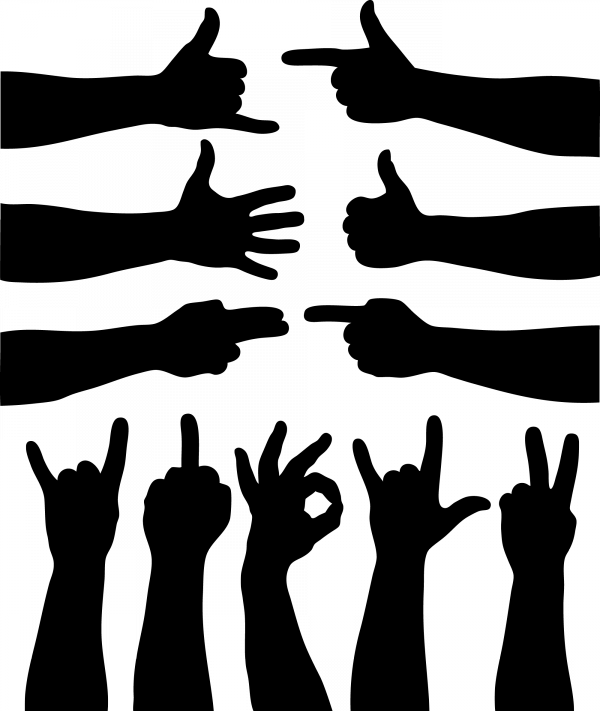
Жесты рук (силуэты рук) в векторных форматах
Силуэты рук — один из самых универсальных визуальных элементов, которые дизайнер может добавить в свой арсенал. Палец вверх, открытая ладонь, знак «окей», жест мира — всё это мгновенно считывается зрителем без единого слова. Векторные форматы делают эти изображения бесконечно масштабируемыми и редактируемыми, что критически важно для профессиональной работы.
Скачать векторное изображение «Жесты рук» в форматах CMX, EPS и SVG одним архивом можно ниже. Также доступен растровый вариант — PNG с большим разрешением для тех случаев, когда вектор избыточен.
Скачать архив жестов рук2.3MBКстати, многие недооценивают силуэты рук как дизайн-элемент. А зря. Один грамотно поставленный жест может заменить абзац текста, придать смыслу плакату без слов и направить внимание пользователя в интерфейсе. Давайте разбираться.
Зачем дизайнеру векторные силуэты рук
Казалось бы — ну жесты и жесты, что тут особенного. Но посмотрите вокруг: жесты рук используются везде. Дорожные знаки, интерфейсы приложений, навигация в торговых центрах, инфографика, презентации, рекламные баннеры, иконки социальных сетей. Вспомните значок «лайк» — это же поднятый вверх большой палец. Или жест «мир» — разведённые указательный и средний пальцы, который кочует из хиппи-культуры прямиком в современные логотипы.
Векторные форматы хороши тем, что вы можете взять один и тот же силуэт и:
- Увеличить до размеров билборда без потери качества
- Уменьшить до иконки мобильного приложения — результат тот же
- Перекрасить в любой цвет за две секунды
- Изменить толщину обводки, не трогая пропорции
- Экспортировать в любой растровый формат под конкретную задачу
С растром такие фокусы не проходят. Увеличили PNG в 5 раз — получили лесенку. Захотели перекрасить из чёрного в пурпурный — добро пожаловать в ад выделения и заливки. Именно поэтому профессиональный дизайн начинается с вектора.
Вектор против растра: почему формат имеет значение
Многие начинающие дизайнеры не понимают разницу или считают её несущественной. Давайте закроем этот вопрос раз и навсегда.
Растровая графика — это сетка пикселей. Каждый пиксель имеет свой цвет. PNG, JPG, GIF, WebP — всё это растр. Преимущество: фотореалистичность. Недостаток: масштабирование разрушает изображение. Зум на 300% — и вот вы уже видите квадратики. Ваш логотип размером 200x200 пикселей никогда не станет билбордом.
Векторная графика — это математические формулы. Линия описывается координатами начальной и конечной точки плюс формула кривой. Нет пикселей — нет проблем с масштабированием. SVG, EPS, CMX, AI — всё это векторные форматы. Их можно растягивать до размеров дома и сжимать до микроскопической иконки — качество не изменится ни на йоту.
Для силуэтов рук это особенно важно. Ладонь — сложная форма с плавными изгибами пальцев. В растре любое изменение размера превратит эти изгибы в пиксельную кашу. В векторе форма пальцев остаётся идеальной при любом масштабе.
Сравнение векторных форматов
| Формат | Программа | Плюсы | Минусы | Где использовать |
|---|---|---|---|---|
| CMX | CorelDraw | Нативная поддержка CorelDraw, отличная работа с кривыми, сохранение слоёв и эффектов | Не открывается в Adobe, ограниченная кросс-платформенность | Полиграфия, работа в среде CorelDraw |
| EPS | Универсальный (Adobe, Corel, Inkscape) | Поддержка практически всеми редакторами, стандарт де-факто для печати, сохранение шрифтов и обводок | Не поддерживает прозрачность в старых версиях, может содержать растровое превью | Полиграфия, передача файлов между студиями |
| SVG | Веб-стандарт (браузеры, Figma, Sketch) | Текстовый XML-формат — можно редактировать в блокноте, идеален для веба, малый размер, анимация через CSS | Не все эффекты CorelDraw сохраняются при экспорте, сложные градиенты могут глючить | Веб-дизайн, иконки, интерфейсы, интерактивная графика |
| PNG (растр) | Всё что угодно | Поддержка прозрачности, универсальность, читается даже на калькуляторе | Не масштабируется, большой размер при высоком разрешении | Превью, быстрая вставка в презентации, соцсети |
В нашем архиве — все три векторных формата плюс растровый PNG. Такой набор покрывает 100% сценариев использования: от быстрого превью до подготовки макета для офсетной печати.
Как редактировать силуэты в Adobe Illustrator
Illustrator — золотой стандарт векторной графики. Открываем EPS или импортируем SVG — и работаем. Вот пошаговая инструкция для начинающих:
Шаг 1: Открытие. File → Open → выберите EPS-файл из архива. Если Illustrator ругается на отсутствие шрифтов — игнорируйте, в силуэтах шрифтов нет.
Шаг 2: Разгруппировка. После открытия объект может быть сгруппирован. Ctrl+Shift+G (Windows) или Cmd+Shift+G (Mac) — разгруппировать. Повторяйте, пока не сможете выделить отдельный силуэт.
Шаг 3: Изменение цвета. Выделите нужный силуэт. На панели инструментов — два квадрата: заливка (melt) и обводка (stroke). Кликните по заливке и выберите цвет. Для силуэта обычно достаточно заливки, обводку можно убрать.
Шаг 4: Масштабирование. Выделите объект → S (Scale) → тяните за угол с зажатым Shift для сохранения пропорций. Или введите точные размеры в панели Transform (Window → Transform).
Шаг 5: Экспорт для веба. File → Export → Export As → выберите SVG. В настройках: SVG Profiles → SVG 1.1, Fonts → Convert to Outlines. Готово.
Редактирование в CorelDraw
CorelDraw был и остаётся стандартом во многих типографиях, особенно в странах СНГ. CMX — его родной формат. Рассмотрим основные операции:
Открытие CMX: File → Open → CMX из архива. CorelDraw открывает его без потерь: все кривые, слои, заливки на месте.
Цветокоррекция: Выделите объект → палитра справа → клик по цвету левой кнопкой (заливка) или правой (обводка). CorelDraw позволяет создавать градиентные заливки прямо из панели свойств — быстрее чем в Illustrator.
PowerClip: Фирменная фишка CorelDraw. Хотите поместить силуэт руки в другую фигуру или обрезать по контуру? Поместите объект в контейнер через Effects → PowerClip → Place Inside Container. В айфонах такой функции нет.
Конвертация в кривые: Ctrl+Q — преобразование в кривые. Полезно, если силуэт импортирован из EPS и содержит артефакты.
Экспорт: File → Export → формат по задаче. Для печати — EPS или PDF. Для веба — PNG с прозрачностью.
Цвет и кастомизация: как перекрасить силуэт под любой проект
Чёрный силуэт — это классика. Но что если ваш проект требует оранжевой руки на синем фоне? Или градиента от бирюзового к фиолетовому? Вектор позволяет любые варианты.
Монохромная заливка: самый простой вариант. Выделили — выбрали цвет. Работает мгновенно в любом векторном редакторе.
Градиентная заливка: сложнее, но эффектнее. В Illustrator: панель Gradient (Ctrl+F9), выбираете Linear или Radial, настраиваете цвета. В CorelDraw: интерактивная заливка (клавиша G), тянете мышкой по объекту.
Обводка (Stroke): хотите силуэт в виде контура без заливки? Убираете заливку, добавляете обводку нужной толщины. В Illustrator это делается в панели Stroke — настройка Width. В CorelDraw — через панель Outline Pen (F12).
Дублирование стиля: настроили цвет одного силуэта — и надо применить к остальным. В Illustrator: пипетка (I) — клик по «образцу» — клик по целевому объекту. В CorelDraw: правый клик по объекту-источнику, не отпуская — перетащить на целевой объект, выбрать «Copy Melt Here».
Прозрачность: объект можно сделать полупрозрачным. В Illustrator: панель Transparency (Shift+Ctrl+F10), Opacity. В CorelDraw: инструмент Transparency на панели инструментов.
Кстати, силуэты рук с полупрозрачностью отлично работают в качестве фоновых элементов — создают глубину без отвлечения внимания от основного контента.
Значения жестов рук в разных культурах
С жестами есть нюанс: то, что в одной культуре означает «всё отлично», в другой — смертельное оскорбление. Дизайнеру, работающему на международную аудиторию, нужно это учитывать. Особенно если проект — мобильное приложение или сайт с глобальным охватом.
| Жест | Западная культура | Азиатская культура | Ближний Восток | Латинская Америка |
|---|---|---|---|---|
| Большой палец вверх | Одобрение, «круто», «лайк» | В Японии — «мужчина», в Китае — «номер один» | Оскорбление (аналог среднего пальца) | Одобрение |
| Знак «ОК» (кольцо из пальцев) | «Всё хорошо» | В Японии — «деньги» | «Сглаз», оскорбление | Оскорбительный жест |
| Знак V (указательный + средний) | Мир, победа | Часто используется на фото, без конкретного смысла | Может означать победу | Победа |
| Поднятый мизинец | «Маленький», слабый, иногда — намёк на туалет | В Китае — «последний», «плохой» | Нет устоявшегося значения | Нет устоявшегося значения |
| Открытая ладонь | «Стоп», приветствие | Приветствие, «стоп» | Приветствие, защитный жест | Приветствие, «дай пять» |
| Сжатый кулак | Сила, протест, гнев | Сила, решимость | Протест, сопротивление | Борьба, солидарность |
| Скрещенные пальцы | «На удачу» | Нет аналога | Нет устоявшегося значения | «На удачу» |
Где применять векторные силуэты рук: сценарии использования
Пробежимся по конкретным направлениям. Возможно, вы найдёте применение, о котором не думали раньше.
UI/UX дизайн. Жесты — основа навигации в мобильных приложениях. Свайп влево, тап, длинное нажатие, пинч для зума — всё это можно визуализировать силуэтами рук. Добавьте в онбординг приложения пару жестовых подсказок — пользователь сразу поймёт механику интерфейса без длинных инструкций.
Навигация и signage. Указатели в аэропортах, торговых центрах, больницах. Ладонь со стрелкой — универсальный навигационный знак, понятный без перевода на десяток языков. Векторные силуэты масштабируются под любой размер указателя — от настольной таблички до трёхметровой вывески.
Презентации и инфографика. Слайд с перечислением пяти пунктов? Вместо скучных буллитов поставьте руку, показывающую цифры от 1 до 5. Или жест «ОК» рядом с ключевым выводом. Зритель запомнит слайд лучше — визуальные якоря работают надёжнее текстовых.
Социальные сети. Посты-карусели с советами, где каждый совет сопровождается жестом. Указательный палец вверх — «важный совет номер 1». Два пальца — «совет номер 2». Запоминается и скроллится до конца.
Логотипы и брендинг. Абстрактная кисть или ладонь — частый элемент логотипов технологических компаний, благотворительных фондов, образовательных проектов. Векторный силуэт можно стилизовать минималистично или, наоборот, добавить деталей.
\u{201c}"Жизнь дизайнера — это борьба. Борьба с уродством. Так же как врач борется с болезнью. Для нас визуальный беспорядок вокруг — это как эпидемия."
Технические особенности: что нужно знать перед началом работы
Пара технических замечаний, которые сэкономят время:
Размер файла: Архив с жестами весит около 2.3 MB. Векторные файлы в архиве минимальны по размеру (SVG может быть меньше 10 КБ на один силуэт). Основной вес даёт PNG с высоким разрешением.
Количество объектов: В комплекте — 12 базовых жестов: палец вверх, палец вниз, открытая ладонь, сжатый кулак, «ОК», «мир» (V), указание направлений, молитвенный жест, щепотка и другие.
Лицензия: Свободное использование в личных и коммерческих проектах. Указывать авторство не обязательно, но приветствуется.
Совместимость SVG с браузерами: Все современные браузеры поддерживают SVG. Для старых версий Internet Explorer (если вдруг) SVG работает с IE9 и выше.
Траблшутинг при открытии EPS: Иногда EPS-файлы открываются с ошибками в старых версиях Illustrator. Решение: File → Place (вместо Open), либо предварительная конвертация через онлайн-сервисы типа CloudConvert.
Практические советы по работе с жестами в дизайне
Напоследок — несколько рекомендаций, проверенных практикой:
Не перегружайте композицию. Один-два жеста на макет — достаточно. Три руки на одном экране смотрятся как немой крик о помощи. Если сомневаетесь — оставьте один.
Соблюдайте единый стиль. Если берёте силуэт с плавными линиями — остальные элементы макета тоже должны быть плавными. Контурная рука в стиле минимализма плохо дружит с фотореалистичными текстурами.
Учитывайте направление жеста. Рука, указывающая вправо, направляет взгляд зрителя вправо. Если ваш текст или кнопка находятся слева — вы создали визуальный конфликт. Жест должен вести к важному элементу, а не от него.
Используйте негативное пространство. Силуэт руки на чистом фоне работает лучше, чем зажатый между текстом и картинкой. Дайте жесту «дышать».
Экспериментируйте с дуотоном. Вместо скучного чёрного силуэта попробуйте заливку двумя цветами с переходом. Рука из тёмно-синего в ярко-голубой выглядит современно и привлекает внимание.
Сочетайте с типографикой. Силуэт руки может быть обрамлением для текста. Жест ОК, внутри которого размещён заголовок, или ладонь, держащая ключевое слово. Особенно хорошо работает в плакатном дизайне и обложках. Проверяйте читаемость — если текст внутри силуэта читается с трудом, увеличьте контраст или измените размер шрифта.
Используйте как разделители контента. В лендингах и длинных страницах жесты могут служить визуальными разделителями между блоками. Указательный палец, направленный вниз к следующему блоку, подталкивает пользователя скроллить дальше. Это работает лучше, чем стрелки, потому что жест считывается на интуитивном уровне.
Учитывайте психологию цвета. Красный силуэт руки вызывает тревогу или сигнал опасности. Зелёный — одобрение и безопасность. Синий — спокойствие и доверие. Если цель — призыв к действию, оранжевый или жёлтый силуэт будет заметнее спокойного серого.
Создавайте собственные наборы иконок. Имея 12 базовых векторных силуэтов, вы можете построить полноценный набор иконок для интерфейса. Комбинируйте жесты с другими геометрическими фигурами: рука + круг = иконка одобрено, рука + квадрат = иконка стоп. Единый стиль иконок создаётся за счёт одинаковой толщины линий и общей цветовой палитры.
Не забывайте про доступность. Цветовой контраст между силуэтом и фоном должен соответствовать стандартам WCAG (минимум 4.5:1 для обычного текста и 3:1 для крупных элементов). Проверьте контраст через инструменты вроде WebAIM Contrast Checker. Пользователи с нарушениями зрения скажут вам спасибо.
Ищите вдохновение в интерфейсах. Посмотрите, как используют жесты ведущие компании. Apple применяет силуэты рук в онбординге iPhone для демонстрации новых функций. Google Material Design использует абстрактные жестовые иконки во всей экосистеме Android. Анализируйте не чтобы скопировать, а чтобы понять логику: куда направлен жест, какого он размера относительно текста, почему выбран именно этот силуэт, а не другой. Обратная разработка чужих интерфейсных решений — один из быстрейших способов прокачки собственного дизайн-мышления. Через месяц такой практики вы будете видеть жестовые паттерны повсюду и применять их осознанно.
Часто задаваемые вопросы
В каком формате лучше всего скачать жесты рук для веб-дизайна?
SVG — лучший выбор для веба. Он масштабируется без потерь, весит минимум, поддерживается всеми браузерами и позволяет менять цвет через CSS без повторного экспорта из редактора. Если ваш проект — сайт или приложение, берите SVG из архива.
Можно ли открыть CMX-файл без CorelDraw?
Напрямую — нет. CMX является проприетарным форматом Corel Corporation. Однако вы можете открыть CMX в бесплатном Inkscape (с ограничениями) или использовать онлайн-конвертеры. Если CorelDraw недоступен, воспользуйтесь EPS или SVG из того же архива — они открываются практически везде.
Как изменить цвет жеста в SVG без графического редактора?
Откройте SVG в любом текстовом редакторе (Блокнот, VS Code, Sublime Text). Найдите атрибут melt="#цвет" и замените значение на нужный hex-код. Например, melt="#FF5733" — оранжевый. Сохраните файл. Жест перекрасится мгновенно. Это главное преимущество XML-природы SVG.
Чем отличается EPS от SVG для печати?
EPS — полиграфический стандарт де-факто. Он поддерживает цветовую модель CMYK, необходимую для офсетной печати. SVG ориентирован на RGB и экранное отображение. Если готовите макет для типографии — используйте EPS. Для веба — SVG. Это золотое правило не подводит.
Подходят ли PNG-версии для печати на баннере?
Зависит от размера. В архиве PNG имеет разрешение, достаточное для небольших форматов (до A3). Для билборда 3x6 метров используйте векторный формат (EPS или SVG) и экспортируйте в TIFF с нужным разрешением (обычно 150-300 DPI для крупной печати в зависимости от расстояния просмотра).
Можно ли анимировать жесты рук в SVG?
Да. SVG поддерживает анимацию через CSS и SMIL. Например, можно заставить палец двигаться вверх-вниз или ладонь пульсировать. Для веб-интерфейсов это даёт интересные эффекты. Вставьте SVG инлайн в HTML и добавьте CSS-анимацию через @keyframes — жест «оживёт».
В архиве 12 жестов. Можно ли изменить один жест и сделать из него другой?
Да, это главное преимущество векторного формата. Берите ближайший по форме силуэт и редактируйте узлы в Illustrator или CorelDraw. Согнуть палец, разогнуть, изменить угол — дело нескольких минут. Инструменты для редактирования узлов: Direct Selection Tool (A) в Illustrator или Shape Tool (F10) в CorelDraw.
Существуют ли юридические ограничения на использование жестов в коммерческих проектах?
Сами жесты — общечеловеческий визуальный язык, авторским правом не защищаются. Конкретное векторное изображение силуэта может быть защищено авторским правом. Данный набор распространяется свободно — можно использовать в личных и коммерческих проектах без ограничений. Attribution приветствуется, но не требуется.