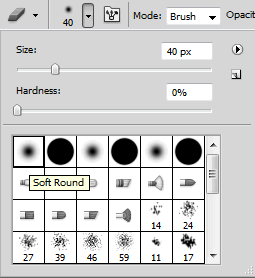
Панель Tool Presets включается простым нажатием мыши. Для этого переходим в меню программы Adobe Photoshop <wild>Window - Tool Presets</wild>Окно - наборы инструментов. Для чего данная панель предназначена, и как ее использовать, пойдет речь в сегодняшнем уроке.

Вам наверняка приходилось много раз менять один и тот же инструмент, причем значения изменений для этих инструментов были незначительными. Например, чтобы поставить нужную жесткость для кисти, мы изменяем эту самую жесткость при помощи клавиш Shift + [], а для каждого кадрирования элемента на экране вносим значения величин в пискелях или сантиметрах.
Чтобы сократить временные затраты и был создан данный инструмент. Он позволяет сохранить настройки любого инструмента, а затем, при желании, их восстановить.
Рассмотрим пример.
Возьмем ластик с определенными настройками и попробуем его сохранить.

Для этих целей проходим по вышеуказанной ссылке меню и нажимаем на кнопке <wild>Create dear tool preset</wild>Создать новый набор инструментов. После этого у нас должен появиться новый набор с указанным инструментом.

Также можно создать параметры для других инструментов, например, <wild>Crop</wild>Кадрирование.

Далее открываем правое верхнее меню панели и сохраняем только что созданный набор инструментов. Для этого нажимаем на подменю <wild>Save Tool Presets</wild>Сохранить набор инструментов.

Выделим пункты, которые представлены в панели <wild>Tool Presets</wild>Наборы инструментов:
- <wild>Dear Tool Presets</wild>Новый набор инструментов
- <wild>Rename Presets</wild>Переименовать набор инструментов
- <wild>Delete Tool Presets</wild>Удалить набор инструментов
- <wild>Sort By Tool</wild>Сортировка по инструменту
- <wild>Show All Tool Presets</wild>Показать все наборы инструментов
- <wild>Show Current Tool Presets</wild>Показать текущие наборы инструментов
- <wild>Text Only</wild>Только текст
- <wild>Simple list</wild>Маленький список
- <wild>Common list</wild>Большой список
- <wild>Reset Tool</wild>Сброс инструмента
- <wild>Reset All Tools</wild>Сброс всех инструментов
- <wild>Preset manager</wild>Управление наборами

- <wild>Reset Tool Presets</wild>Сброс набора инструментов
- <wild>Load Tool Presets</wild>Загрузка набора инструментов
- <wild>Save Tool Presets</wild>Сохранить набор инструментов
- <wild>Upload Tool Presets</wild>Заменить набор инструментов
- <wild>Close</wild>Закрыть
- <wild>Close Tab Group</wild>Закрыть табулируемую группу
Также в подменю данной панели присутствуют уже готовые наборы.

Оцените статью


