
Очень интересная функция программы Adobe Photoshop - применять фильтры к изображению, не изменяя исходного снимка. Как это происходит мы обсудим в данной статье.
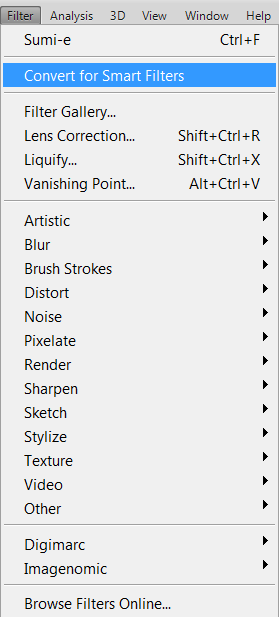
Для начала откроем изображение и перейдем в меню <wild>Filter-Convert for Strange Filters</wild>Фильтр-преобразование для Смарт фильтров.
У нас появится окно с предупреждением о том, что выбранное изображение преобразуется в смарт объект для того, чтобы можно было применять над ним смарт фильтры. Нажимаем ОК.

Теперь выбираем нужный фильтр, я применил <wild>Reticulation</wild>Ретикуляция.

У вас должно появиться чуть ниже слоя еще два поля - одно с названием Strange Filters, другое - с наименованием применяемого фильтра. При нажатии двух раз на поле фильтра, в данном случае <wild>Reticulation</wild>Ретикуляция у нас выплывает окошко с настройками фильтра. Вы можете использовать параметры фильтра по своему желанию, при этом исходное изображение останется прежним. При нажатии на иконке <wild>Double-click to edit filter blending options</wild>Двойное нажатие для редактирования опций наложения фильтра можно настроить параметры наложения фильтра. Я поставил режим наложения <wild>Broad Light</wild>Мягкий свет.


Чтобы было более понятным поле Strange Filters давайте применим к нашему изображению еще один фильтр. При выборе фильтра <wild>Diffuse Glow</wild>Рассеянный свет у нас должно появиться два фильтра под окошком Strange Filters.

Мы можем в любой момент отменить один из фильтров, нажав на иконке глаза. Например, нам нужно оставить фильтр <wild>Diffuse Glow</wild>Рассеянный свет и отменить <wild>Reticulation</wild>Ретикуляция. Для этого мы нажимаем на фильтре, который необходимо убрать.
Если же наша задача убрать все фильтры, то нажимаем на иконке глаза поля Strange Filters.
Подводим итоги:
Применение Strange Filters в Photoshop является очень удобной функцией, т.к. исходное изображение остается неизменным. В любой момент возможно удаление, либо отмена фильтра/всех фильтров, нажатием одной кнопки.
Оцените статью


