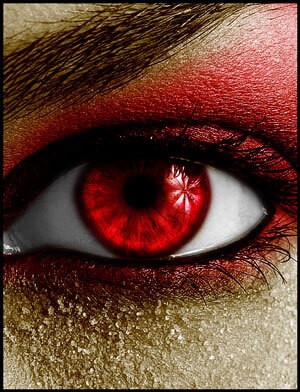
Начинаем наш урок про эффект красных глаз в Photoshop, а точнее про то, как его убрать и восстановить естественность фотографии.
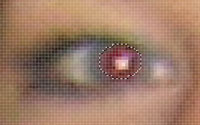
Итак, нам понадобится изображение с человеком, у которого присутствует явно не тот оттенок радужной оболочки глаза, который необходим нормальному человеку.
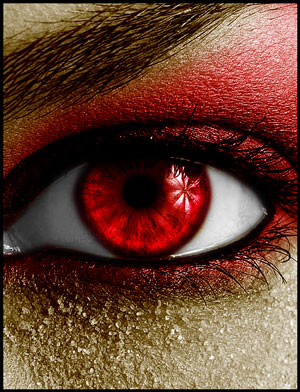
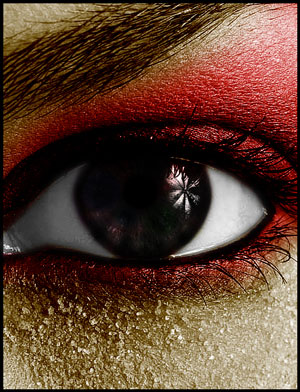
Чтобы поправить сложившуюся картину, нам нужно взять инструмент <wild>Red Eye Tool</wild>Удаление красных глаз и исправить красные глаза на темный цвет.

Но, что делать если фотография не очень качественная или просто не выходит сделать то, что планировали стандартными средствами?
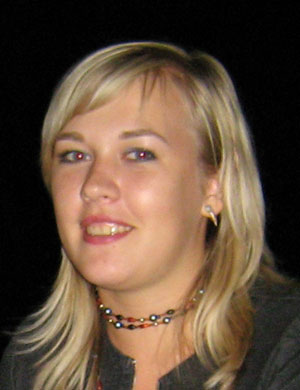
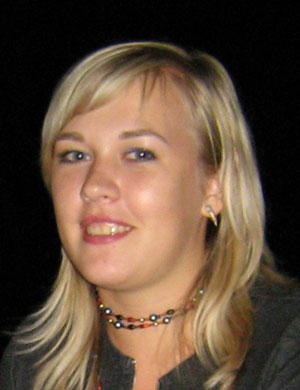
Берем инструмент <wild>Lasso Tool</wild>Лассо или <wild>Elliptical Marquee Tool</wild>Овальное выделение и делаем выделение таким образом, чтобы захватить только зрачок глаза. При желании можно сделать растушевку в 2 пикселя, чтобы края выделения не были слишком видны после редактирования.
Теперь переходим в панель каналов, выбираем <wild>Blue</wild>Голубой, копируем его с помощью клавиш Ctrl+C.
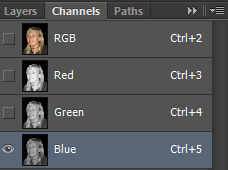
Затем вставляем поочередно скопированную ранее информацию из голубого в красный и зеленый канал, нажатием горячих клавиш Ctrl+V, активируем RGB канал.
https://www.youtube.com/embed/xlnNb7Plmgk
Оцените статью


