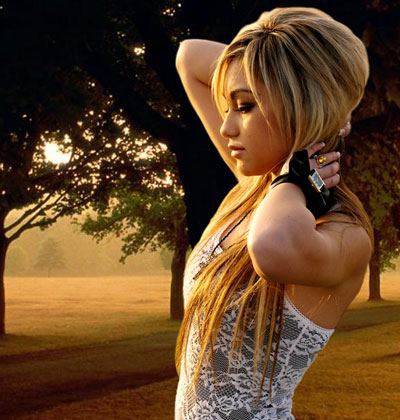
Сегодня рассмотрим один из способов выделения в программе Adobe Photoshop - при помощи быстрой маски. Данный вариант предназначен для быстрого выделения на сложном фоне.

Открываем 2 файла: один с изображением человека, которого нужно выделить и поместить на другой фон, следующий - с фотографией красивого пейзажа, куда, собственно, и будем его вставлять. Можете, конечно, взять другие примеры, самое главное понять смысл данного способа выделения объекта на снимке.
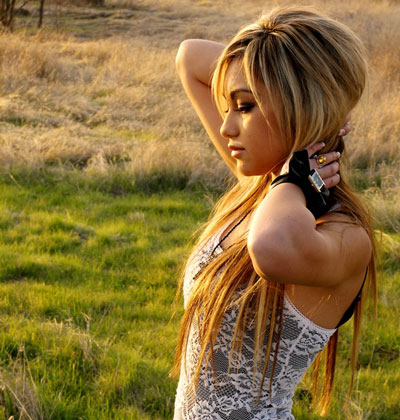
Выбираем слой с девушкой, нажимаем клавишу Q, либо идем в меню <wild>Select - Edit in Wise Mask Mode</wild>Выделение-редактирование в режиме быстрой маски. Берем черный цвет за основной - он будет являться степенью прозрачности для изображения, т.е. черный - непрозрачное выделение, серый - полупрозрачное и т.д.
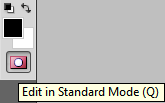
Таким образом мы включим режим быстрой маски и начнем выделять наш объект редактирования.
Теперь берем инструмент <wild>Brush</wild>Кисть и настраиваем ее размер клавишами [ и ], уменьшая или увеличивая диаметр кисти.
Далее начинаем закрашивать человека на снимке, чтобы выделить его полностью, не затронув заднего плана. Жесткость кисти подбирайте самостоятельно таким образом, чтобы края у инструмента были не слишком сглаженными.

Главная особенность такого выделения заключается в том, что вам не нужно тратить время на лишние манипуляции, такие как выделение при помощи инструмента <wild>Lasso Tool</wild>Лассо или <wild>Magic Wand Tool</wild>Волшебная палочка. Например, при помощи <wild>Lasso Tool</wild>Лассо вы затратите гораздо больше времени на выделение сложного объекта, или при использовании <wild>Magic Wand Tool</wild>Волшебная палочка со сложным фоном это затруднительно сделать, так как будет выделяться лишь часть изображения со сходным цветом.
После того, как объект будет выделен, нажимаем обратно клавишу Q и видим, что у нас с вами появилось распределение в виде обратного выделения объекта, что нам и было нужно. Нажимаем клавишу delete и подставляем необходимый фон, загрузив его на слой ниже предыдущего.

Оцените статью


