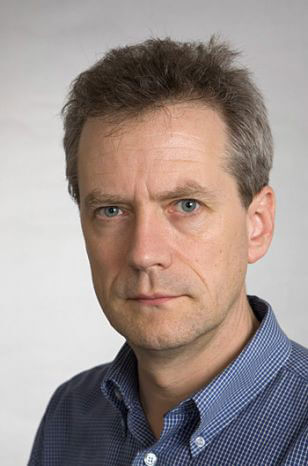
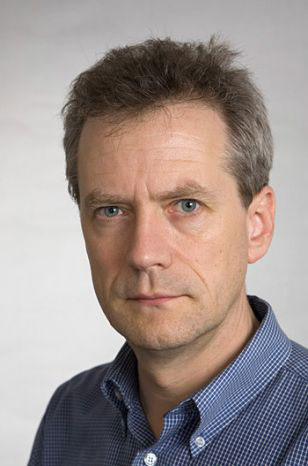
Как бы нам быстро улучшить кожу на лице при помощи программы Adobe Photoshop? Берем изображение человека средних лет...
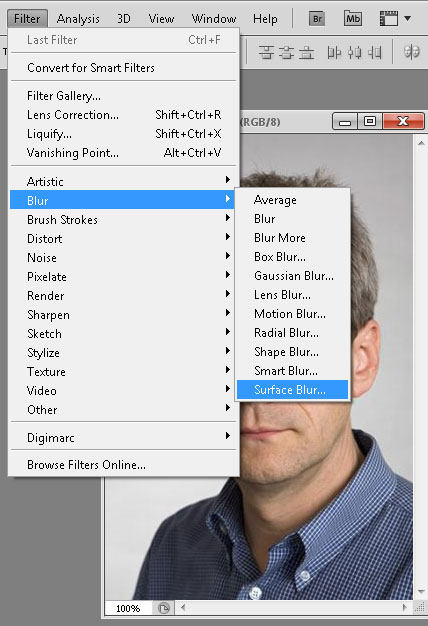
Идем в меню программы <wild>Filter-Blur-Surface blur</wild>Фильтр-размытие-размытие по поверхности.
Здесь нам необходимо проставить значения, чтобы в итоге получилась гладкая кожа, без морщин. Самое главное - не перестараться с настройками!
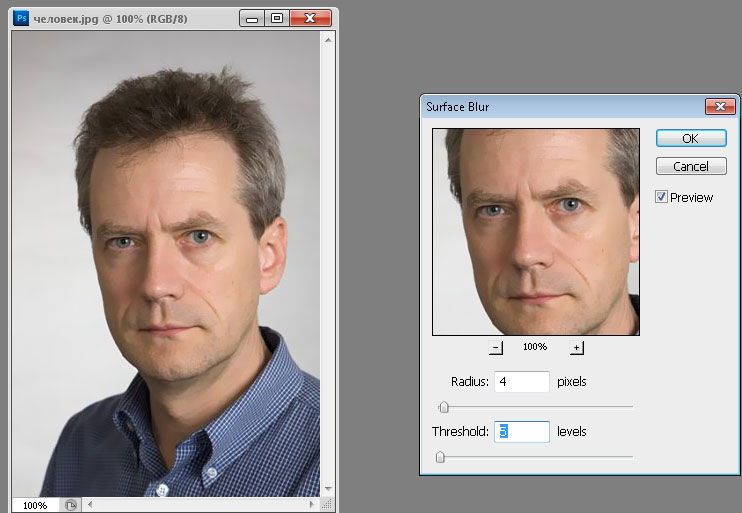
Для данного изображения я поставил значения: <wild>Radius</wild>Радиус - 4 пикселя, <wild>Threshold</wild>Изогелия - 5 уровней. Настройки зависят от качества, разрешения фотографии и многих других факторов. Можете экспериментировать с параметрами - благо всегда есть способ посмотреть исходное изображение, убрав галочку с кнопки <wild>Preview</wild>Предосмотр.
Нажимаем <wild>Adapt</wild>Ввод для применения настроек. Самое интересное нас ждет впереди. Идем в панель истории <wild>Window-History Brush Tool</wild>Окно-инструмент историческая кисть. Там ставим галочку исторической кисти <wild>History Brush Tool</wild>Инструмент историческая кисть напротив нашего снимка.
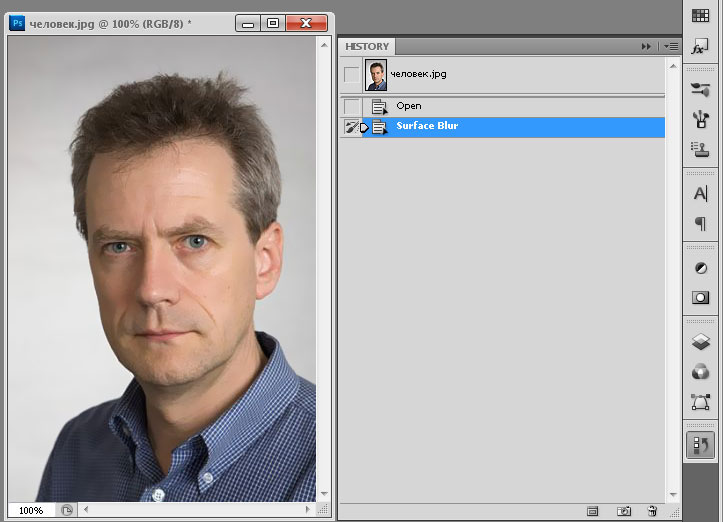
Возвращаемся в окно истории, выделяем пункт open (исходное изображение), берем инструмент <wild>History Brush Tool</wild>Инструмент историческая кисть, выставляем значения: <wild>Opacity</wild>Непрозрачность примерно 60-70% и закрашиваем кистью кожу так, чтобы не было видно морщин.

Результат на лицо:

https://www.youtube.com/embed/_6pY3DKqe5c
Оцените статью


