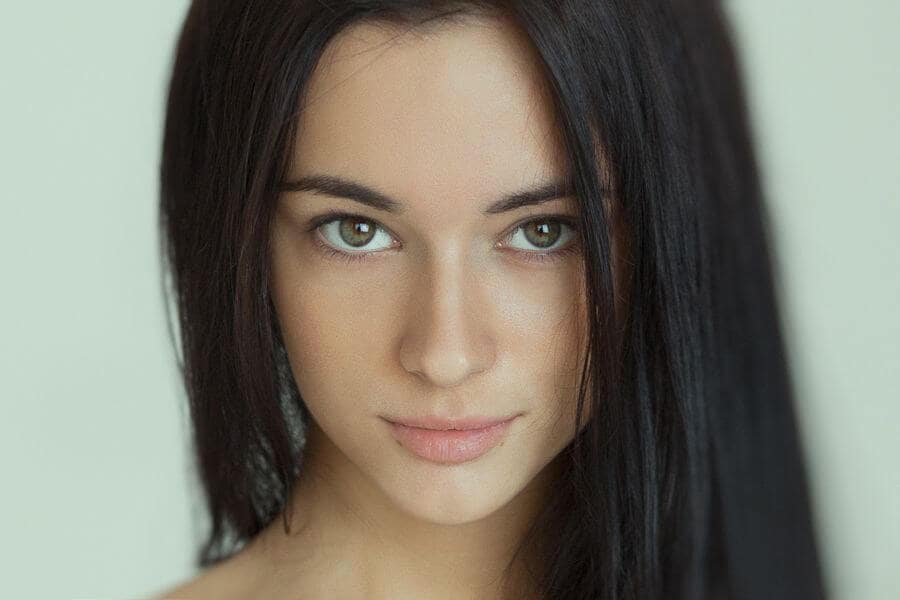
Если Вы занимаетесь обработкой фотографий, то наверняка знаете о том, что качественный снимок может не только улучшить восприятие, но и ускорить процесс ретуширования изображений за счёт своих технических данных. Мы с вами займемся ретушированием фото в его начальном виде, т.е. подготовим основу для дальнейшей обработки. Для этого желательно подготовить достаточно чёткую фотографию, портрет, выполненный в формате RAW. Если вы фотографируете в JPEG формате, то можно воспользоваться в дальнейшем фильтром <wild>Camera Raw Filter</wild>Фильтр Camera Raw.
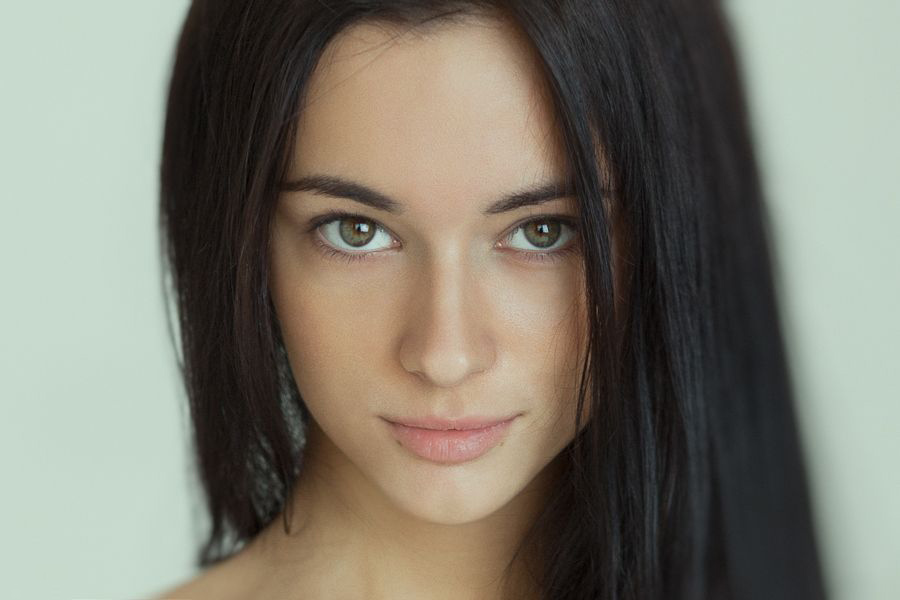
Обращаю ваше внимание на то, что данная техника ретуширования фотографий, в отличие от предыдущей, занимает огромное количество времени, поэтому кропотливая работа над проектом имеет место, если работа оплачивается клиентом, или вам просто достаточно похвалы заказчика. Редактирование ведётся в Adobe Photoshop, так как именно данная программа позволяет сделать практически что угодно над изображением - в нашем случае необходимо исправить недочёты в портрете девушки.
По умолчанию у нас фотография в формате JPEG, поэтому мы должны перейти в меню фильтров - <wild>Camera Raw Filter</wild>Фильтр Camera Raw.

Все настройки данного фильтра можно посмотреть в подробном описании тут, нам же необходимо выделить несколько из них - это увеличение или уменьшение чёткости снимка, его цветности, яркости и т.п.
НО! Прежде чем переходить к фильтру, сначала нужно сделать обходной вариант - копию текущего слоя. В этом нам поможет специальная функция - создание "Смарт объекта" или <wild>Strange Object</wild>Смарт объект.

Теперь со спокойной совестью можно перейти в меню фильтра и настроить его параметры.
Примечание: <wild>Strange Object</wild>Умный объект позволяет вносить изменения, при этом конечный файл сохраняет свои свойства (примеры использования смотрите на следующих фотографиях).
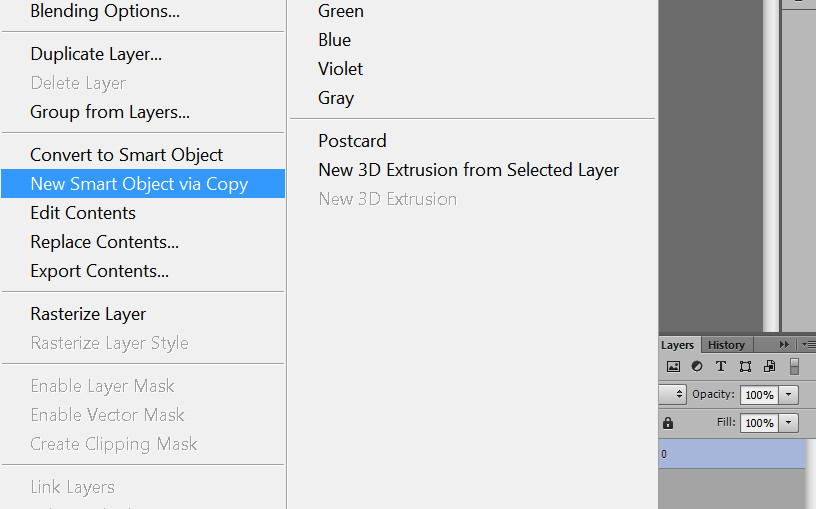
Итак, дублируем исходный слой (который называется по умолчанию "Background"), но копируем его с помощью специальной функции - <wild>Dear Strange Object via Copy</wild>Новый Смарт Объект через копию.
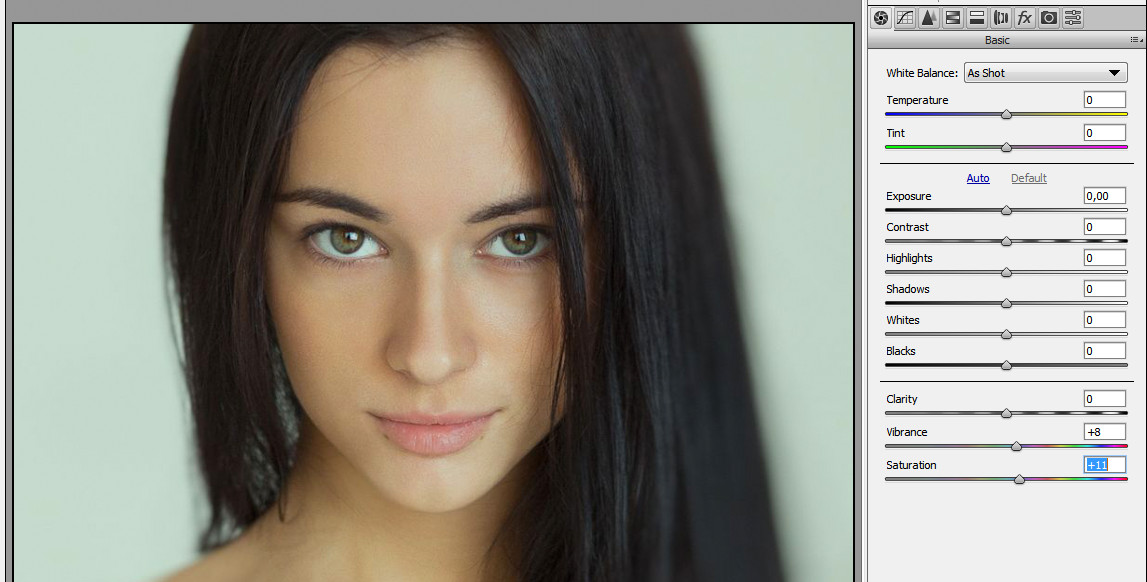
Теперь увеличиваем или уменьшаем (в зависимости от количества ярких цветов на фото) значения <wild>Saturation</wild>Насыщенность и <wild>Vibrance</wild>Резонанс, чтобы получить максимально красивые цвета на изображении. Главное в этом случае не перестараться, и сделать живой и естественный цвет, приближенный к коже человека.
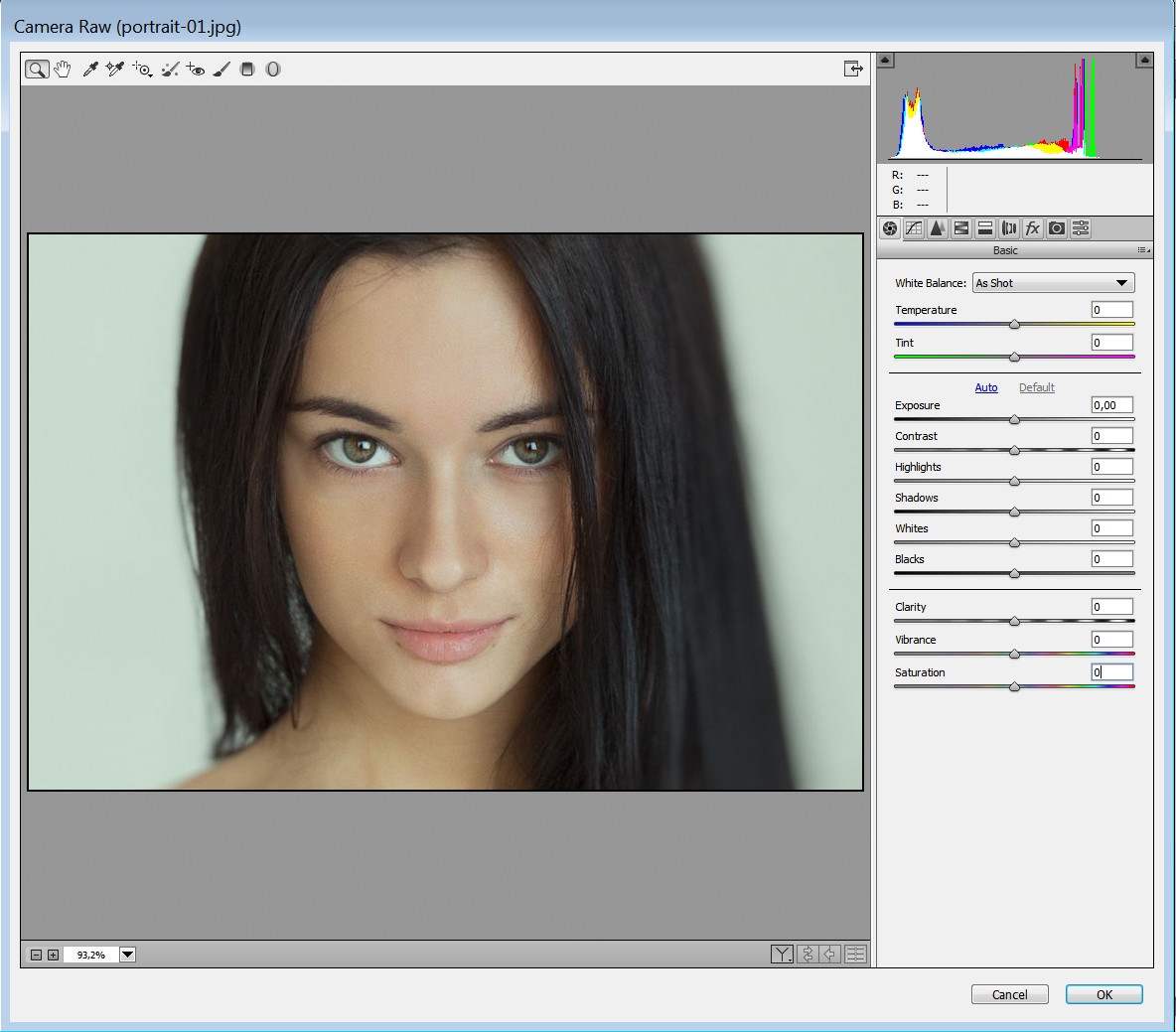
Далее создаём копии слоя <wild>Strange Object</wild>Умный объект в нужном количестве, и настраиваем их с помощью того же фильтра - <wild>Camera Raw Filter</wild>Фильтр Camera Raw.
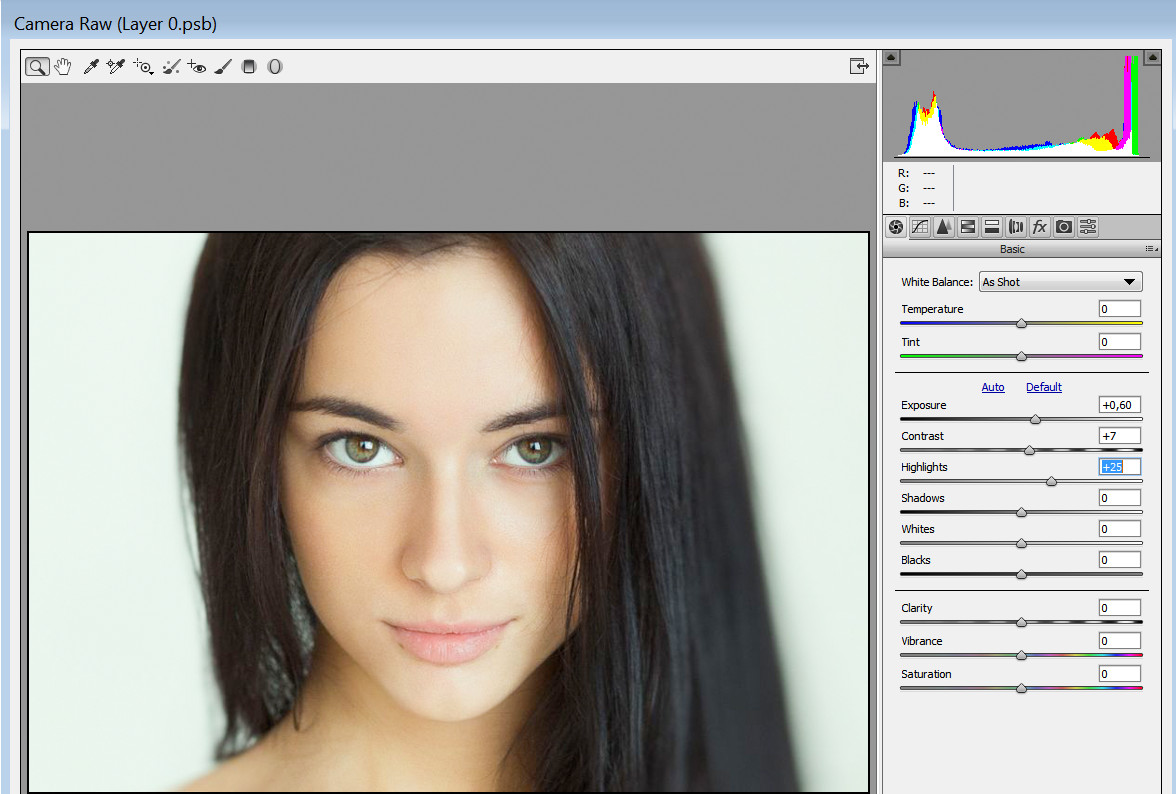
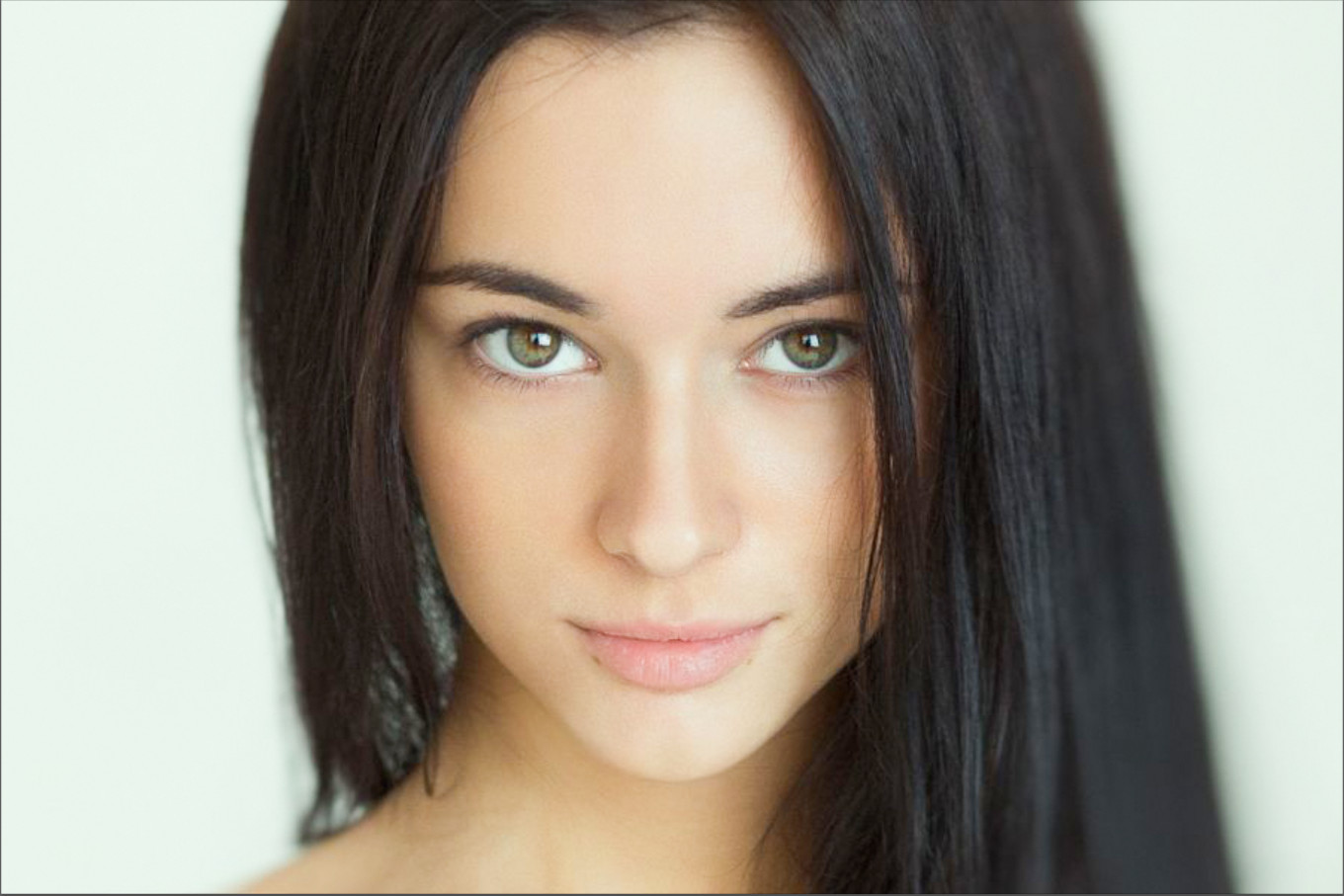
К каждому конкретному слою были применены свои параметры фильтра - у вас они будут другими, поэтому определяем их самостоятельно. Можно использовать настройки уменьшения теней, создания более чётких контуров и т.п.

Чтобы каждый раз не сохранять слои и не сводить их воедино, можно воспользоваться специальной функцией Фотошоп - <wild>Stamp Visible</wild>Штамп видимого. Как данный инструмент использовать, написано в этой статье.
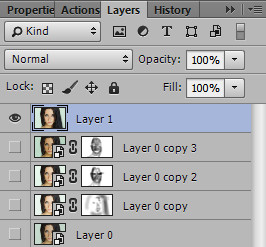
Применяйте маски к слоям - без них будет сложно восстановить фотографии без ущерба предыдущего редактирования. Как создать маску в Фотошопе.
Конечный результат начальной ретуши:
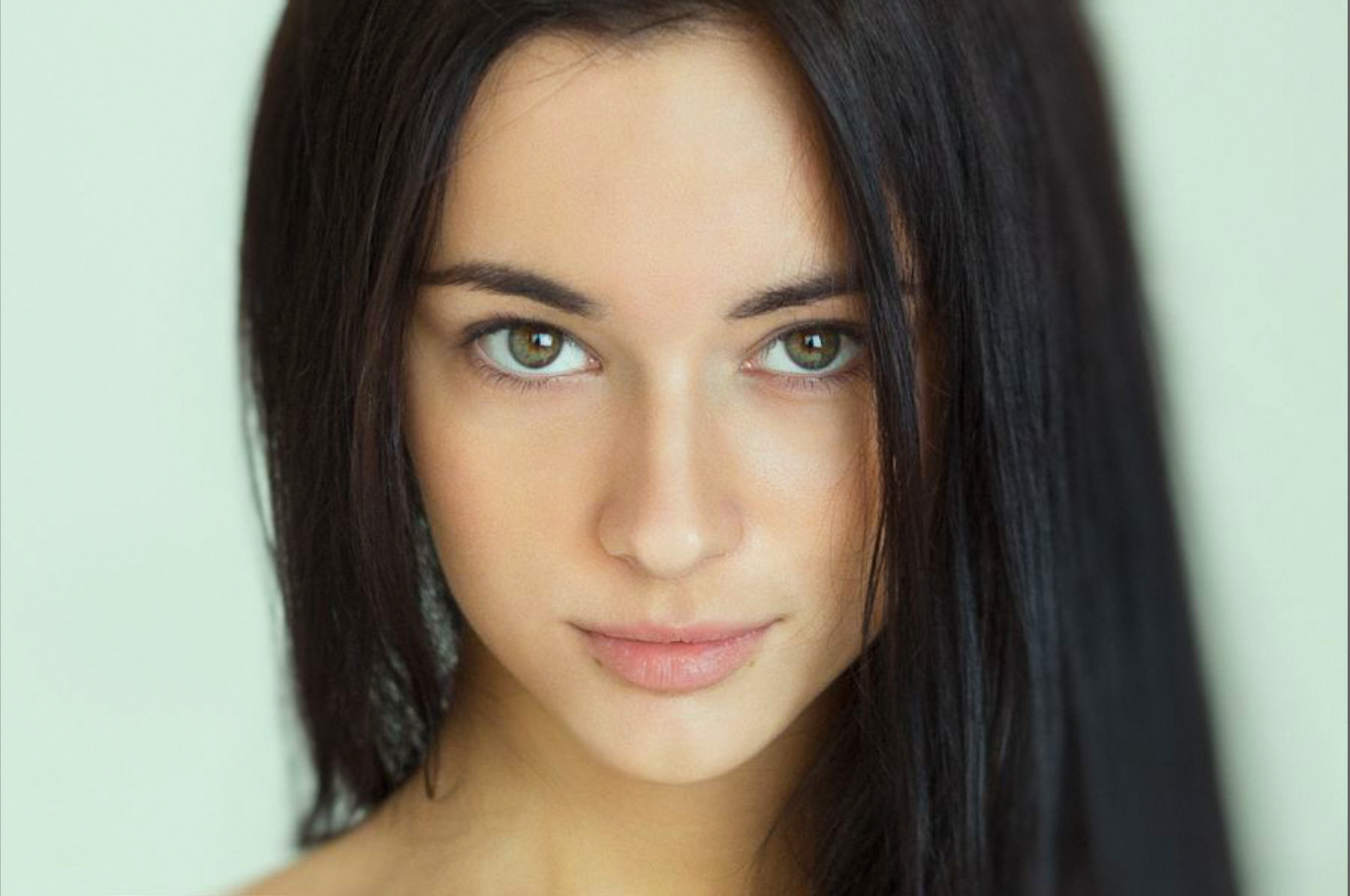
Сравниваем изображения до обработки и после ретуширования:
/before-after/portrait-01.html
Оцените статью


