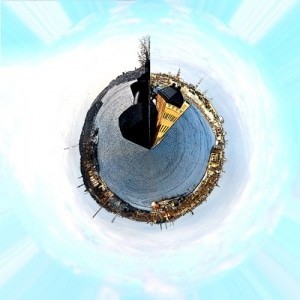
Сегодня я объясню вам, как быстро и легко можно создать сферическую панораму, или, точнее говоря, сферическую панораму в проекции полярных координат в программе Adobe Photoshop.

Для начала нам потребуется фотография панорамы, желательно изображение красивой природы или города.
Как создавать панораму можно прочитать в предыдущем уроке.
Теперь очень важный момент! Вам необходимо подобрать по цвету и яркости крайние границы изображения для того, чтобы при последующей обработке сфера выглядела должным образом и стыки не были видны.
Когда обработка закончена, идем в меню Photoshop - <wild>Image-Image Size (Alt+Ctrl+I)</wild>Изображение-размер изображения (Alt+Ctrl+I) и делаем следующее: убираем галочку с пункта <wild>Constrain Proportions</wild>Сохранять пропорции, копируем значения из поля <wild>Width</wild>Ширина и вставляем в поле <wild>Height</wild>Высота. Таким образом мы создаем одинаковые размеры изображения, как по ширине, так и по высоте.

Далее нажимаем OK и получаем следующую картину:
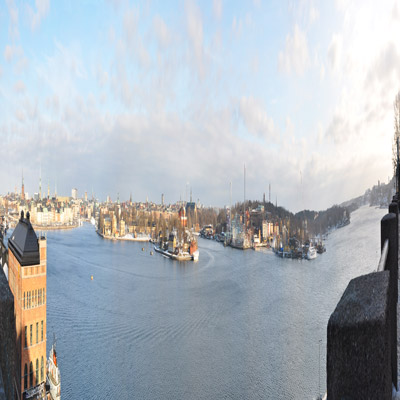
Затем идем в меню <wild>Image-Image Rotation-180<sup>0</sup></wild>Изображение-вращение изображения-180<sup>0</sup>.
Теперь переходим в меню <wild>Filter-Distort-Polar Coordinates</wild>Фильтр-искажение-полярные координаты и нажимаем кнопку OK, при выбранном пункте <wild>Rectangular to Polar</wild>Прямоугольник диаметрально противоположный.

Берем инструмент <wild>Crop Tool</wild>Кадрирование и обрезаем получившийся снимок под нужные размеры.
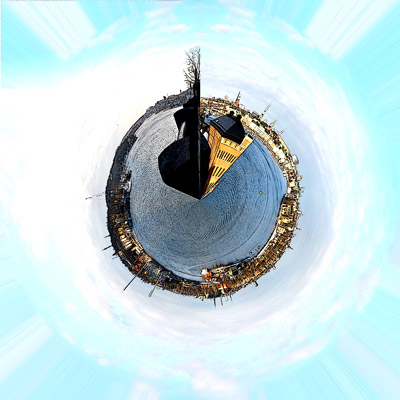
У нас в итоге должна получиться такая картина:
Ну, и напоследок, нам следует немного подправить изображение - создаем корректирующий слой.
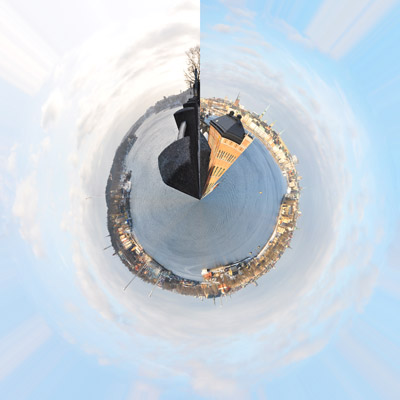
Нажимаем на панели слоев кнопку <wild>Create dear melt or adjustment layer</wild>Создать новую заливку или корректирующий слой и выбираем пункт <wild>Brightness/Contrast</wild>Яркость/Контраст.
Изменяем яркость фотографии, можно также добавить какой-нибудь фильтр...
Вот, что получилось у меня:
Оцените статью


