Если у вас "тормозит" Photoshop, и вам не хватает оперативной памяти для решения своих задач, то сегодня вы узнаете, как решить эту проблему.

Для начала, нужно сказать о том, что при загрузке любого документа в программу, Photoshop автоматически определяет сколько ему нужно свободной ОЗУ (энергозависимая часть системы компьютерной памяти, в которой временно хранятся данные и команды, необходимые процессору для выполнения им операции). Для того, чтобы настроить вручную этот компонент, заходим в меню <wild>Edit-Preferences-Performance</wild>Редактирование - параметры - производительность.
После этого переходим в настройки производительности системы.
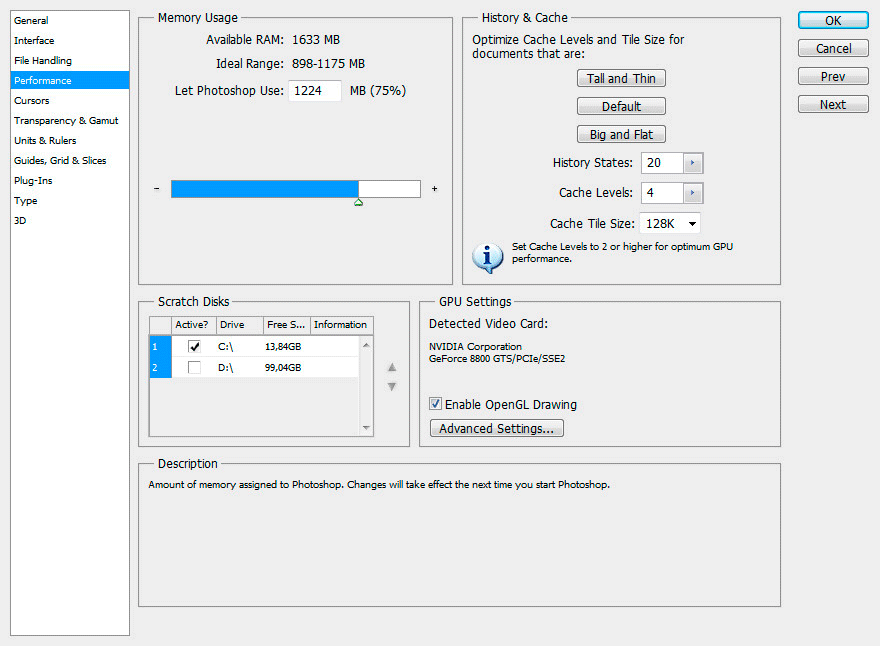
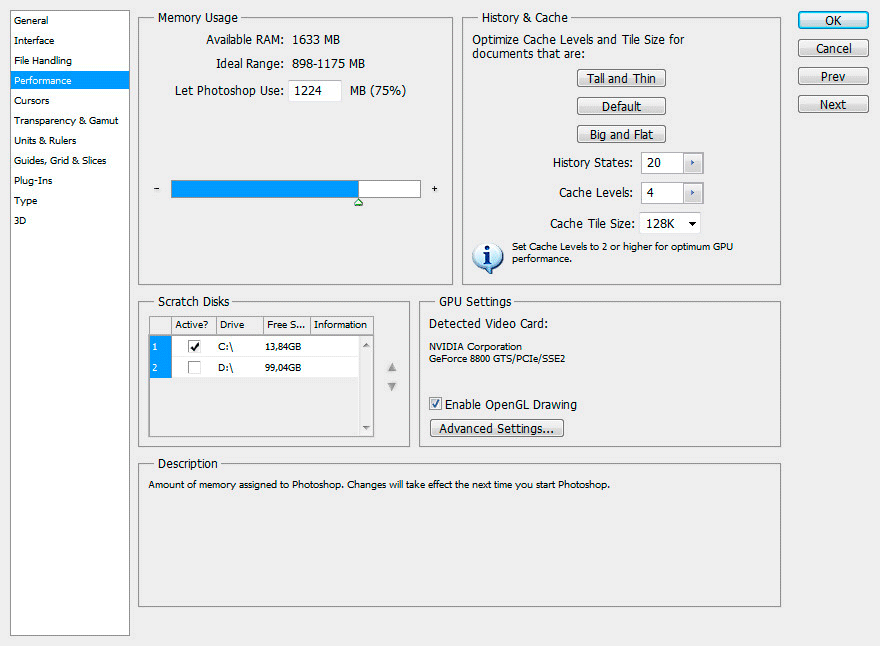
Здесь можно установить следующие параметры:
- <wild>Memory Usage</wild>Использование памяти.
- <wild>History & Cache</wild>История и кэш.
- <wild>Scratch Disks</wild>Рабочие диски.
- <wild>GPU Settings</wild>GPU настройки.
Давайте разберем каждый из пунктов более подробно.
В первой графе можно установить общую доступную оперативную память, к которой будет ссылаться программа, либо в числовом формате, либо в % соотношении ко всей памяти.
Далее идут настройки истории и кэша системы. Тут необходимо проставить уровень шагов истории (их количество), уровень кэша и его размер.
Рабочие диски могут быть, как системный, так и вспомогательные. Рекомендую ставить тот диск, на котором больше свободного места.
И, наконец, можно поставить галочку напротив пункта <wild>GPU Settings</wild>GPU настройки. Таким образом мы включим возможность аппаратного ускорения своего графического процессора.
Очистка памяти
Если же у вас все равно программа Adobe Photoshop работает не так, как вы ожидали, то можно попробовать очистить оперативную память от лишних компонентов.
Для этого нужно перейти в меню <wild>Edit-Purge</wild>Редактирование - чистка.

Здесь вы увидите 4 параметра, таких как предыдущие действия, буфер обмена, история, все действия.
Таким образом у вас есть возможность очистить историю из оперативной памяти, либо буфер обмена и т.д.


