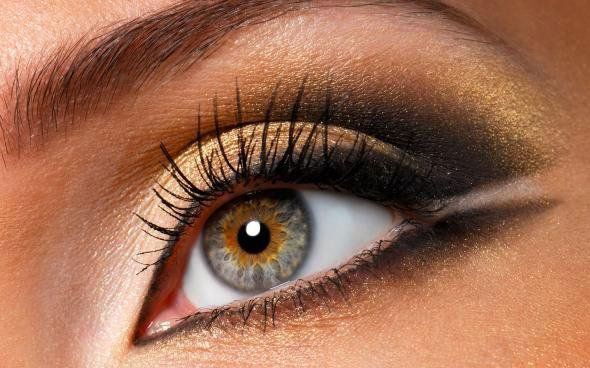
Сегодня мы научимся менять цвет глаз в программе Adobe Photoshop. Делается это не просто быстро, а очень быстро!

Возьмем глаз, который необходимо заменить. Точнее фотографию глаза...;)
Теперь выбираем инструмент <wild>Elliptical Marquee Tool</wild>Овальное выделение и выделяем радужную оболочку глаза.
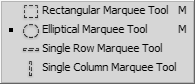
Далее убираем при необходимости лишние участки выделения, выбрав инструмент <wild>Poligonal Lasso Tool</wild>Многоугольное лассо, или, наоборот, добавляем выделение.
Затем нажимаем клавиши <wild>Shift+F6</wild>Перо и выставляем значение 2 пикселя. Этим действием мы сделаем грани более мягкими.
Сейчас идем в меню <wild>Layer-New-Layer Via Copy</wild>Слой-новый-скопировать на новый слой и создаем копию слоя.
Идем в панель слоев и внизу нажимаем на иконке <wild>Create dear melt or adjustment layer</wild>Создать новую заливку или корректирующий слой и выбираем пункт <wild>Hue/Saturation</wild>Тон/Насыщенность.

На панели <wild>Adjustments</wild>Настройки выбираем пункты <wild>Colorize</wild>Цветность и значок <wild>This adjustment affects all layers below (click to clip to layer)</wild>Эти настройки действуют на нижние слои (нажмите, чтобы применить к слою) и настраиваем тон и насыщенность цвета нашего глаза.
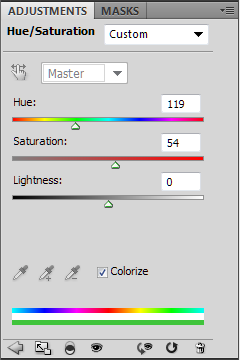
Теперь переходим на слой лежащий ниже - слой с дубликатом глаза и в режиме наложения слоев выбираем пункт Broad LightМягкий свет.
В итоге мы получили слой, который всегда можно поменять, а также цветность самой радужной оболочки глаза.

https://www.youtube.com/embed/NHNjmVnVZbk
Оцените статью


