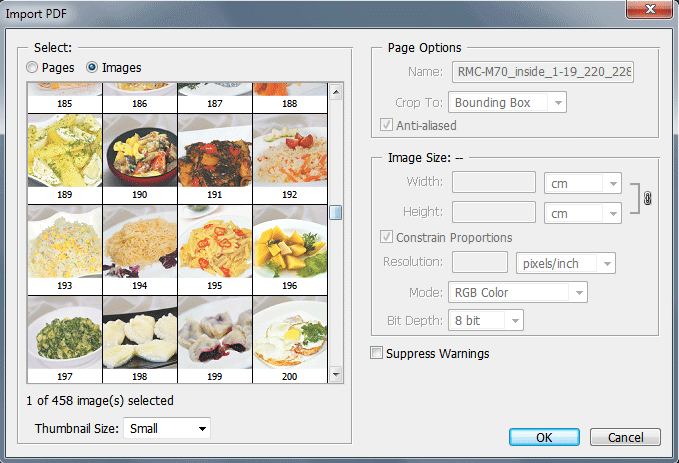
При открытии файла pdf в программе Photoshop необходимо разобрать несколько моментов: как обрезать изображение, сохранить и отредактировать фотографии, выделить основную часть. Этим мы и займемся в данном уроке.
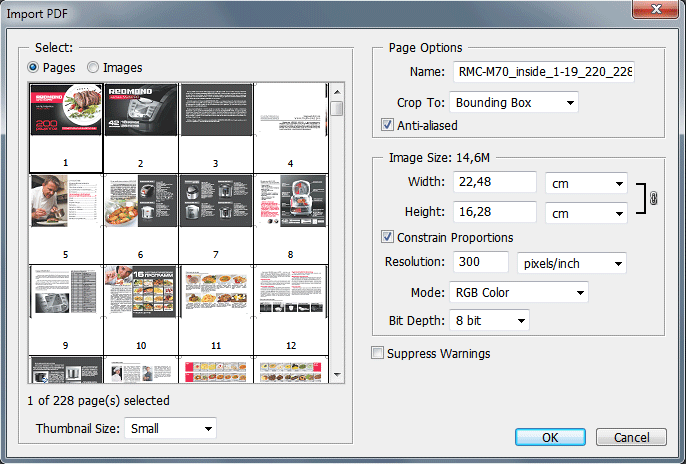
Идем в меню <wild>File-Open</wild>Файл-открыть и загружаем в Photoshop документ в формате pdf.
У нас с вами 2 выбора для импорта изображений: в виде страниц, и в формате снимка.
Сначала разберем пункты открытия в постраничном виде.
- <wild>Page Options</wild>Настройки страницы
- <wild>Name</wild>Наименование
- <wild>Crop To</wild>Обрезать в формат
- <wild>Bounding Box</wild>Ограничивающий прямоугольник
- <wild>Media Box</wild>Медиа
- <wild>Crop Box</wild>Обрезка
- <wild>Insist Box</wild>Фальцовка
- <wild>Trim Box</wild>Подрезка
- <wild>Art Box</wild>Каталог
- <wild>Anti-aliased</wild>Сглаживание
- <wild>Width</wild>Ширина
- <wild>Height</wild>Высота
- <wild>Constrain Proportions</wild>Сохранить пропорции
- <wild>Resolution</wild>Разрешение
- <wild>Mode</wild>Режим
- <wild>Bit Depth</wild>Глубина цвета
- <wild>Suppress Warnings</wild>Отклонить предупреждения
- <wild>Thumbnail Size: Simple</wild>Размер миниатюры: маленький
- <wild>Thumbnail Size: Common</wild>Размер миниатюры: большой
- <wild>Thumbnail Size: Fit Page</wild>Размер миниатюры: Поместить на странице

Открыв пункт <wild>Images</wild>Изображения можно импортировать фотографии напрямую из pdf документа.
Здесь вы найдете те же настройки, как и в предыдущем пункте.
Итоги:
При открытии через программу Photoshop возможна последующая обработка изображений. Удобство использования в отличии от применения различных программ. Также вы можете сохранить снимки в другой формат при желании...
Оцените статью


