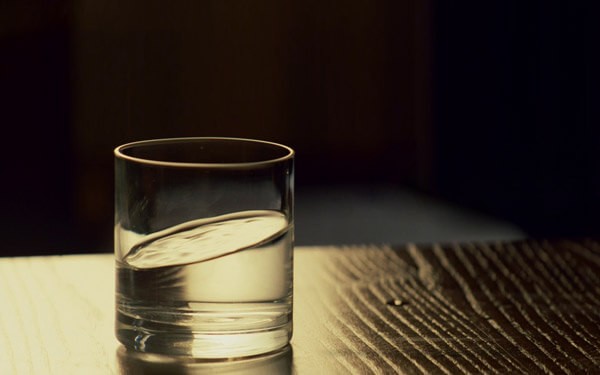
Выделение объектов с разным уровнем прозрачности происходит через яркость информации из цветовых каналов этого изображения. Мы можем создать маску для фотографии, так как она использует градации серого, также как и каналы. В данном случае белый цвет будет являться 100% непрозрачностью фотографии, а чистый черный - наоборот.

В нашем примере нужно использовать отдельные каналы для создания различных выделений. Особой разницы нет при режимах CMYK или RGB, но необходимо помнить, что в первом случае будет 4 канала, а во втором 3.
Итак, цель данного урока состоит в том, чтобы удалить полностью темную область и сохранить стеклянный стакан, его отражение, воду и пузыри. Таким образом в дальнейшем можно будет использовать его на любом другом фоне или фотографии.
Загружаем изображение со стаканом, переходим в панель каналов и выбираем из них наиболее яркий. Опробовать данный способ можно просто нажав на соответствующем канале.
В конкретном примере у нас самым ярким является канал <wild>Black</wild>Черный. Копируем его, переместив на иконку создания нового канала <wild>Create Dear Channel</wild>Создать новый канал, или нажав в контекстном меню на пункт <wild>Duplicate Channel</wild>Дублировать канал.

Далее переходим на панель слоев, идем в меню программы <wild>Image - Prove</wild>Изображение - внешний канал и выбираем пункт <wild>Multiply</wild>Умножение.
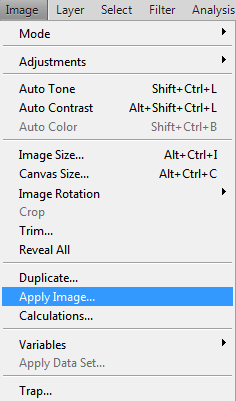
Примерное значение непрозрачности <wild>Opacity</wild>Непрозрачность для данного пункта 50%. Это усилит чёрный цвет, а так же преобразует любые серые участки всего фона в более чёрные.

Теперь применяем то же действие, но вместо режима <wild>Multiply</wild>Умножение ставим <wild>Overlay</wild>Перекрытие и степень непрозрачности изменяем на 100%. Таким образом мы можем легко выделить белые области. Цель этого процесса в том, чтобы создать эффективную, быструю и приемлемую маску для последующей обработки.

Возвращаемся обратно к панели каналов и загружаем выделение черного канала, просто щелкнув по его миниатюре с зажатой клавишей Ctrl или нажмите первую кнопку внизу палитры каналов, которая произведет аналогичное действие с выделением.

На панели слоев дублируем основной слой клавишами Ctrl + J, или выбрав из пункта меню <wild>Duplicate Layer</wild>Дублировать слой.
Добавляем маску к слою при активном выделении, т.е. не снимая выделения канала нажимаем на пункт <wild>Add Vector mask</wild>Добавить векторную маску внизу панели слоев.
Затем создаем слой под только что скопированным и заливаем его любым однородным цветом, например, синим.

Есть два метода для удаления нежелательных, серых областей. Рассмотрим оба.
Первый - переходим на слой с маской и выставляем режим наложения на <wild>Lighten</wild>Осветление.
Режим наложения читает цветовую информацию в каждом канале и пиксели которые темнее, чем смешиваемые цвета заменяются, а светлее нет. В результате тёмные, серые пиксели удаляются.

Теперь рассмотрим второй способ. Кликните мышкой по миниатюре маски слоя с копией фона, с зажатой клавишей Ctrl, чтобы загрузить выделение маски. Загрузить то же самое выделение можно из копии чёрного канала. Нажмите на значок создания новых корректирующих слоёв внизу палитры слоёв.
Потом в нижней части панели слоев выбрать пункт <wild>Create dear melt or adjustment</wild>Создать новую заливку или корректирующий слой и выбрать <wild>Levels</wild>Уровни. Средний ползунок двигаем влево для корректировки средних тонов.

https://www.youtube.com/embed/HJ6BmMkMp-A
Оцените статью


