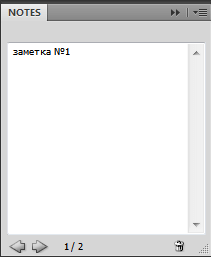
Обсуждаем панель Notes и ее свойства в программе Adobe Photoshop.
Данная панель представляет собой управление заметками прямо в самом документе.
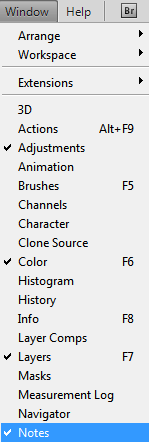
Например, вам понадобилось записать необходимые данные о слое или написать заказчику сведения о файле и его характеристиках. В любом случае, чтобы применить заметки к материалу, нужно вызвать панель <wild>Notes</wild>Заметки - идем в меню <wild>Window-Notes</wild>Окно-заметки или выбираем на панели инструментов значок заметок, клавиша I.
Теперь разберем поподробнее иконки данной панели.


Иконка со значком карандаша означает, что эта заметка уже создана и имеет какие-то значения для редактирования. Обычная иконка (с пустым текстовым отображением) говорит пользователю о том, что заметка уже была сделана, но неактивна в данный момент времени, т.е. текст в ней содержится, но выделена другая пометка.
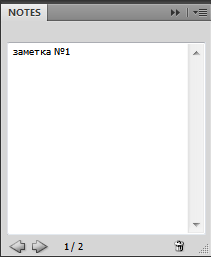
Внутри самой панели можно выделить лишь несколько элементов - это стрелки, которые означают передвижение по созданным заметкам пользователя, кнопка удаления и верхнее правое меню с двумя пунктами:
<wild>Close</wild>Закрыть
<wild>Close Tab Group</wild>Закрыть табулируемую группу
Оцените статью


