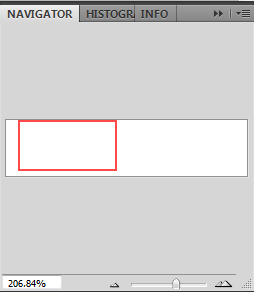
Давайте разберем панель Navigator в программе Photoshop. Чтобы ее запустить нам необходимо перейти в меню <wild>Window-Navigator</wild>Окно-навигатор.
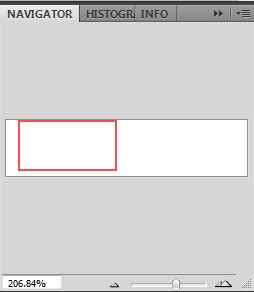
Появится следующее окошко:
Теперь более подробно разберем все пункты...
Главное окошко панели предназначено для того, чтобы быстро попасть в нужную часть документа просто перетаскивая красную область внутри экрана.
Нижнее меню панели действует следующим образом:
В крайнем левом углу можно задать определенное количество процентов от размера документа.
Чуть правее находится ползунок с двумя пунктами. Одиночное нажатие на левую кнопку приводит к уменьшению размера документа на 100% и более, на правую - к его увеличению также на 100% и выше.
Сам ползунок, двигая влево и вправо, влияет на уменьшение, либо увеличение размеров документа. Более удобный способ при минимальных затратах действий.

И, наконец, открыв в правом верхнем углу пункт <wild>Panel Options</wild>Настройки панели, можно выбрать цвет прямоугольника, который влияет на передвижение по экрану. По-умолчанию он у нас красный...:)

Остальные 2 пункта данного меню, как у остальных панелей программы:
<wild>Close</wild>Закрыть - закрывает панель навигатора. <wild>Close Tab Group</wild>Закрыть табулируемую группу - закрывает группу панелей.
Оцените статью


