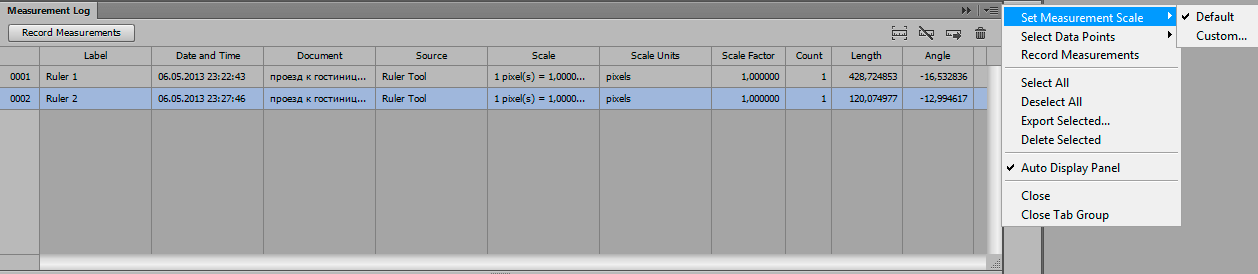
Панель <wild>Measurement Log</wild>Журнал измерений в Photoshop представляет собой целый набор инструментов по замеру объектов на экране. Давайте разберем данную панель подробно.
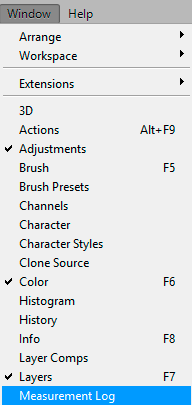
Для начала нам необходимо вызвать панель при помощи захода в меню и выбора пункта <wild>Window - Measurement Log</wild>Окно - журнал измерений.
Теперь рассмотрим саму панель и ее подменю в правой части.

Как можно видеть из вышеприведенного изображения, у нас 2 размера, сделанных с помощью инструмента Линейки.


В правом углу видим выплывающее подменю, в котором указаны основные операции:
- <wild>Set Measurement Scale</wild>Установить масштаб измерений
- <wild>Select Data Points</wild>Выбрать точки данных
- <wild>Record Measurements</wild>Запись измерений
- <wild>Select All</wild>Выделить все
- <wild>Deselect All</wild>Отменить выделение
- <wild>Export Selected</wild>Экспорт выделенного
- <wild>Delete Selected</wild>Удаление выделенного
- <wild>Auto Display Panel</wild>Автоматическое отображение панели
- <wild>Close</wild>Закрыть
- <wild>Close Tab Group</wild>Закрыть табулируемую группу

Таким образом, мы можем измерить практически любой объект на экране, а также расстояние от одного до другого.
В графах указаны: ярлык для быстрого доступа, дата и время, наименование документа, источник измерений, масштаб и т.д.
Все данные позиции легко настраиваются, а также существует возможность их убрать, просто поставив галочку напротив соответствующего пункта в меню <wild>Select Data Points</wild>Выбрать точки данных.
Оцените статью


