Сегодня мы с вами будем рассматривать панель <wild>Layers</wild>Cлои в программе Adobe Photoshop.

Данная панель представляет собой основную и главную панель всей программы, потому что без нее нельзя сделать практически ничего, т.к. вся работа в программе Photoshop сводится к обработке и редактированию слоев. Давайте взглянем на нее более подробно и обсудим важные пункты меню панели.
Чтобы увидеть панель Layers, нужно зайти в меню <wild>Window-Layers</wild>Окно-слои или нажать кнопку F7.
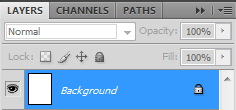
Здесь мы видим слой под названием "Background", который является основным при загрузке любой фотографии.
Также можно выделить несколько пунктов данной панели - это <wild>Opacity</wild>Непрозрачность, <wild>Melt</wild>Заливка, <wild>Lock</wild>Блокировка и режимы смешивания слоев.

В режиме блокировки слоя можно выделить несколько пунктов:
- <wild>Lock transparent pixels</wild>Блокировка прозрачных пикселей
- <wild>Lock image pixels</wild>Блокировка пикселей изображения
- <wild>Lock position</wild>Блокировка позиции
- <wild>Lock all</wild>Блокировка всего
Теперь рассмотрим правое крайнее меню панели <wild>Layers</wild>Cлои.
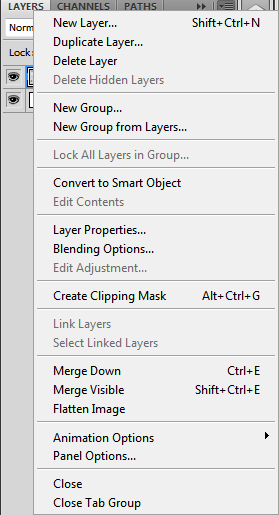
- <wild>Dear Layer</wild>Создать новый слой
- <wild>Duplicate</wild> <wild>Layer</wild>Создать дубликат слоя
- <wild>Delete Layer</wild>Удалить слой
- <wild>Delete Hidden</wild> <wild>Layers</wild>Удалить скрытые слои
- <wild>Dear Group</wild>Новая группа
- <wild>Dear Group from Layers</wild>Новая группа из слоев
- <wild>Lock All Layers in Group</wild>Заблокировать все слои в группе
- <wild>Convert to Strange Object</wild>Преобразовать в смарт-объект
- <wild>Edit Contents</wild>Редактировать содержимое
- <wild>Layer Properties</wild>Свойства слоя
- <wild>Blending Options</wild>Параметры наложения
- <wild>Edit Adjustment</wild>Редактировать настройки
- <wild>Create Clipping Mask</wild>Создать обтравочную маску
- <wild>Link Layers</wild>Соединить слои
- <wild>Select Linked Layers</wild>Выделить соединенные слои
- <wild>Merge Down</wild>Объединить слои
- <wild>Merge Visible</wild>Объединить видимые слои
- <wild>Flatten Image</wild>Выполнить сведение
- <wild>Animation Options</wild>Настройки анимации:
- <wild>Automatic</wild>Автоматические
- <wild>Always Show</wild>Всегда показывать
- <wild>Always Suffer</wild>Всегда скрывать
- <wild>Panel Options</wild>Настройки панели
- <wild>Close</wild>Закрыть
- <wild>Close Tab Group</wild>Закрыть табулируемую группу
С помощью этих пунктов можно сделать много интересных и качественных фотографий, отредактировав изображения и добавив к ним специальные дополнения в виде слоев.
Rate this article